Probleem
- ESET-beveiligingsproducten hebben toegang nodig tot door de gebruiker beschermde gegevens van macOS om goed te kunnen functioneren
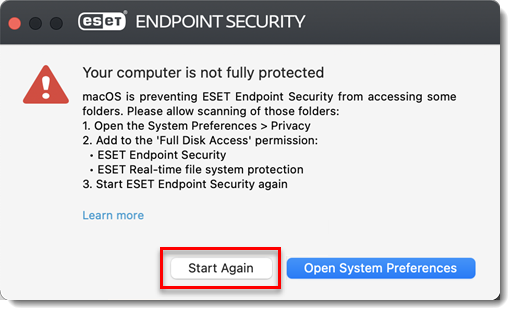
- U hebt de waarschuwing "Uw computer is niet volledig beschermd" ontvangen van uw ESET-product
Oplossing
- macOS Sonoma (14), macOS Sequoia (15) en macOS Tahoe (26)
- macOS Ventura (13)
- macOS Big Sur (11) en macOS Monterey (12)
macOS Sonoma (14), macOS Sequoia (15) en macOS Tahoe (26)
-
Klik op het Apple menupictogram
 → Systeeminstellingen.
 -
Klik op Privacy & beveiliging → Volledige schijftoegang.
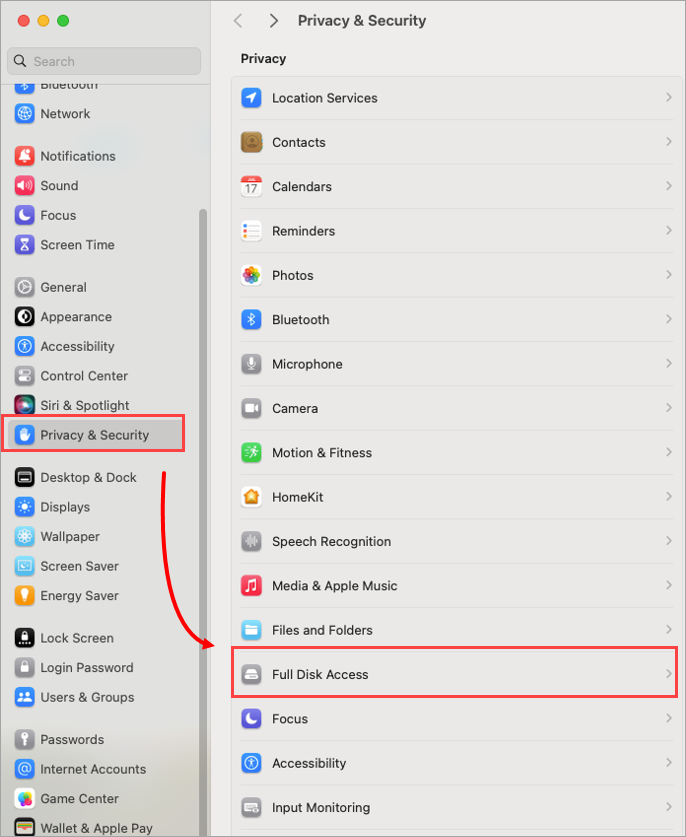
Afbeelding 1-1 -
Klik op de knoppen naast ESET Endpoint Security en ESET Real-Time File System Protection. Het aantal opties kan verschillen op basis van je ESET-beveiligingsproduct voor macOS.
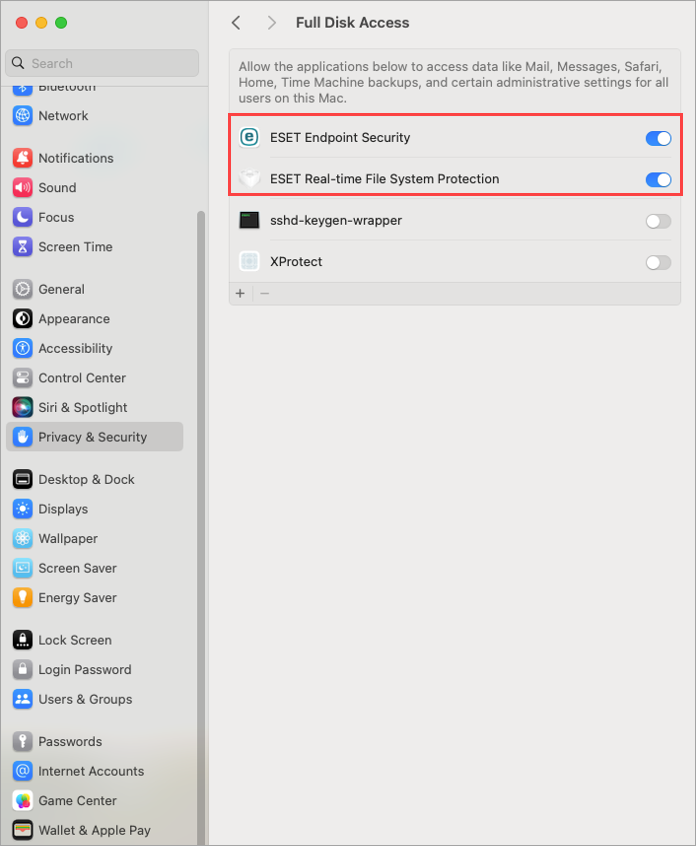
Afbeelding 1-2 -
Mogelijk moet je je Touch ID of wachtwoord gebruiken en vervolgens op Instellingen wijzigen klikken om Full Disk Access in te schakelen.
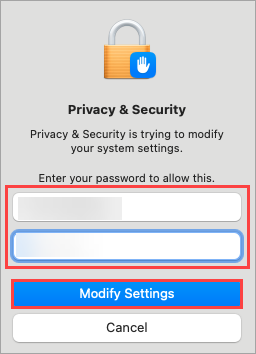
Afbeelding 1-3
macOS Ventura (13) en hoger
-
Klik op Systeemvoorkeuren openen.
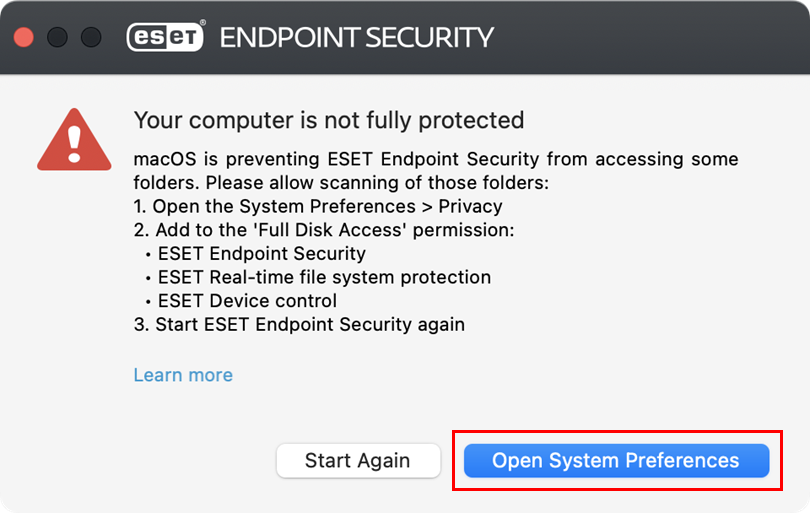
Afbeelding 2-1 -
Klik op de knoppen naast alle ESET-opties om ze in te schakelen. Het aantal opties kan verschillen afhankelijk van je ESET-beveiligingsproduct voor macOS.
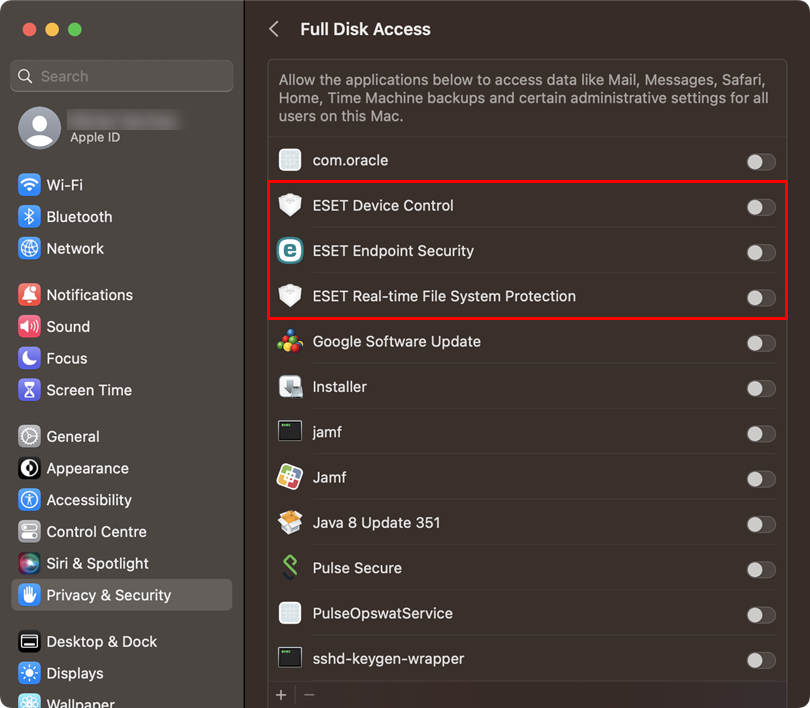
Afbeelding 2-2 -
Mogelijk moet je je Touch ID gebruiken of op Wachtwoord gebruiken klikken en je Gebruikersnaam en Wachtwoord intypen. Klik vervolgens op Instellingen wijzigen om Toegang tot volledige schijf in te schakelen.
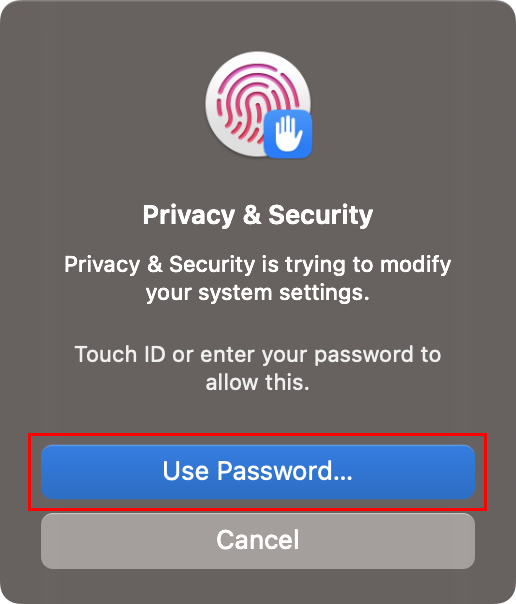
Afbeelding 2-3
macOS Big Sur (11) en macOS Monterey (12)
-
Klik op Systeemvoorkeuren openen.
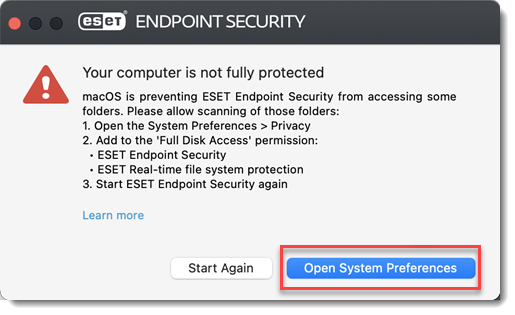
Afbeelding 3-1 -
Klik op het slotpictogram om wijzigingen aan te brengen.
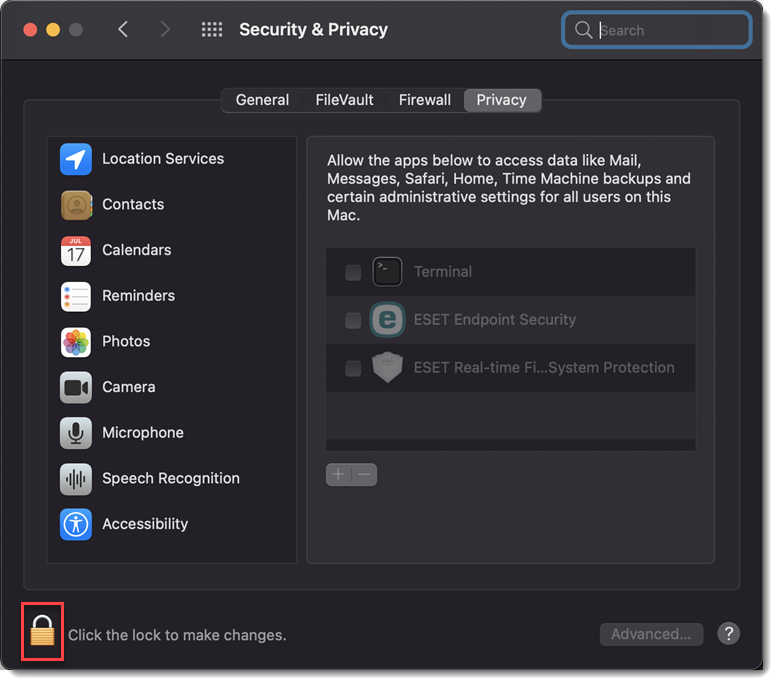
Afbeelding 3-2 -
Gebruik je Touch ID of klik op Wachtwoord gebruiken en typ je Gebruikersnaam en Wachtwoord, klik vervolgens op Ontgrendelen.
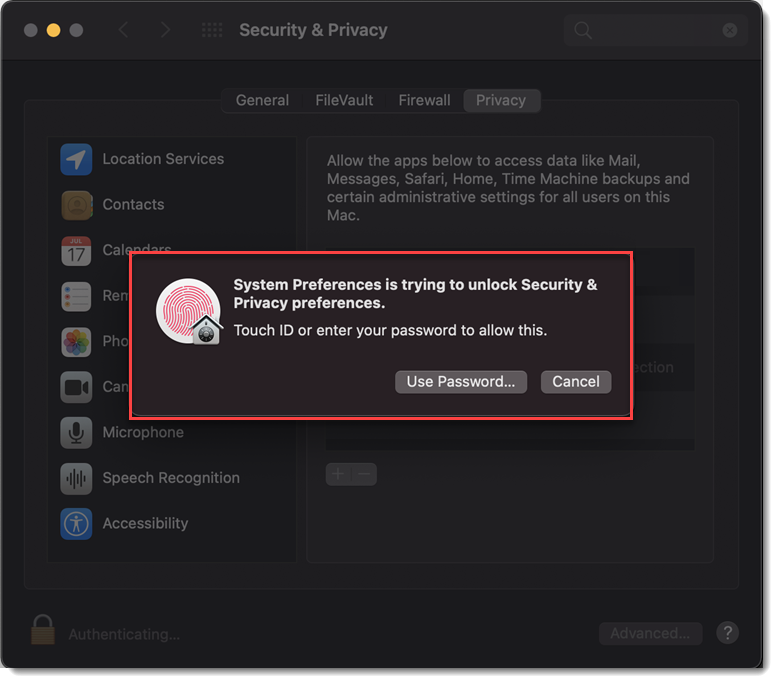
Afbeelding 3-3 -
Selecteer uw ESET-app.
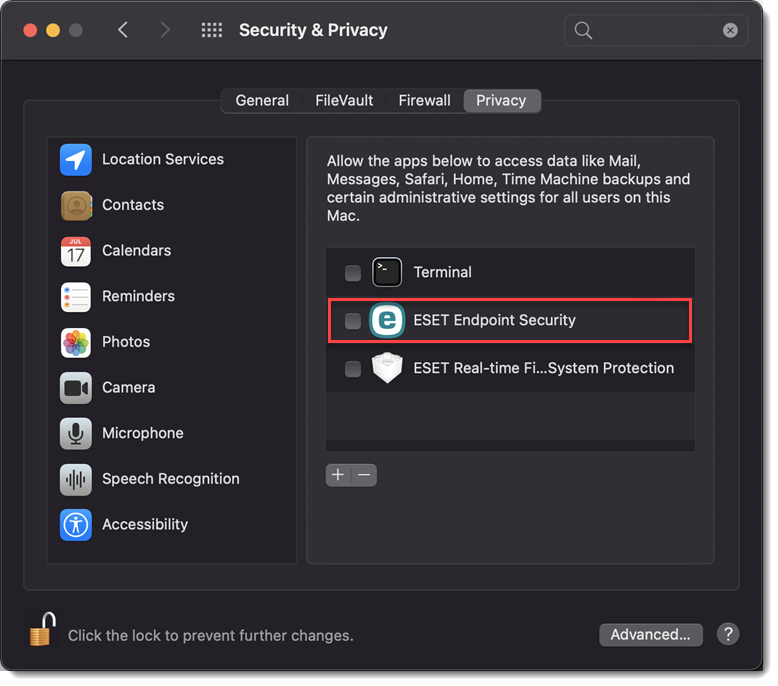
Afbeelding 3-4 -
Uw computer geeft een melding weer. Klik op Later. Start uw computer in deze stap niet opnieuw op.
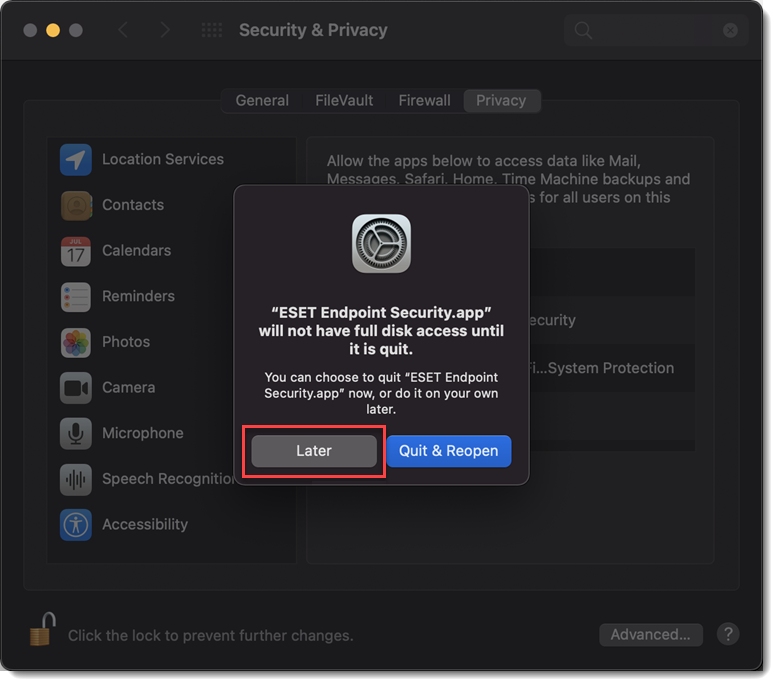
Afbeelding 3-5 -
Selecteer ESET Real-time bestandssysteembeveiliging.
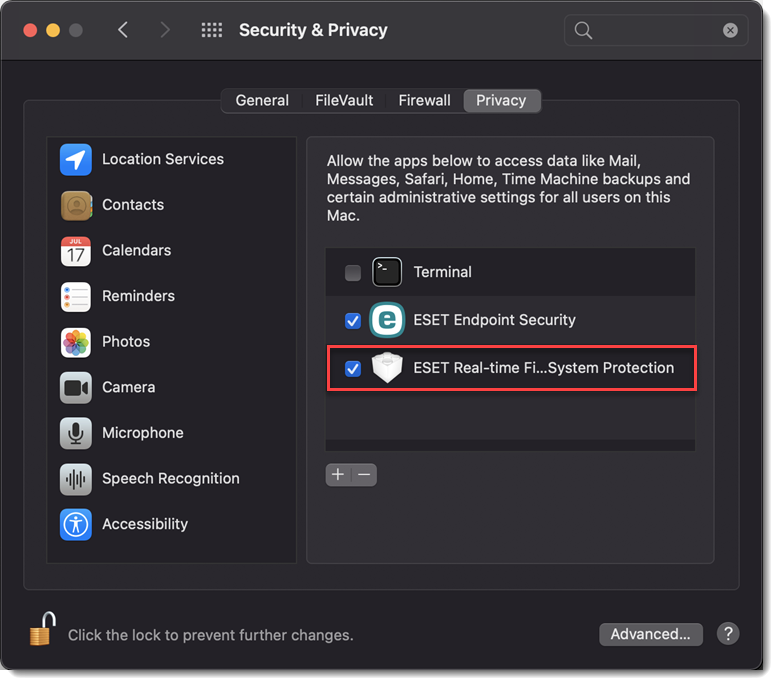
Afbeelding 3-6 -
Klik op Opnieuw starten of start uw computer opnieuw op.
Afbeelding 3-7


