Kiadvány
- Az ESET biztonsági termékei a megfelelő működéshez hozzáférést igényelnek a macOS felhasználó által védett adatokhoz
- Az ESET termékétől a "Számítógépe nem teljesen védett" figyelmeztetést kapta
Megoldás
- macOS Sonoma (14), macOS Sequoia (15) és macOS Tahoe (26)
- macOS Ventura (13)
- macOS Big Sur (11) és macOS Monterey (12)
macOS Sonoma (14), macOS Sequoia (15) és macOS Tahoe (26)
-
Kattintson az Apple menü
 → Rendszerbeállítások ikonjára.
 -
Kattintson az Adatvédelem és biztonság → Teljes lemezelérés menüpontra.
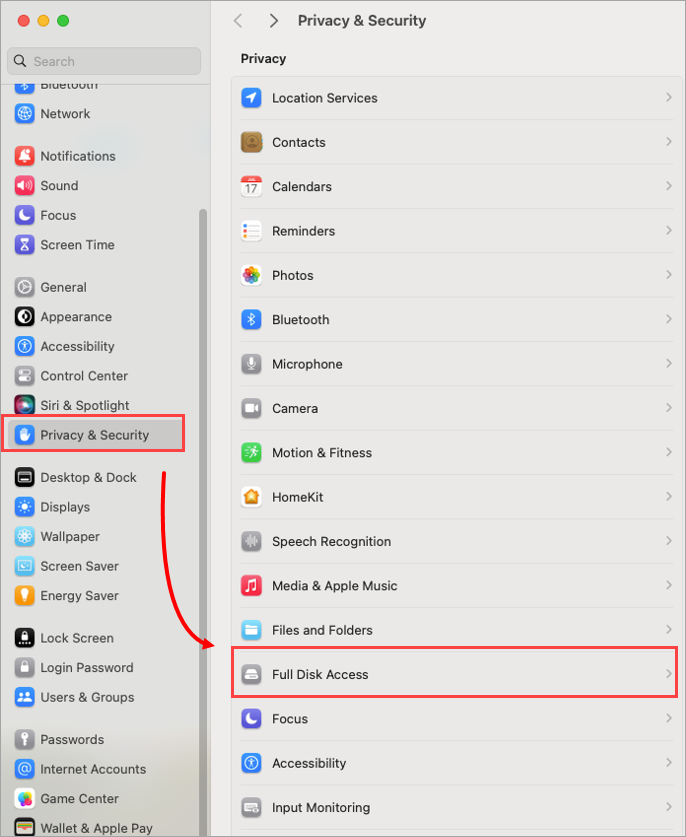
1-1. ábra -
Kattintson az ESET Endpoint Security és az ESET Real-Time File System Protection melletti kapcsolókra. A beállítások száma az ESET biztonsági termékétől függően változhat a macOS-hez.
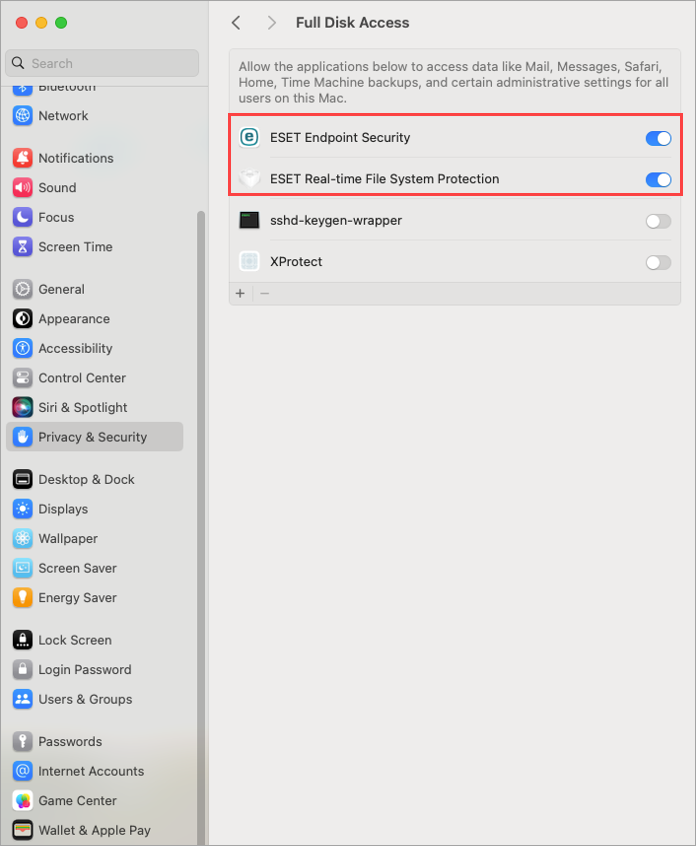
1-2. ábra -
Előfordulhat, hogy a Touch ID-t vagy a jelszavát kell használnia, majd kattintson a Beállítások módosítása gombra a Teljes lemezelérés engedélyezéséhez.
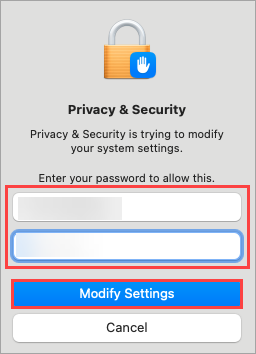
1-3. ábra
macOS Ventura (13) és újabb
-
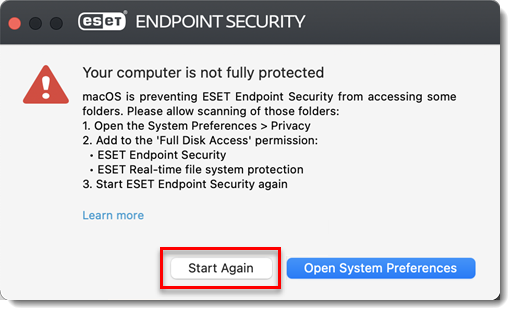
Kattintson a Rendszerbeállítások megnyitása gombra.
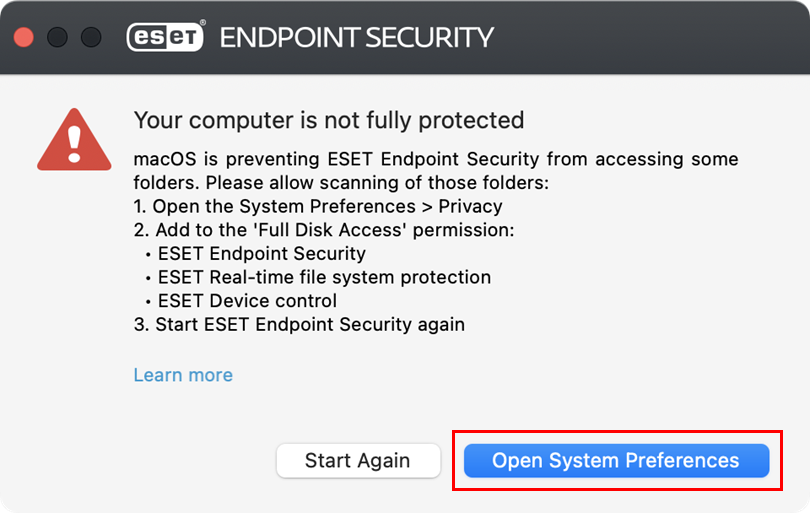
2-1. ábra -
Kattintson az összes ESET-beállítás melletti kapcsolókra az engedélyezésükhöz. A beállítások száma az ESET biztonsági terméktől függően változhat a macOS számára.
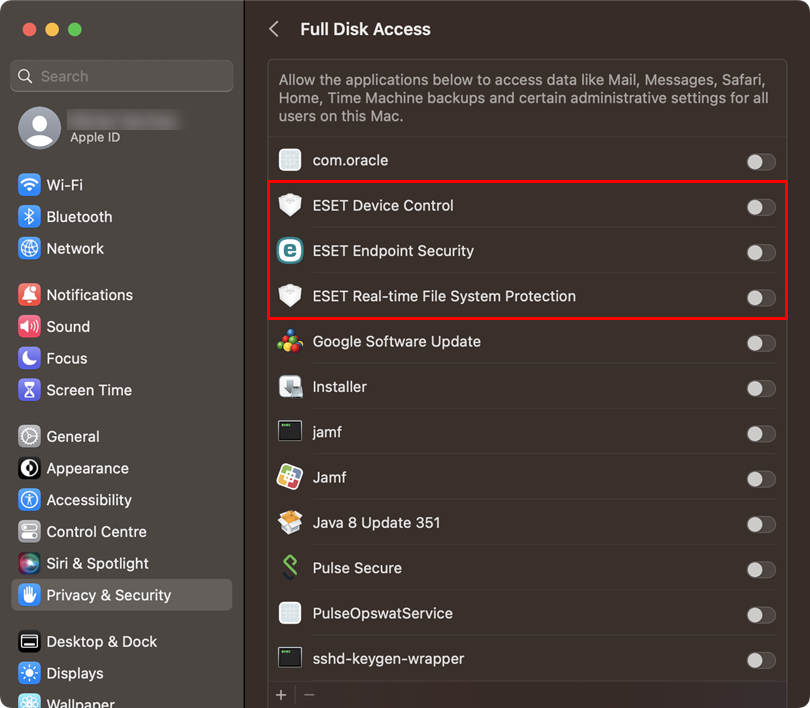
2-2. ábra -
Lehet, hogy a Touch ID-t kell használnia, vagy kattintson a Jelszó használata gombra, és írja be a felhasználónevét és a jelszavát, majd kattintson a Beállítások módosítása gombra a Teljes lemezelérés engedélyezéséhez.
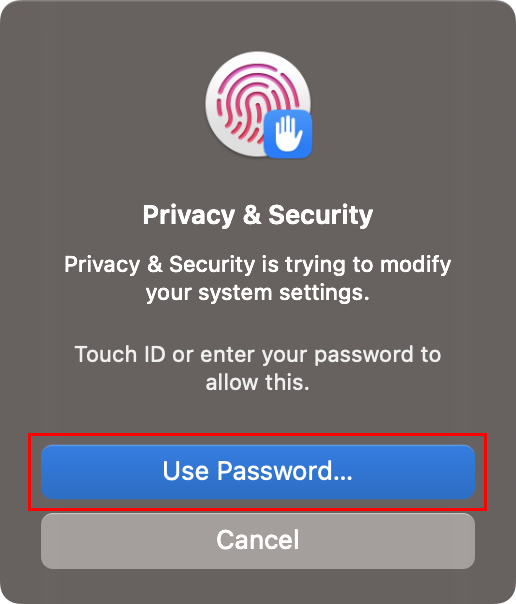
2-3. ábra
macOS Big Sur (11) és macOS Monterey (12)
-
Kattintson a Rendszerbeállítások megnyitása gombra .
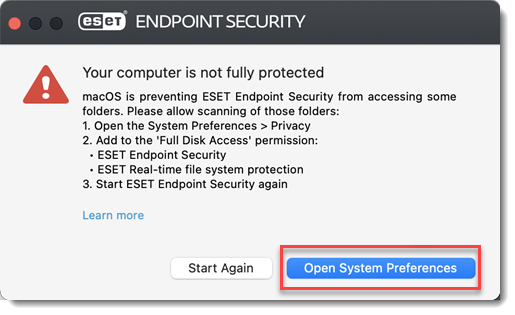
3-1. ábra -
Kattintson a zár ikonra a módosítások elvégzéséhez.
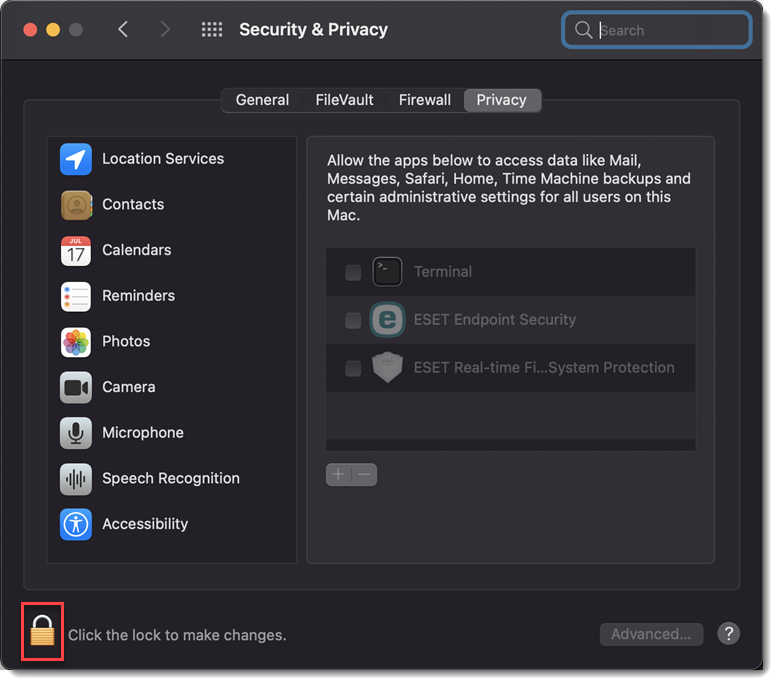
3-2. ábra -
Használja a Touch ID-t, vagy kattintson a Jelszó használata gombra, és írja be a felhasználónevét és a jelszavát, majd kattintson a Feloldás gombra.
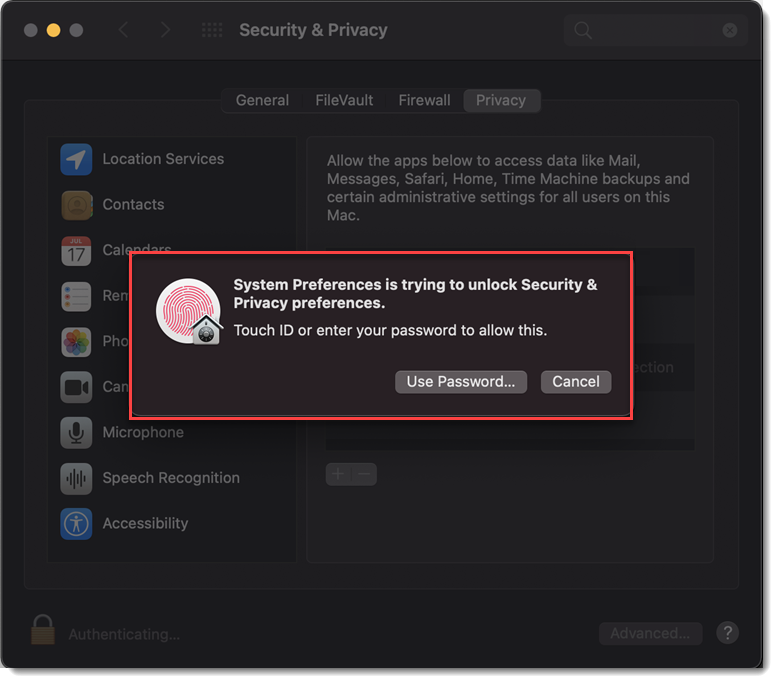
3-3. ábra -
Válassza ki az ESET alkalmazást.
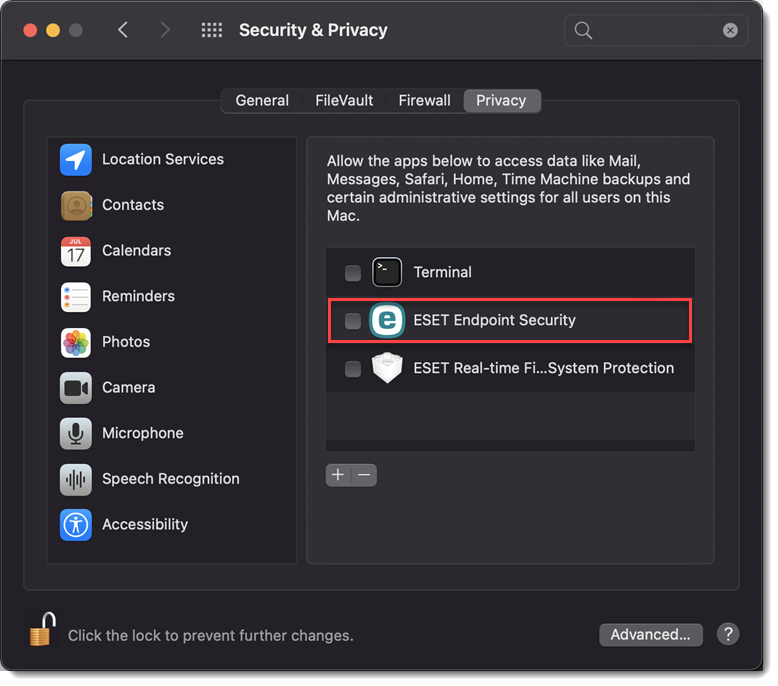
3-4. ábra -
A számítógépén megjelenik egy értesítés. Kattintson a Később gombra. Ebben a lépésben ne indítsa újra a számítógépet.
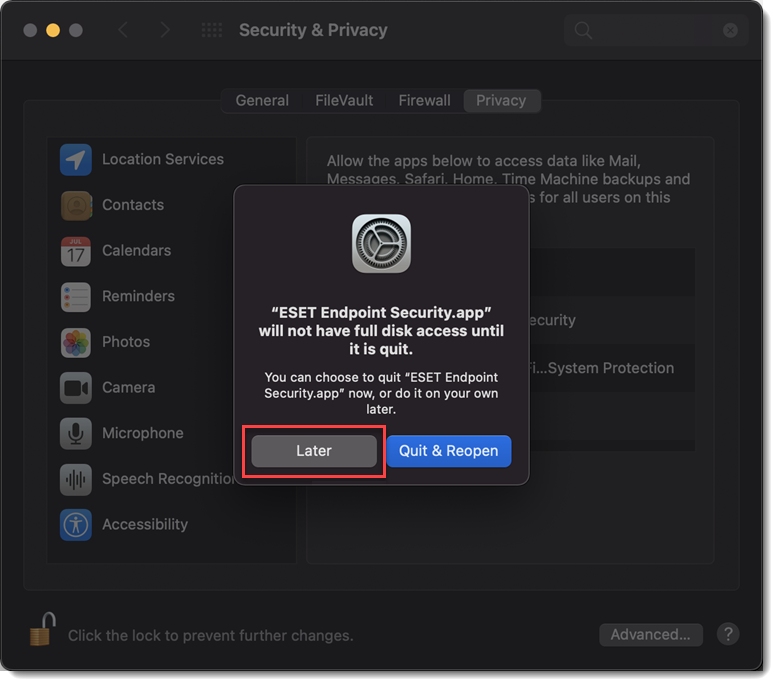
3-5. ábra -
Válassza ki az ESET valós idejű fájlrendszer-védelem lehetőséget.
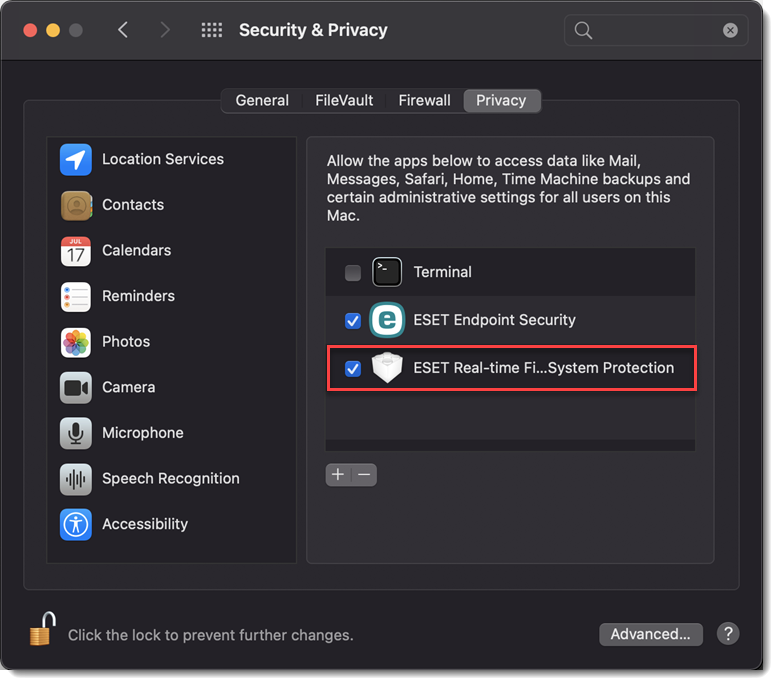
3-6. ábra -
Kattintson az Újraindítás gombra, vagy indítsa újra a számítógépet.
3-7. ábra


