Kysymys
- ESETin tietoturvatuotteet vaativat pääsyn macOS-käyttäjän suojaamiin tietoihin toimiakseen oikein
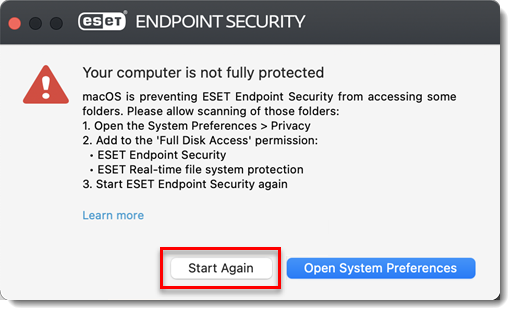
- Sait ESET-tuotteestasi varoituksen "Tietokoneesi ei ole täysin suojattu"
Ratkaisu
- macOS Sonoma (14), macOS Sequoia (15) ja macOS Tahoe (26)
- macOS Ventura (13)
- macOS Big Sur (11) ja macOS Monterey (12)
macOS Sonoma (14), macOS Sequoia (15) ja macOS Tahoe (26)
-
Napsauta Applen valikkokuvaketta
 → Järjestelmäasetukset.
 -
Napsauta Tietosuoja ja turvallisuus → Full Disk Access.
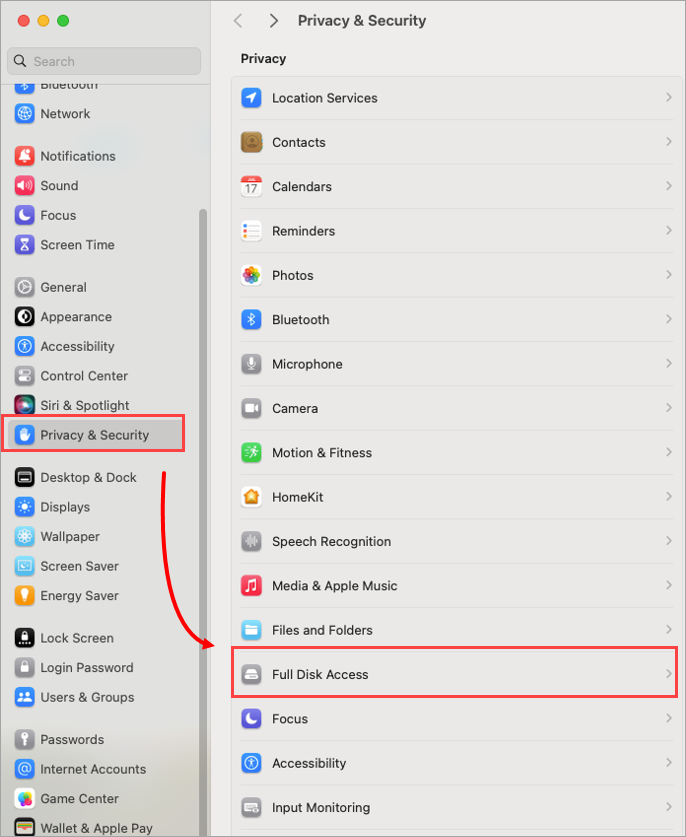
Kuva 1-1 -
Napsauta ESET Endpoint Securityn ja ESET Real-Time File System Protectionin vieressä olevia valintaruutuja. Vaihtoehtojen määrä voi vaihdella macOS:n ESET-turvatuotteen mukaan.
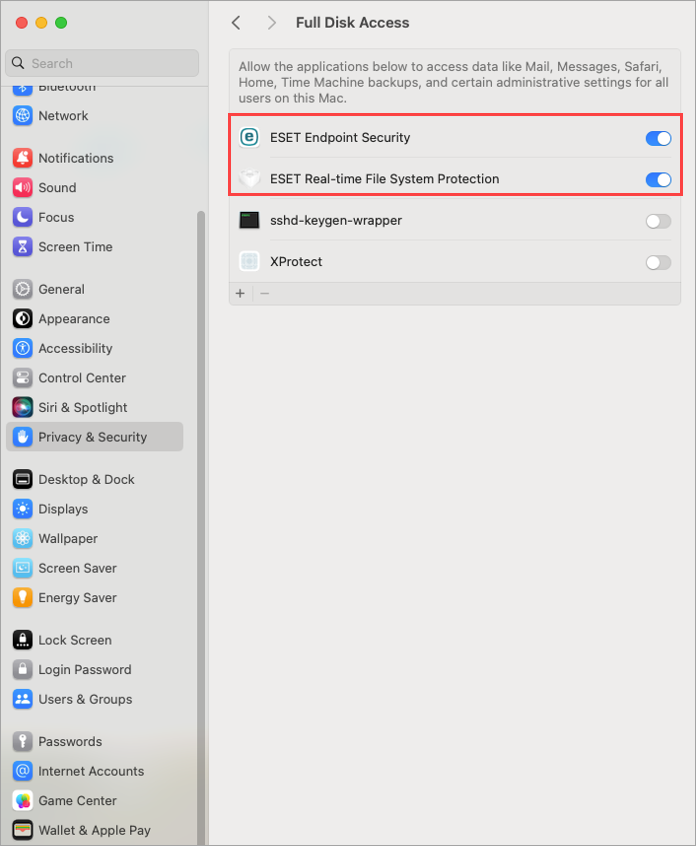
Kuva 1-2 -
Saatat joutua käyttämään Touch ID:tä tai salasanaa ja napsauta sitten Modify Settings (Muuta asetuksia ) ottaaksesi Full Disk Accessin käyttöön.
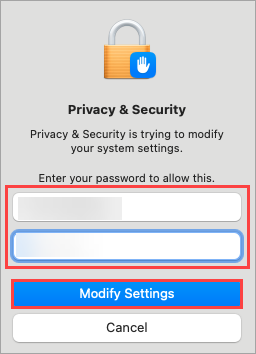
Kuva 1-3
macOS Ventura (13) ja uudemmat
-
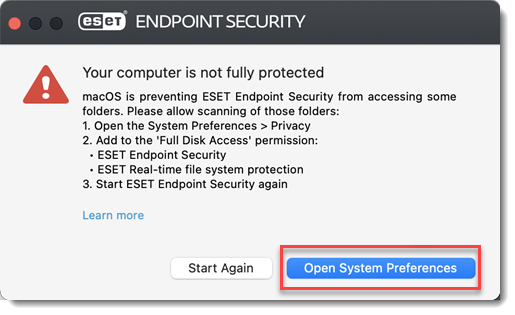
Napsauta Avaa järjestelmäasetukset.
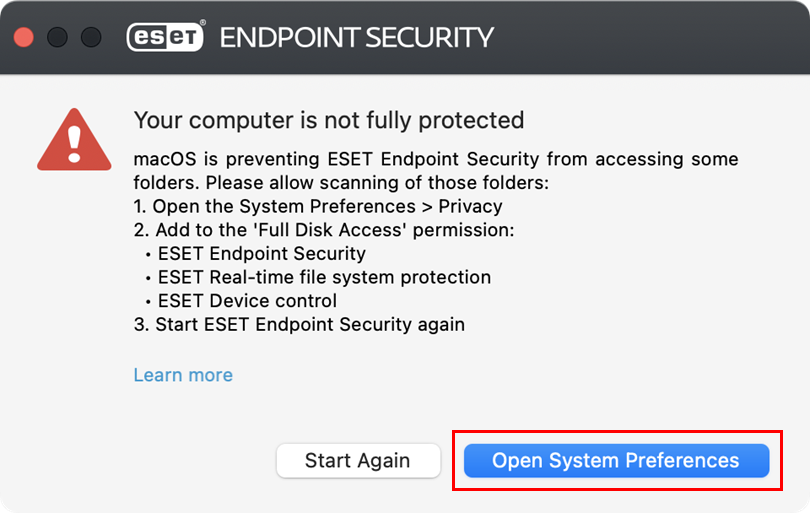
Kuva 2-1 -
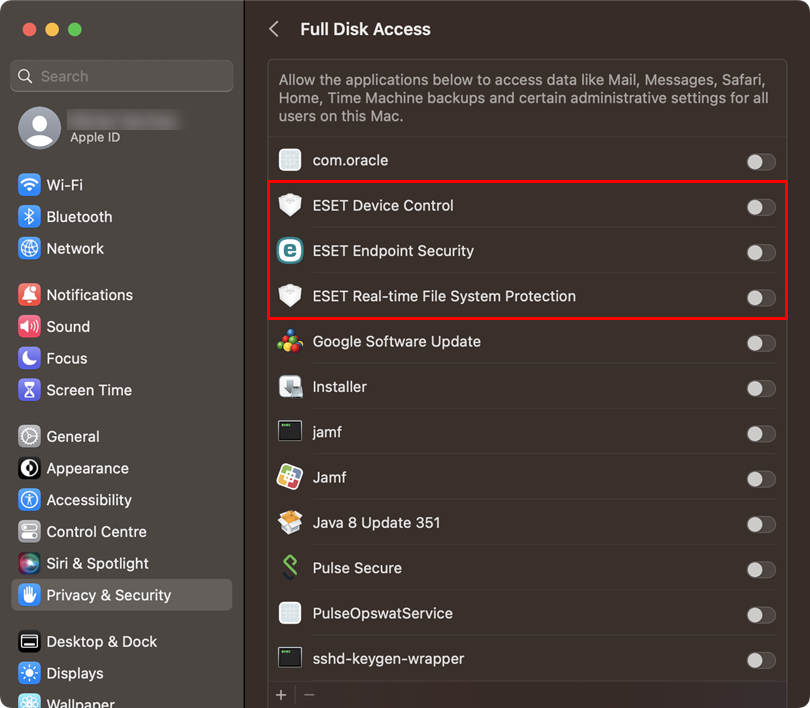
Ota kaikki ESET-asetukset käyttöön napsauttamalla niiden vieressä olevia kytkimiä. Vaihtoehtojen määrä voi vaihdella macOS:n ESET-turvatuotteen mukaan.
Kuva 2-2 -
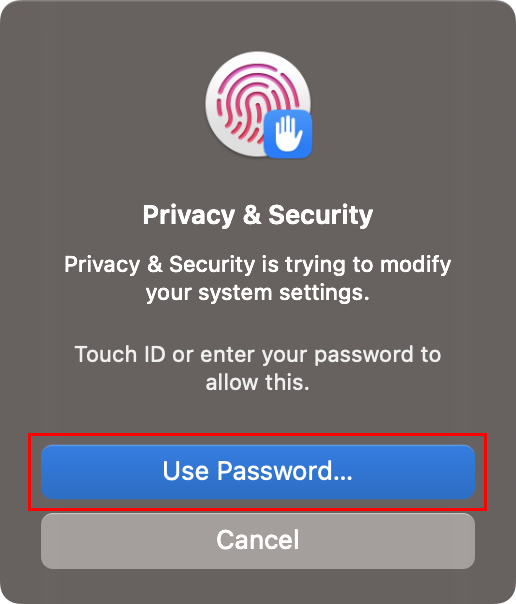
Sinun on ehkä käytettävä Touch ID:täsi tai napsautettava Käytä salasanaa ja kirjoitettava käyttäjätunnuksesi ja salasanasi ja napsautettava sitten Muokkaa asetuksia ottaaksesi käyttöön Full Disk Access -asetuksen.
Kuva 2-3
macOS Big Sur (11) ja macOS Monterey (12)
-
Napsauta Avaa järjestelmäasetukset.
Kuva 3-1 -
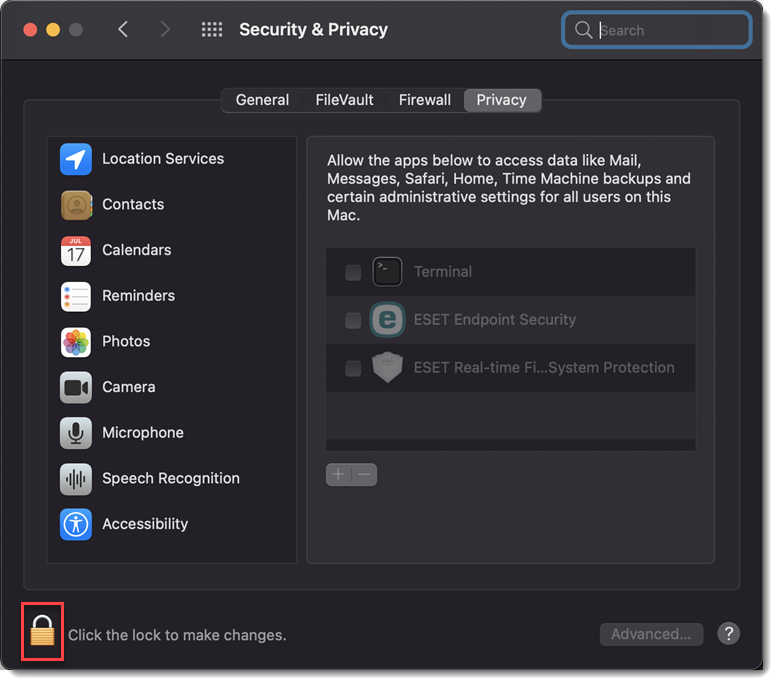
Napsauta lukkokuvaketta tehdessäsi muutoksia.
Kuva 3-2 -
Käytä Touch ID:tä tai valitse Käytä salasanaa ja kirjoita käyttäjätunnus ja salasana ja valitse sitten Avaa lukitus.
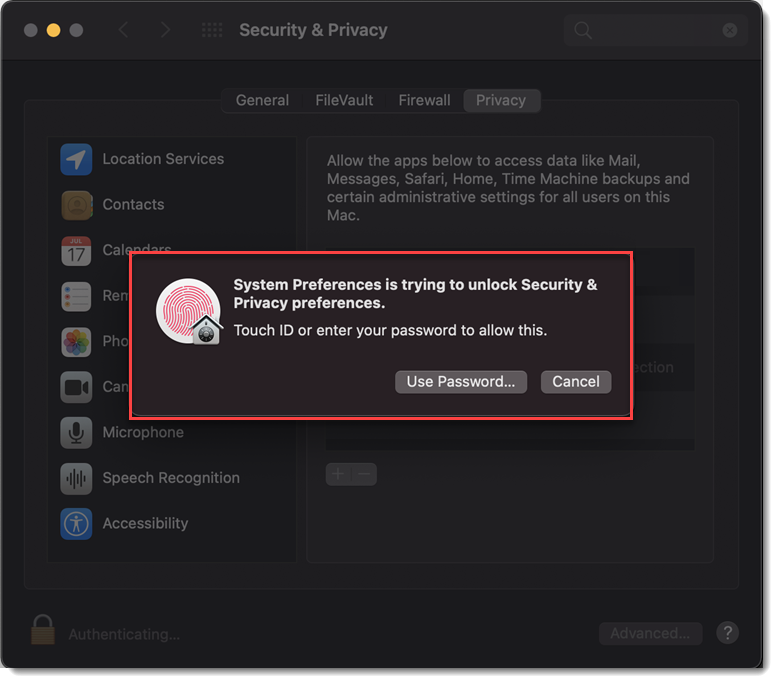
Kuva 3-3 -
Valitse ESET-sovelluksesi.
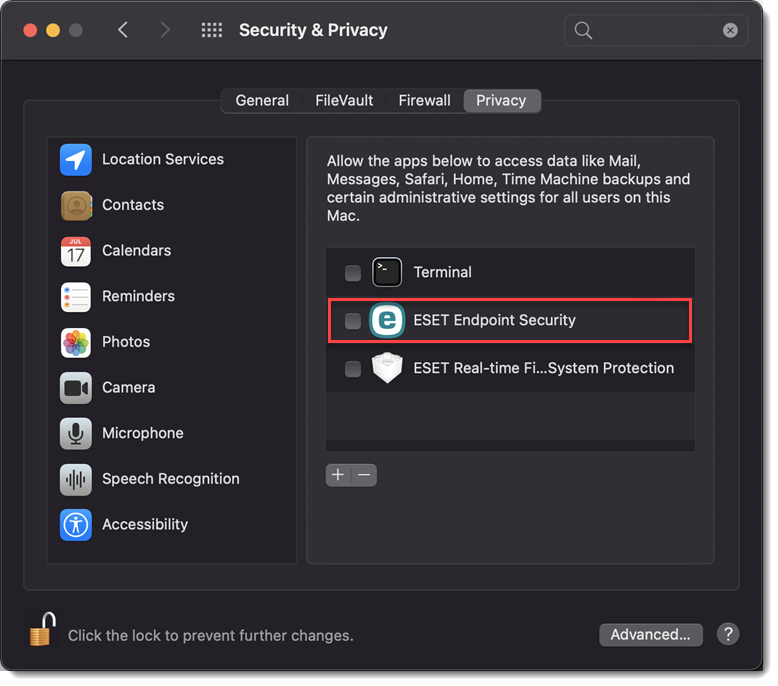
Kuva 3-4 -
Tietokoneesi näyttää ilmoituksen. Napsauta Myöhemmin. Älä käynnistä tietokonetta uudelleen tässä vaiheessa.
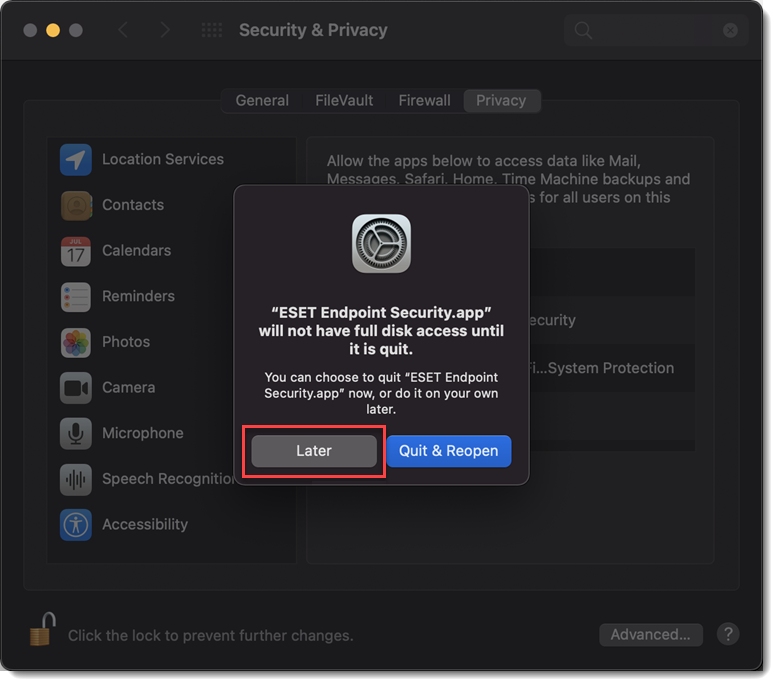
Kuva 3-5 -
Valitse ESET Real-time File System Protection.
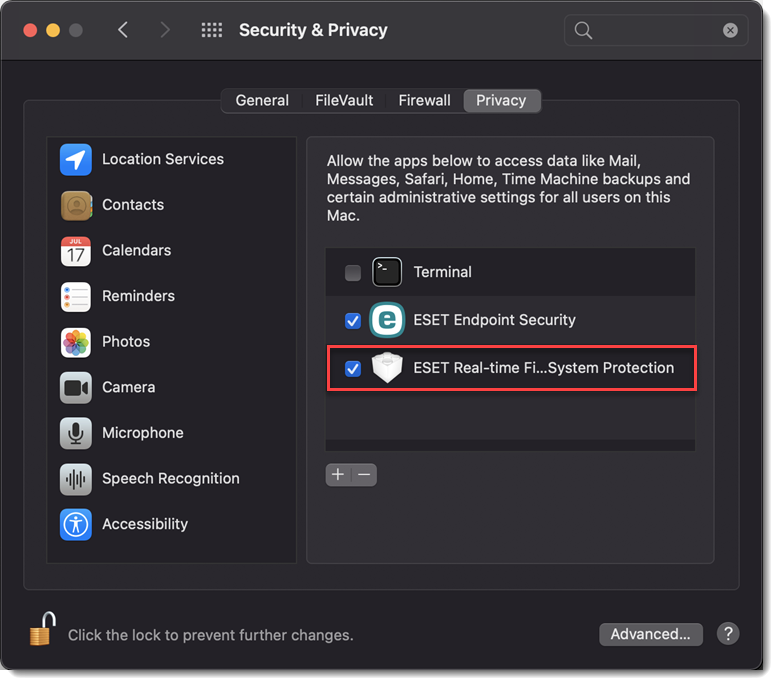
Kuva 3-6 -
Napsauta Käynnistä uudelleen tai käynnistä tietokone uudelleen.
Kuva 3-7


