Problema
- Los productos de seguridad de ESET requieren acceso a datos protegidos por el usuario de macOS para funcionar correctamente
- Ha recibido la advertencia "Su equipo no está totalmente protegido" de su producto ESET
Solución
- macOS Sonoma (14), macOS Sequoia (15) y macOS Tahoe (26)
- macOS Ventura (13)
- macOS Big Sur (11) y macOS Monterey (12)
macOS Sonoma (14), macOS Sequoia (15) y macOS Tahoe (26)
-
Haz clic en el icono del menú Apple
 → Ajustes del sistema.
 -
Haz clic en Privacidad y seguridad → Acceso total al disco.
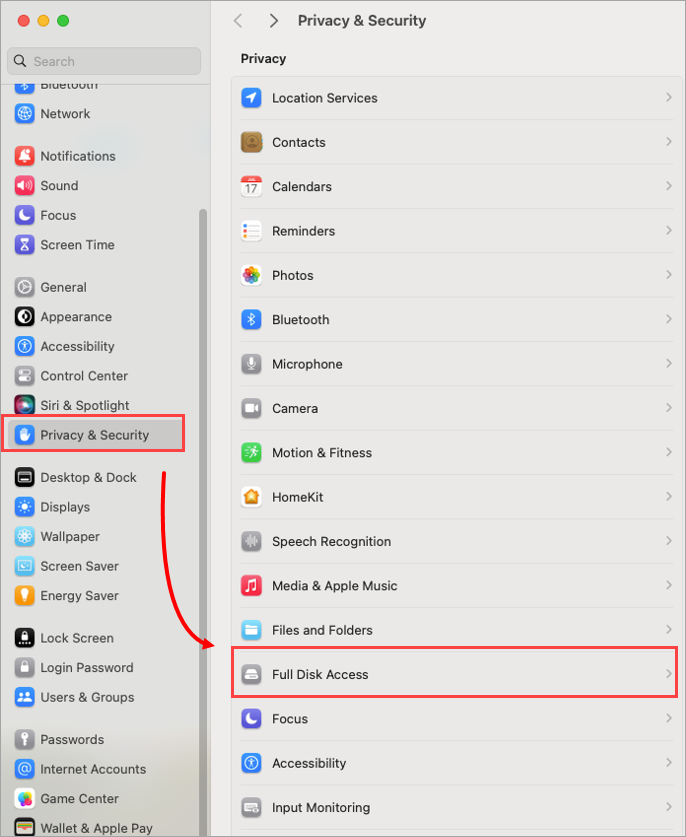
Figura 1-1 -
Haga clic en los conmutadores situados junto a ESET Endpoint Security y ESET Real-Time File System Protection. El número de opciones puede variar en función de su producto de seguridad ESET para macOS.
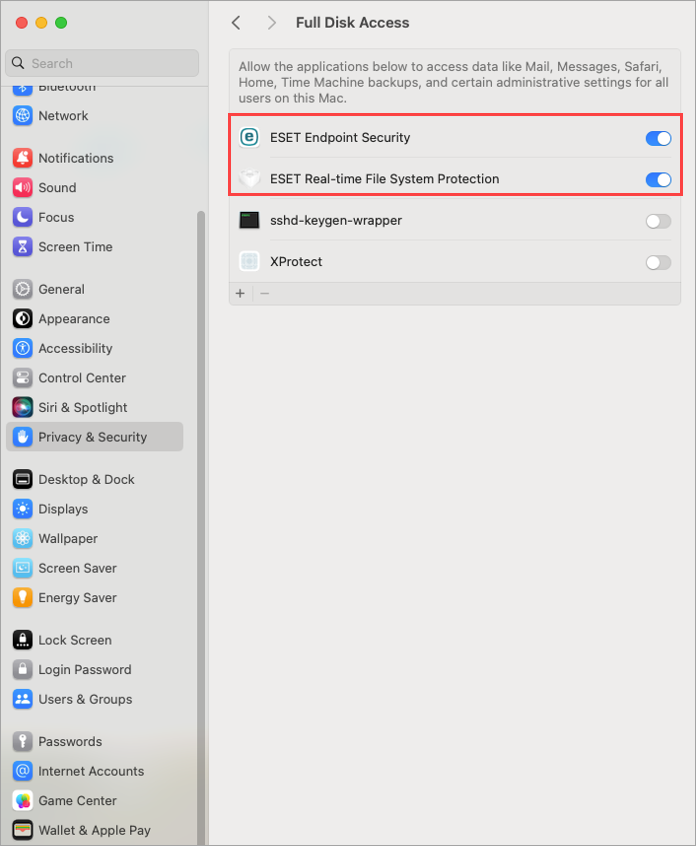
Figura 1-2 -
Es posible que tenga que utilizar su Touch ID o su contraseña y, a continuación, haga clic en Modificar configuración para activar Acceso total al disco.
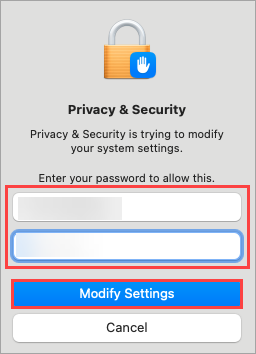
Figura 1-3
macOS Ventura (13) y posterior
-
Haga clic en Abrir Preferencias del Sistema.
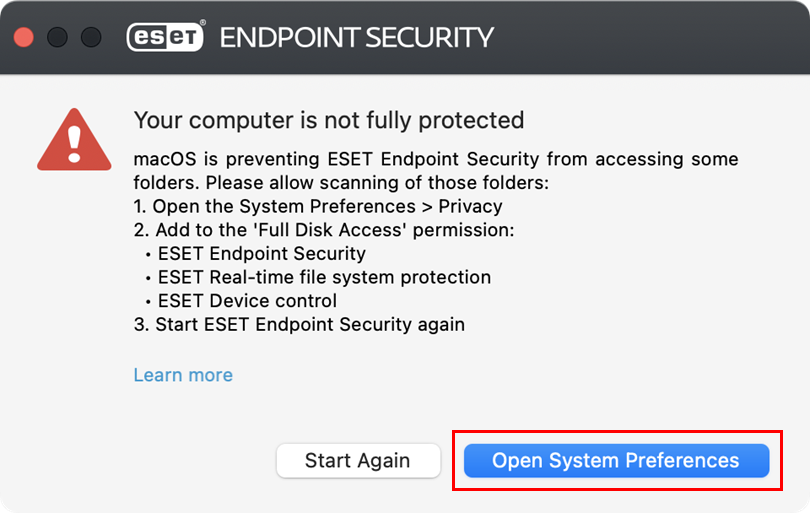
Figura 2-1 -
Haga clic en los botones situados junto a todas las opciones de ESET para activarlas. El número de opciones puede variar en función de su producto de seguridad ESET para macOS.
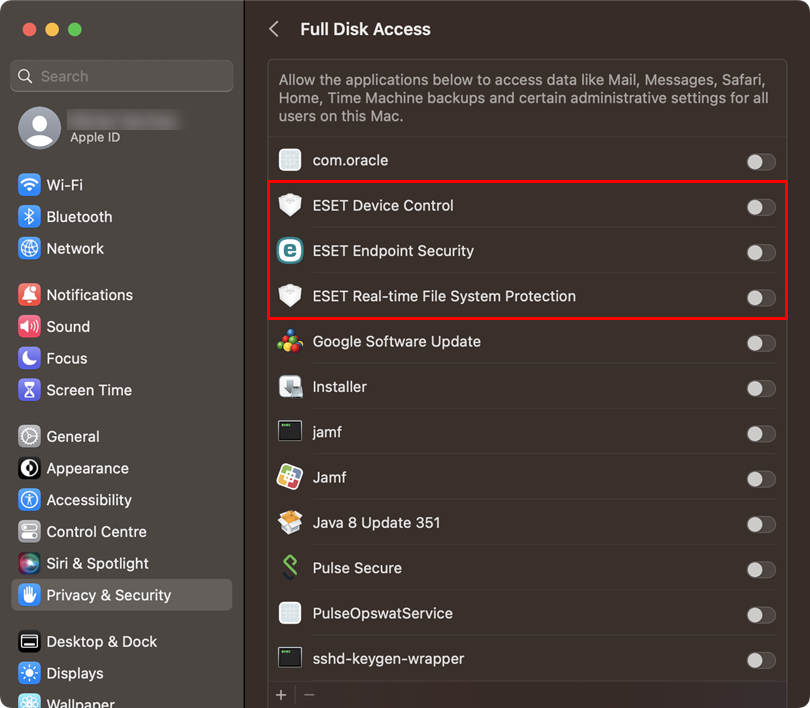
Figura 2-2 -
Es posible que tenga que utilizar su Touch ID o hacer clic en Usar contraseña y escribir su Nombre de usuario y Contraseña y, a continuación, hacer clic en Modificar configuración para habilitar el Acceso total al disco.
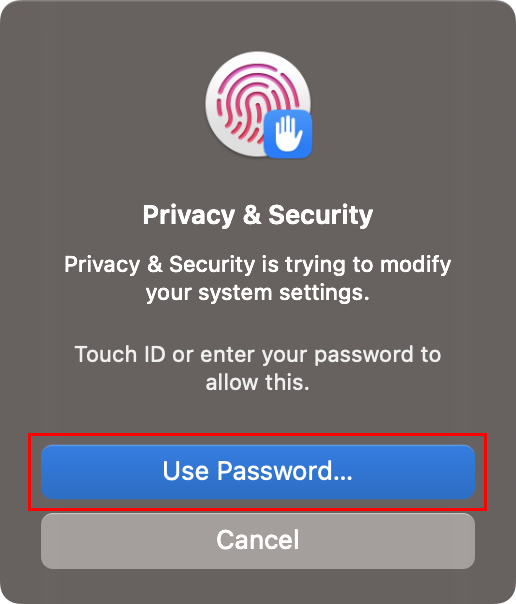
Figura 2-3
macOS Big Sur (11) y macOS Monterey (12)
-
Haga clic en Abrir Preferencias del Sistema.
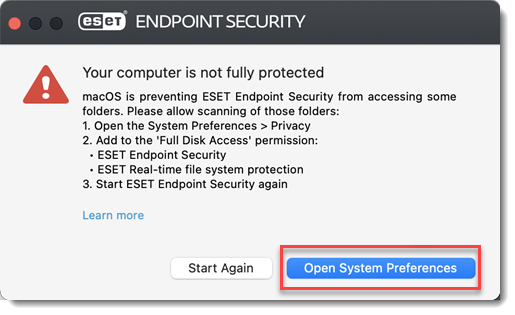
Figura 3-1 -
Haga clic en el icono del candado para realizar cambios.
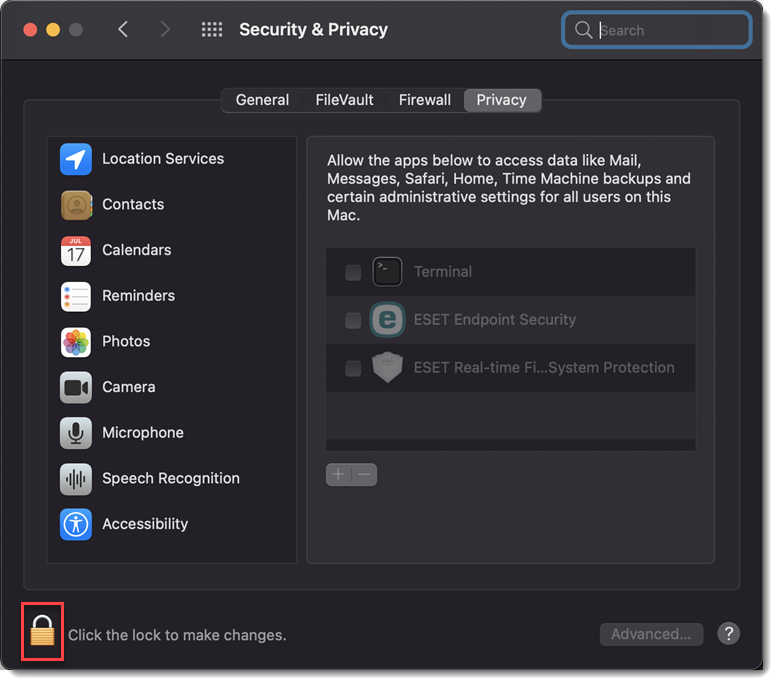
Figura 3-2 -
Utilice su Touch ID o haga clic en Utilizar contraseña y escriba su nombre de usuario y contraseña, a continuación haga clic en Desbloquear.
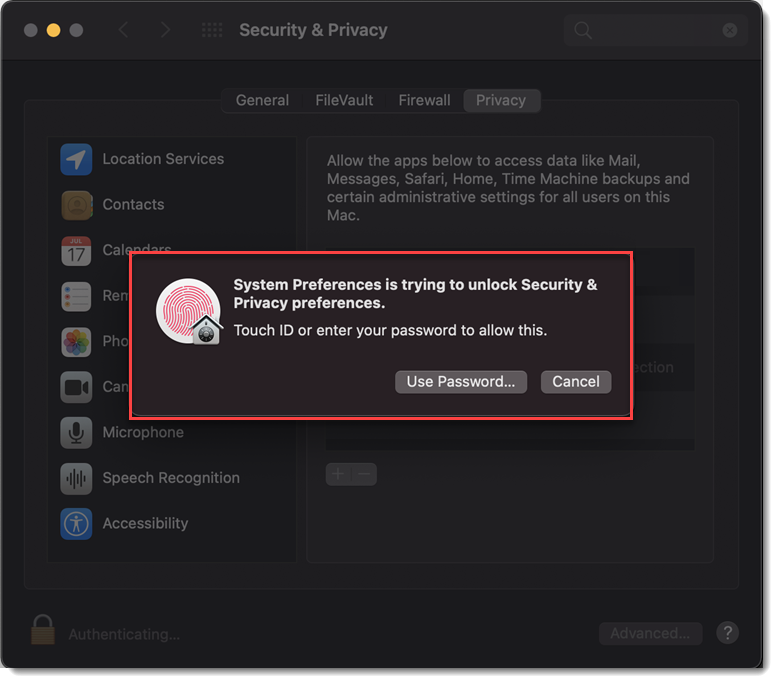
Figura 3-3 -
Seleccione su aplicación ESET.
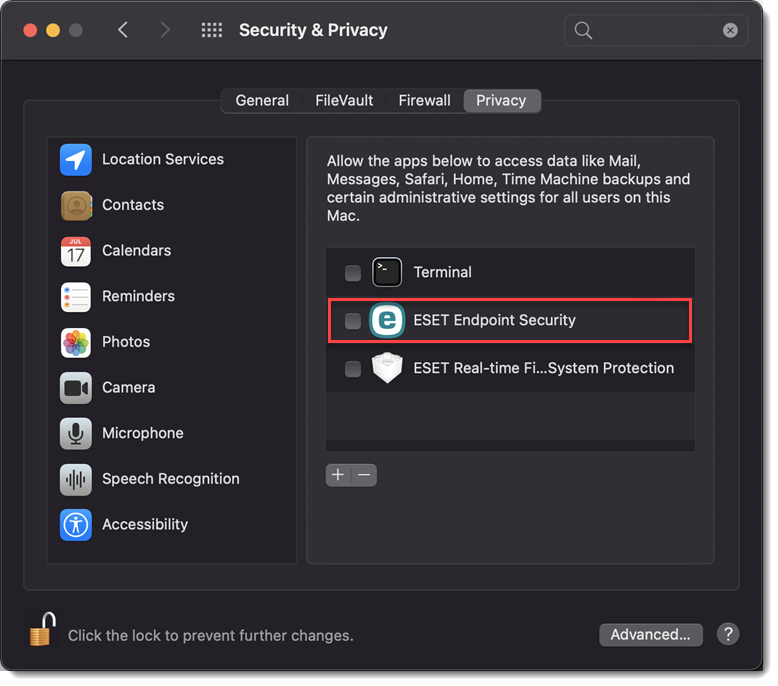
Figura 3-4 -
Su ordenador mostrará una notificación. Haga clic en Más tarde. No reinicie su ordenador en este paso.
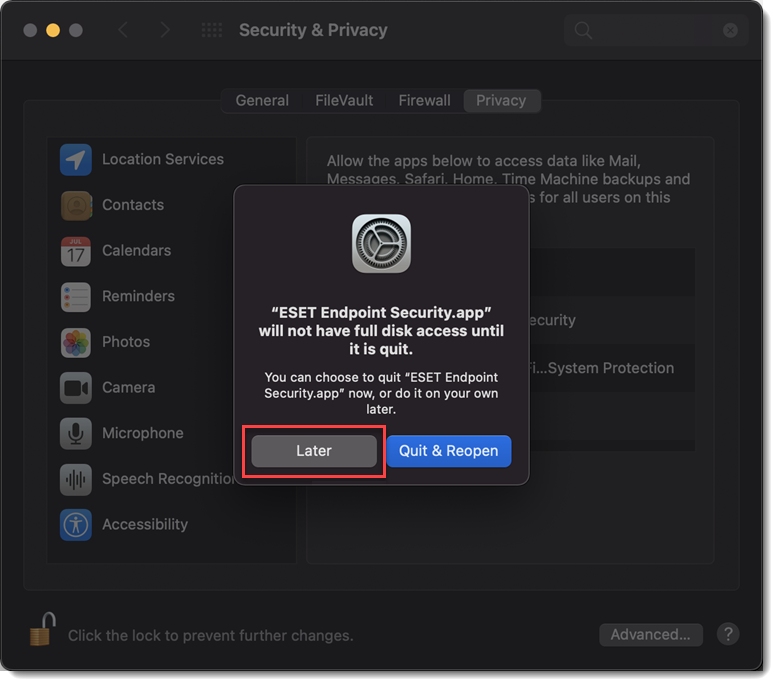
Figura 3-5 -
Seleccione Protección del sistema de archivos en tiempo real de ESET.
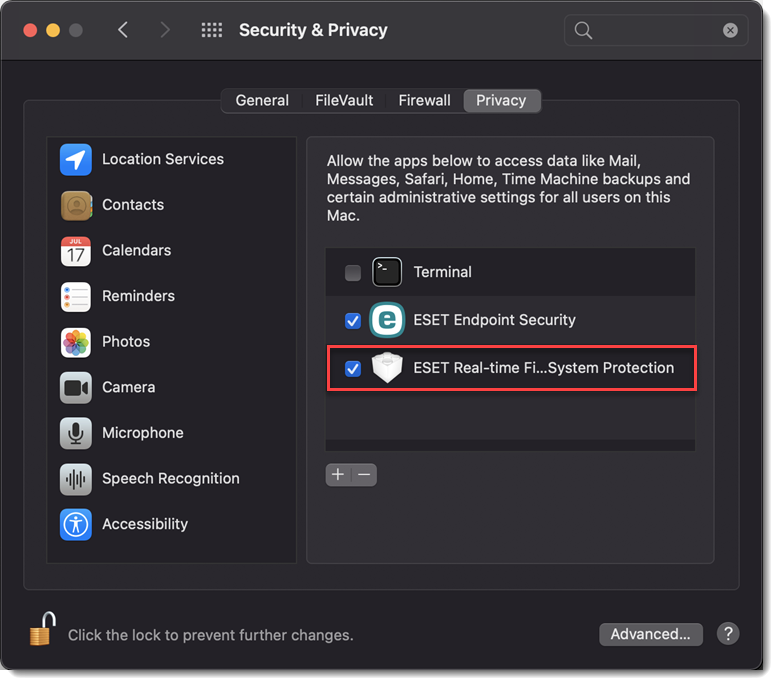
Figura 3-6 -
Haga clic en Iniciar de nuevo o reinicie el equipo.
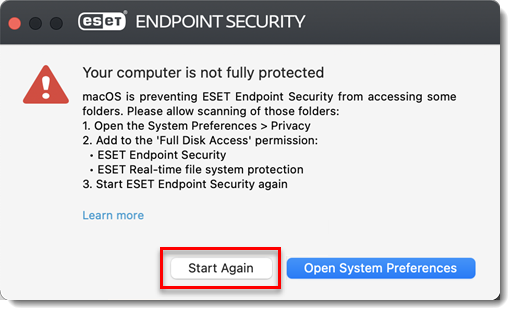
Figura 3-7


