Obsah
- Bezpečnostní produkty ESET vyžadují pro správnou funkci přístup k datům chráněným uživatelem macOS
- Z produktu ESET jste obdrželi upozornění "Váš počítač není plně chráněn"
Řešení
- macOS Sonoma (14), macOS Sequoia (15) a macOS Tahoe (26)
- macOS Ventura (13)
- macOS Big Sur (11) a macOS Monterey (12)
macOS Sonoma (14), macOS Sequoia (15) a macOS Tahoe (26)
-
Klikněte na ikonu nabídky Apple
 → Nastavení systému.
 -
Klikněte na možnost Soukromí & Zabezpečení → Přístup na celý disk.
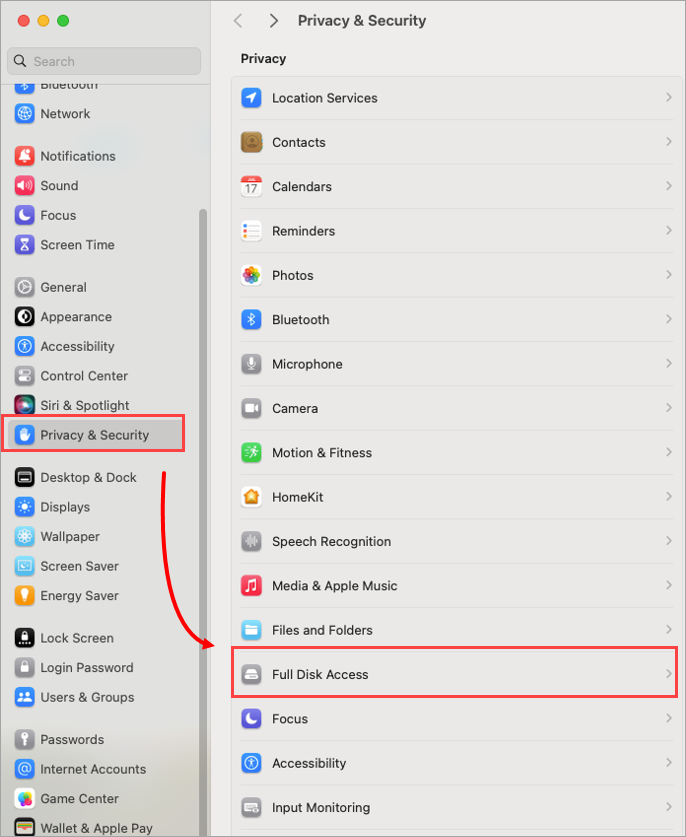
Obrázek 1-1 -
Klikněte na přepínače vedle položek ESET Endpoint Security a ESET Real-Time File System Protection. Počet možností se může lišit v závislosti na bezpečnostním produktu ESET pro macOS.
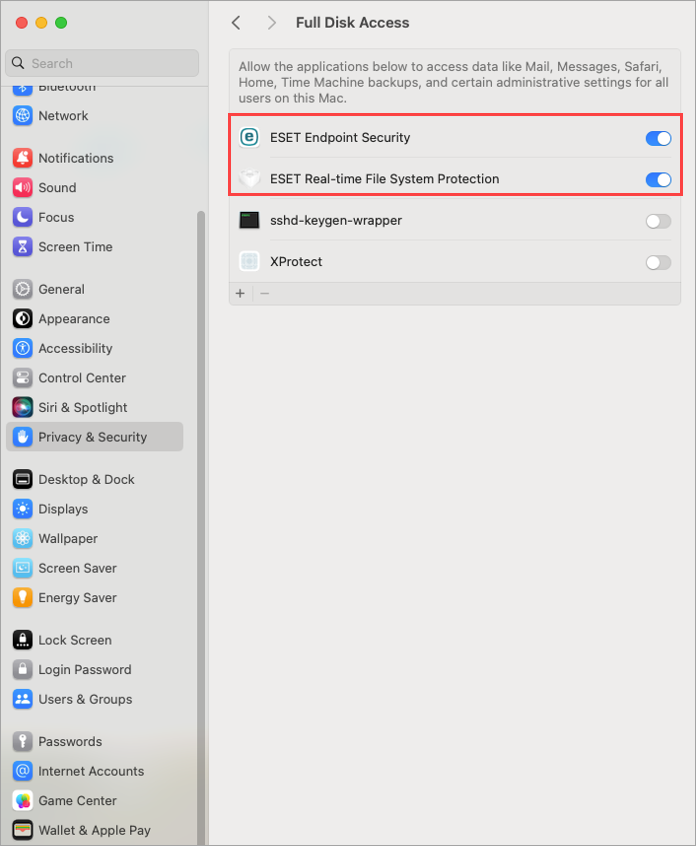
Obrázek 1-2 -
Možná budete muset použít své Touch ID nebo heslo, poté klikněte na tlačítko Upravit nastavení a povolte přístup k celému disku.
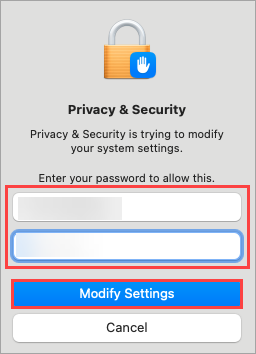
Obrázek 1-3
macOS Ventura (13) a novější
-
Klepněte na tlačítko Otevřít předvolby systému.
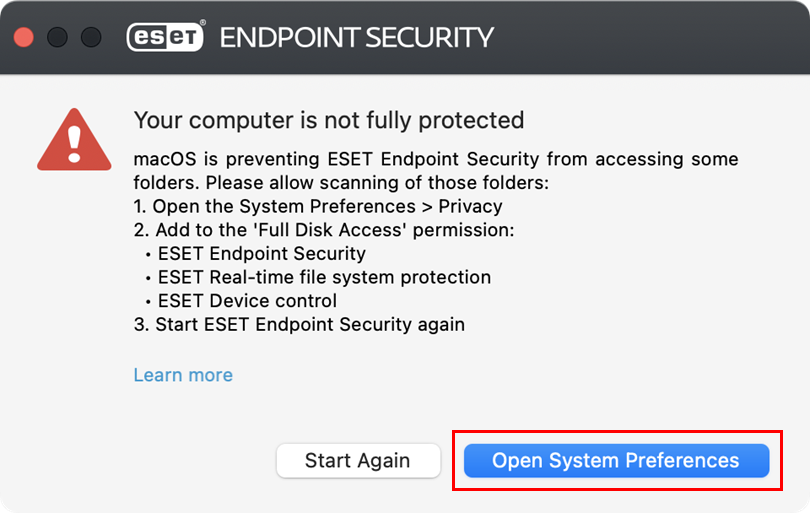
Obrázek 2-1 -
Kliknutím na přepínače vedle všech možností ESET je povolíte. Počet možností se může lišit v závislosti na bezpečnostním produktu ESET pro macOS.
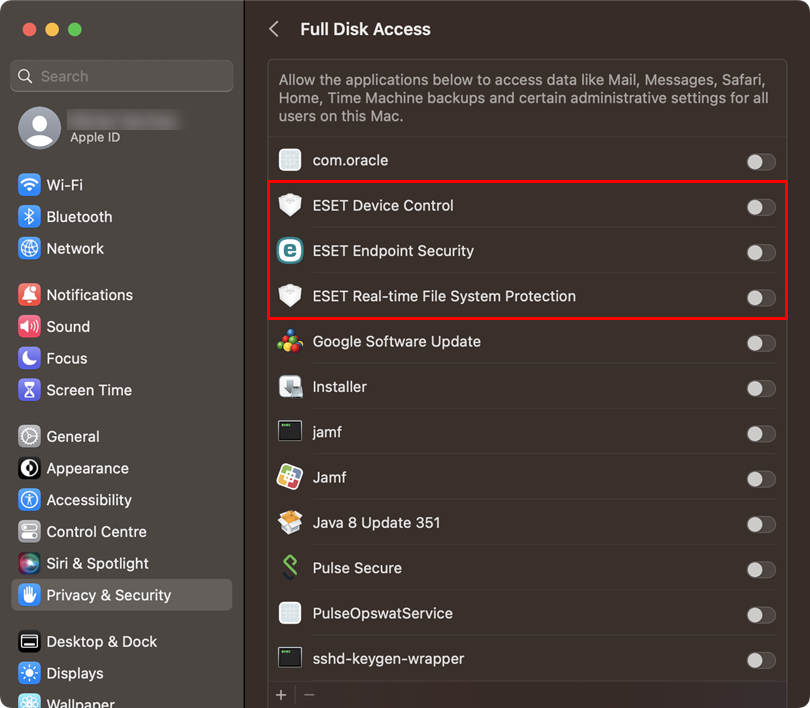
Obrázek 2-2 -
Možná budete muset použít své dotykové ID nebo kliknout na možnost Použít heslo a zadat své uživatelské jméno a heslo, poté klikněte na možnost Upravit nastavení a povolte přístup k celému disku.
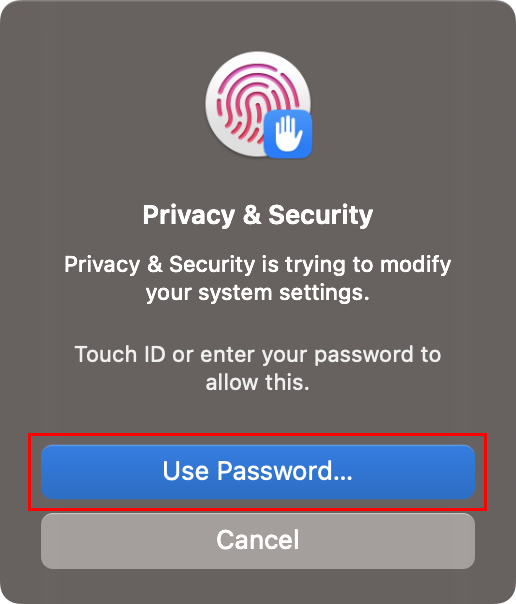
Obrázek 2-3
macOS Big Sur (11) a macOS Monterey (12)
-
Klepněte na tlačítko Otevřít předvolby systému.
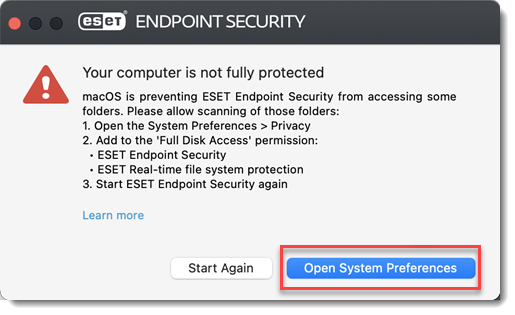
Obrázek 3-1 -
Chcete-li provést změny, klikněte na ikonu zámku.
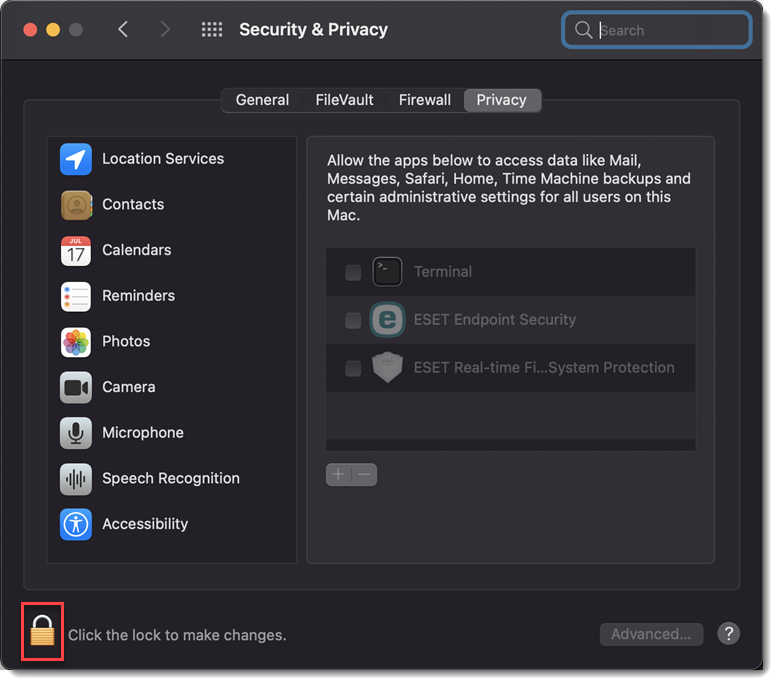
Obrázek 3-2 -
Použijte své dotykové ID nebo klikněte na možnost Použít heslo a zadejte své uživatelské jméno a heslo, poté klikněte na možnost Odemknout.
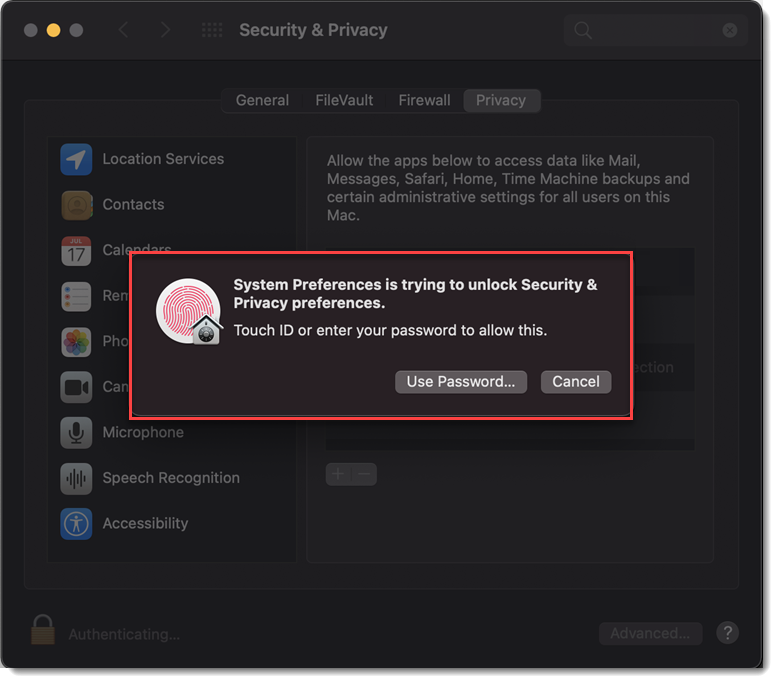
Obrázek 3-3 -
Vyberte aplikaci ESET.
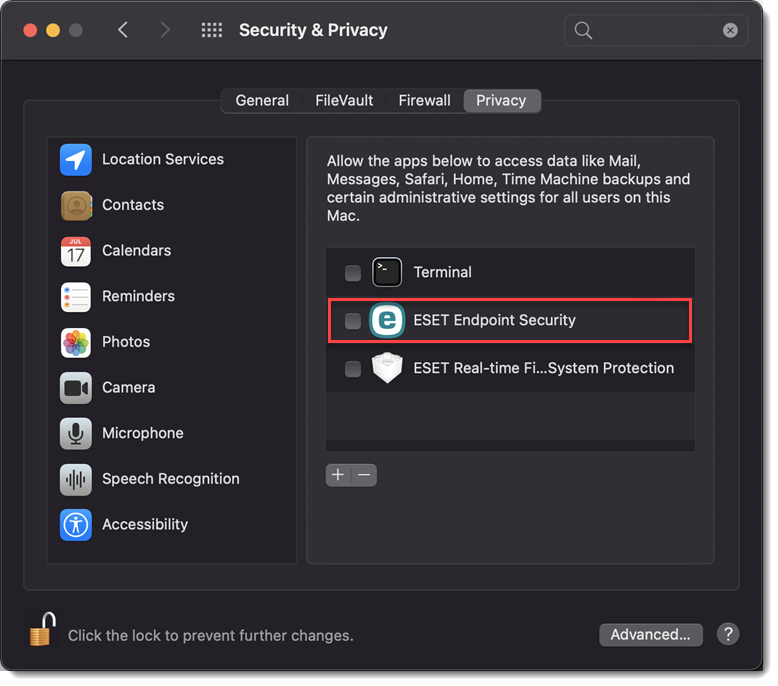
Obrázek 3-4 -
Počítač zobrazí oznámení. Klikněte později. V tomto kroku nerestartujte počítač.
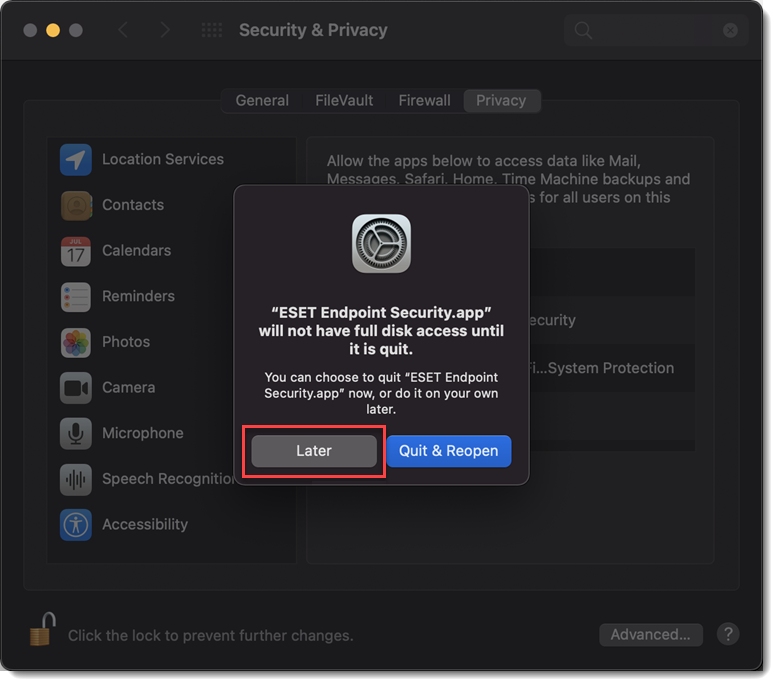
Obrázek 3-5 -
Vyberte ESET Ochrana souborového systému v reálném čase.
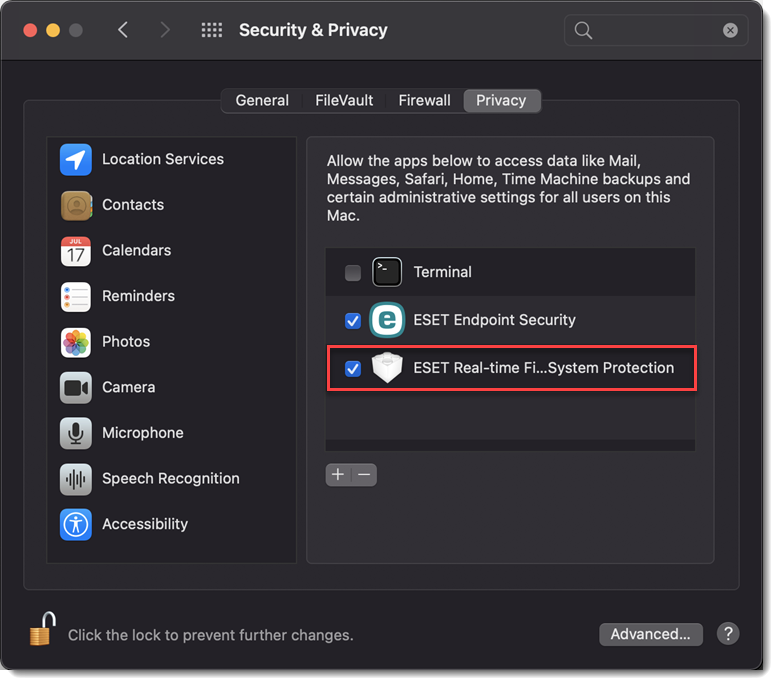
Obrázek 3-6 -
Klikněte na tlačítko Spustit znovu nebo restartujte počítač.
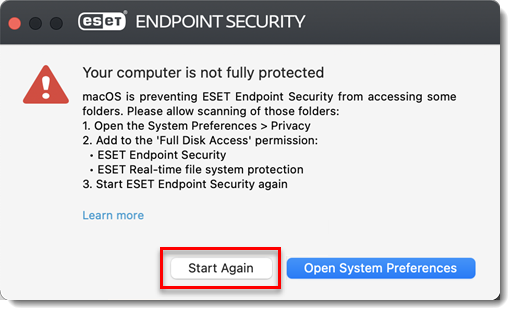
Obrázek 3-7


