문제
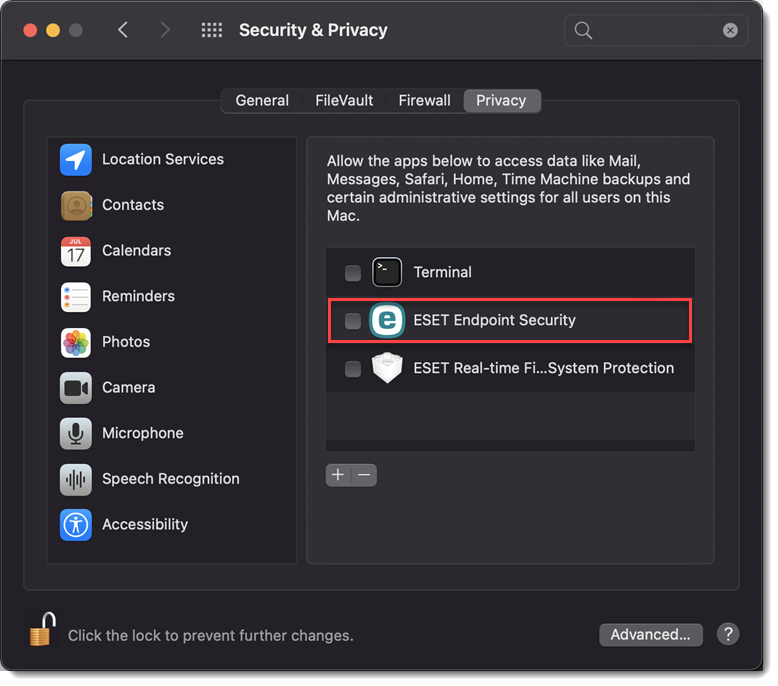
- ESET 보안 애플리케이션이 정상적으로 작동하려면 macOS 사용자 보호 데이터에 대한 액세스 권한이 필요합니다
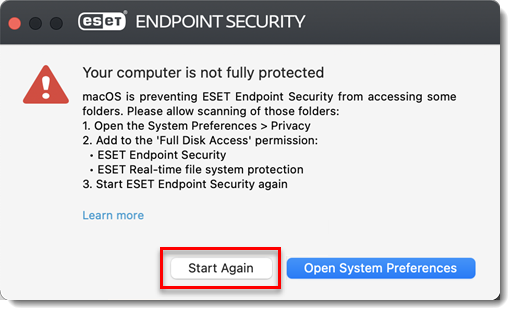
- ESET 애플리케이션에서 "컴퓨터가 완전히 보호되지 않습니다"라는 경고가 표시되었습니다
해결 방법
- macOS Sonoma (14) 및 이후 버전 - Sequoia (15), Tahoe (26), Golden Gate (27)
- macOS 벤투라(13)
- macOS Big Sur (11) 및 macOS Monterey (12)
macOS 소노마(14) 및 이후 버전 - 세쿼이아(15), 타호(26), 골든 게이트(27)
-
Apple 메뉴 아이콘
 을 클릭한 다음 ‘시스템 설정’을 선택합니다.
 -
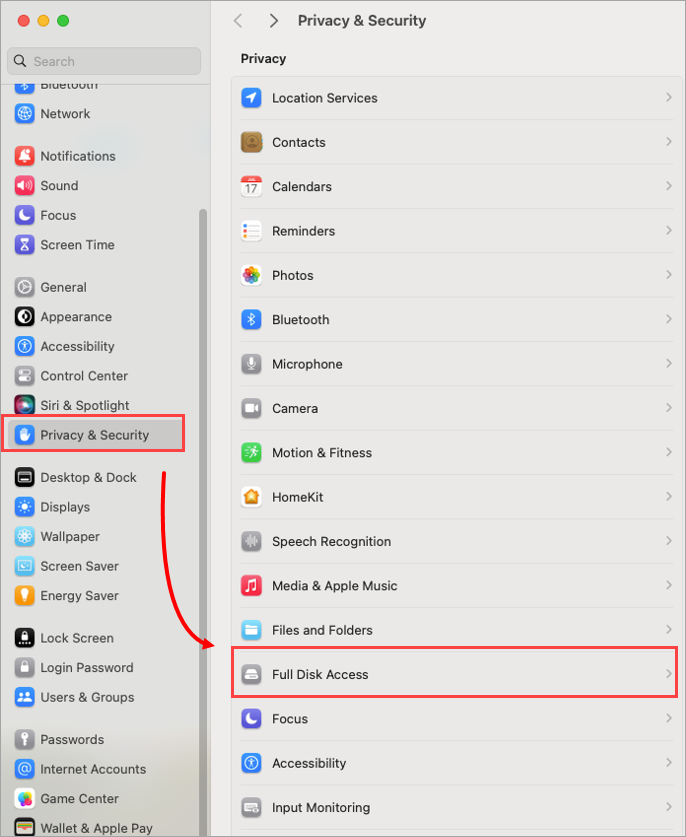
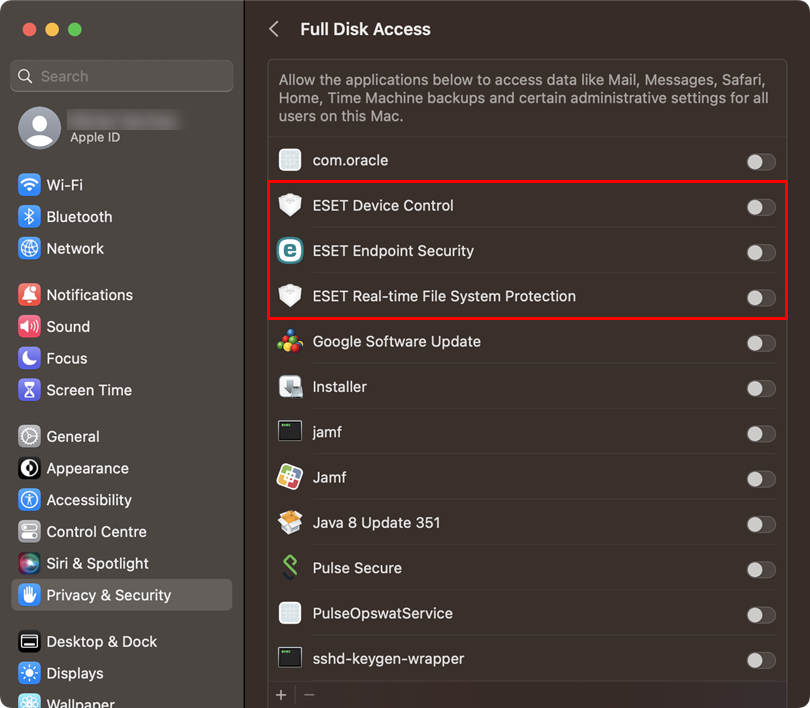
'개인 정보 및 보안' → '전체 디스크 액세스'를 클릭하십시오.
-
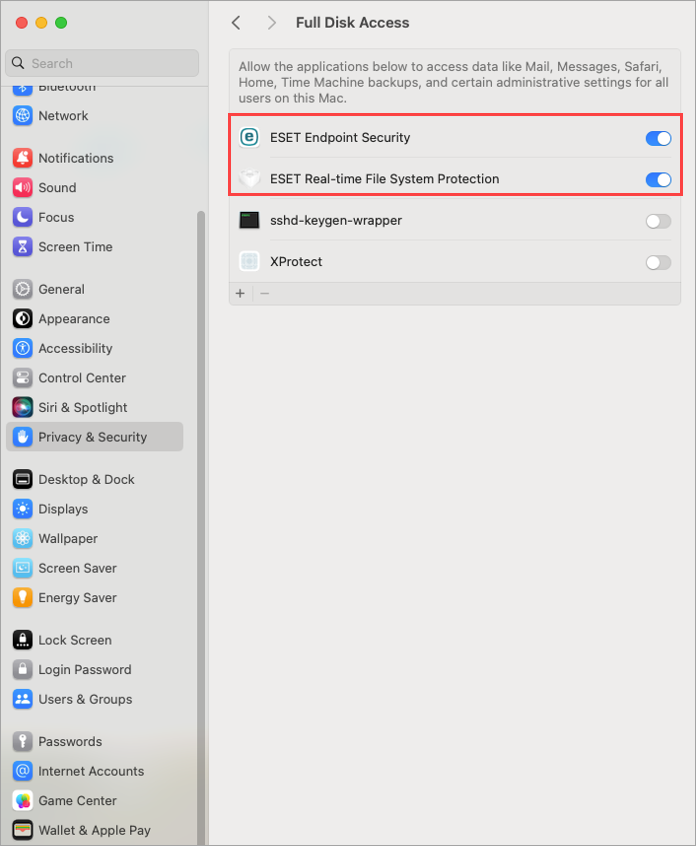
ESET Endpoint Security 및 ESET Real-Time File System Protection 옆에 있는 토글을 클릭하십시오. 옵션의 수는 사용 중인 macOS용 ESET 보안 애플리케이션에 따라 다를 수 있습니다.
-
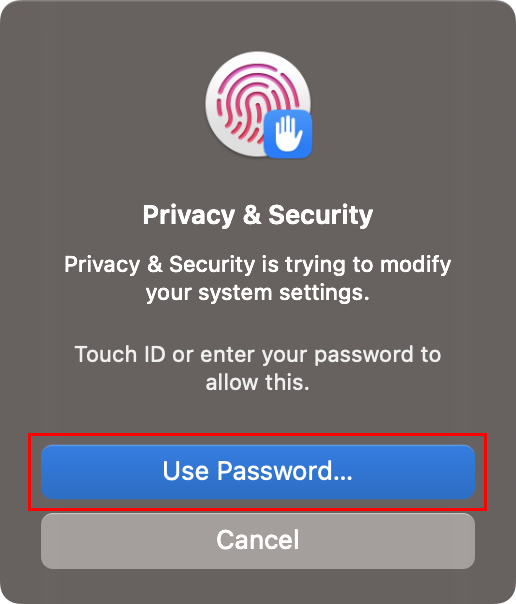
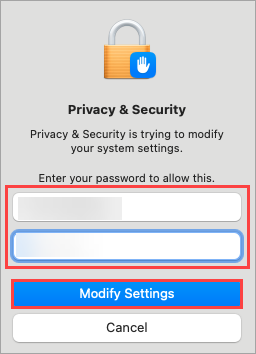
Touch ID 또는 암호를 입력해야 할 수도 있으며, ‘설정 수정’을 클릭하여 전체 디스크 액세스 권한을 활성화하십시오.
macOS Ventura (13)
-
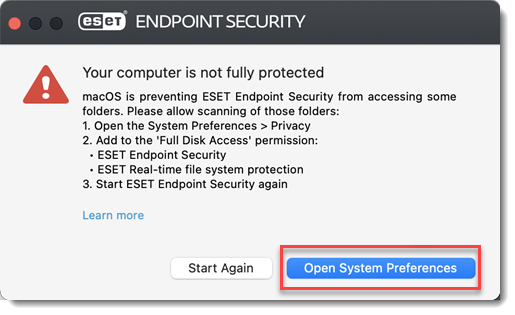
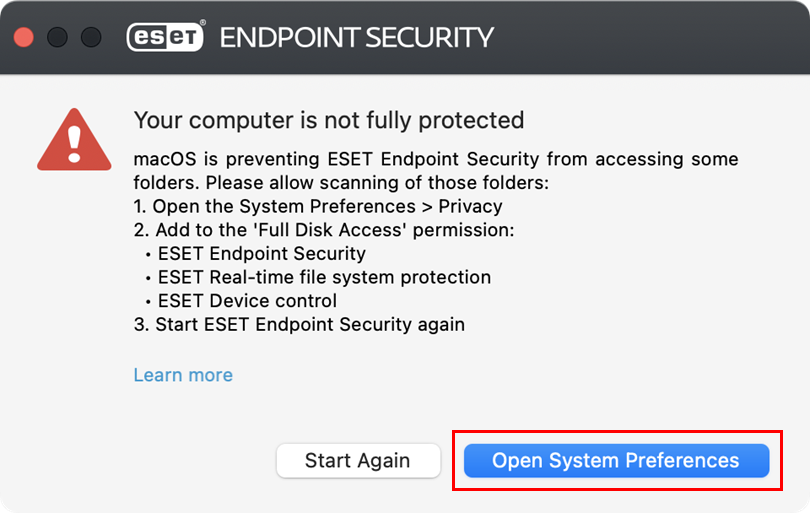
'시스템 환경설정 열기'를 클릭합니다.
-
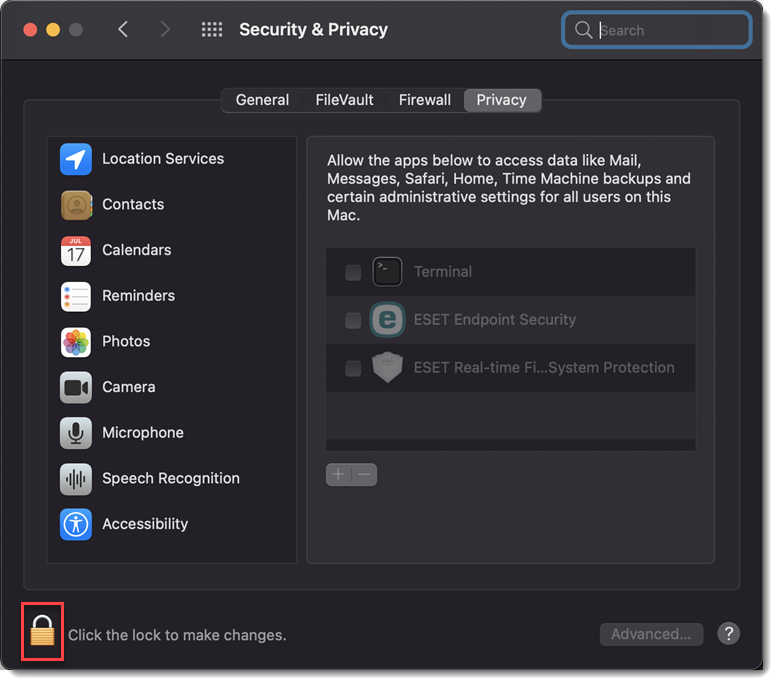
모든 ESET 옵션 옆에 있는 토글을 클릭하여 활성화하십시오. 옵션의 수는 macOS용 ESET 보안 애플리케이션에 따라 다를 수 있습니다.
-
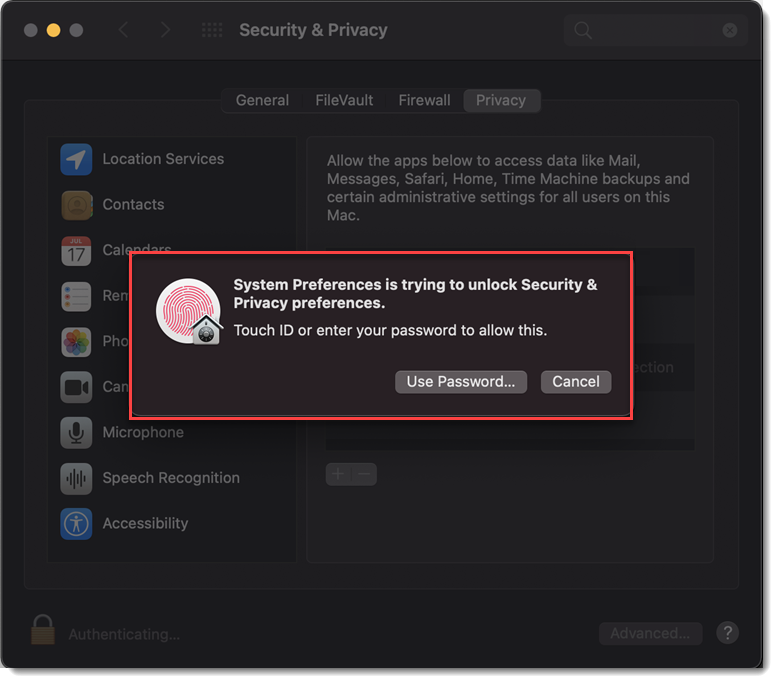
전체 디스크 액세스를 활성화하려면 Touch ID를 사용하거나 ‘비밀번호 사용’을 클릭하여 사용자 이름과 비밀번호를 입력한 다음 ‘설정 수정’을 클릭해야 할 수도 있습니다.