Problemet
- ESET:s säkerhetsprodukter kräver åtkomst till användarskyddade data i macOS för att fungera korrekt
- Du har fått varningen "Din dator är inte helt skyddad" från din ESET-produkt
Lösning
- macOS Sonoma (14), macOS Sequoia (15) och macOS Tahoe (26)
- macOS Ventura (13)
- macOS Big Sur (11) och macOS Monterey (12)
macOS Sonoma (14), macOS Sequoia (15) och macOS Tahoe (26)
-
Klicka på Apple-menyikonen
 → Systeminställningar.
 -
Klicka på Sekretess och säkerhet → Full diskåtkomst.
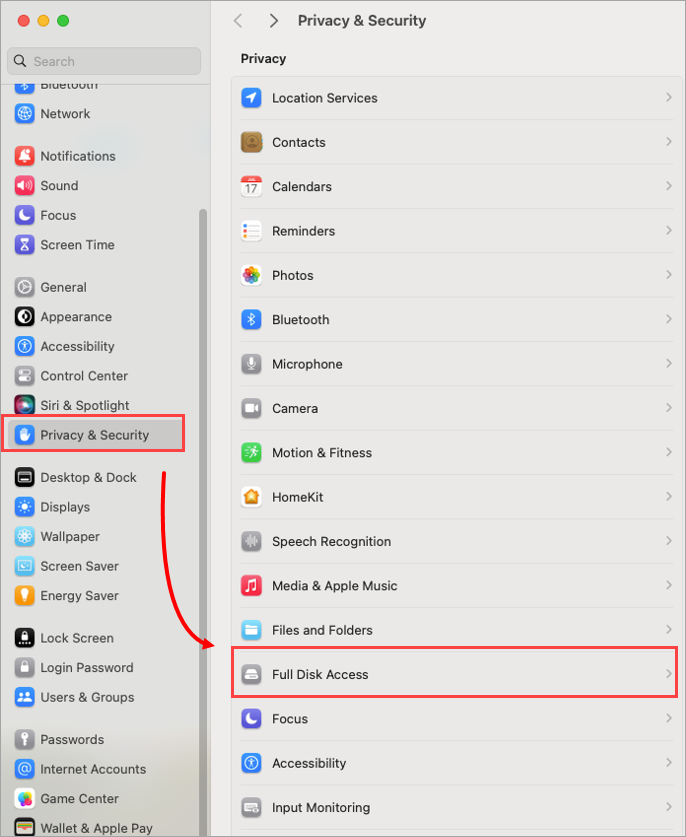
Bild 1-1 -
Klicka på reglagen bredvid ESET Endpoint Security och ESET Real-Time File System Protection. Antalet alternativ kan variera beroende på vilken ESET-säkerhetsprodukt för macOS du använder.
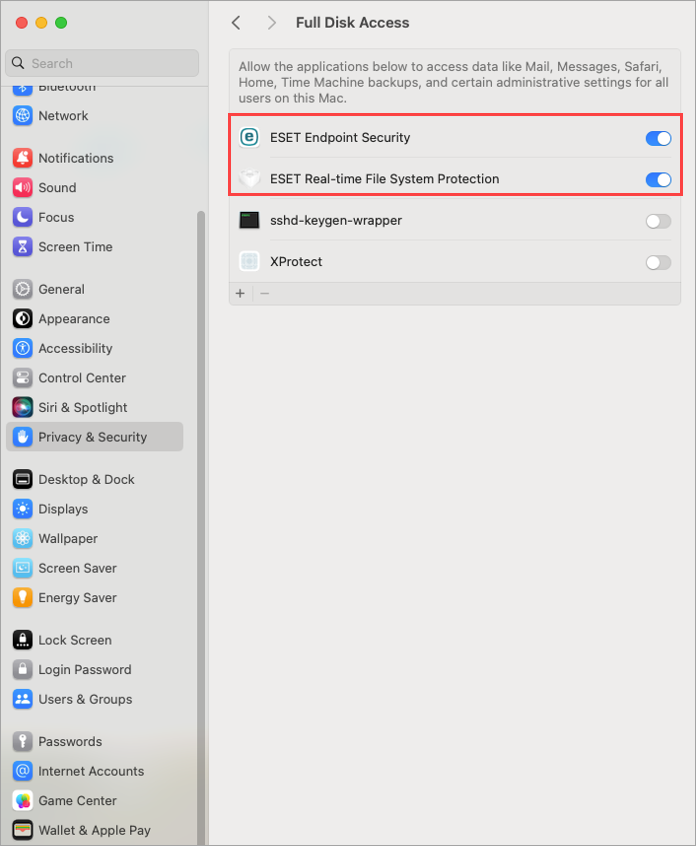
Bild 1-2 -
Du kan behöva använda ditt Touch ID eller ditt lösenord och klicka sedan på Ändra inställningar för att aktivera Full diskåtkomst.
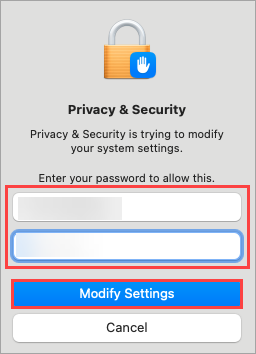
Bild 1-3
macOS Ventura (13) och senare
-
Klicka på Öppna systeminställningar.
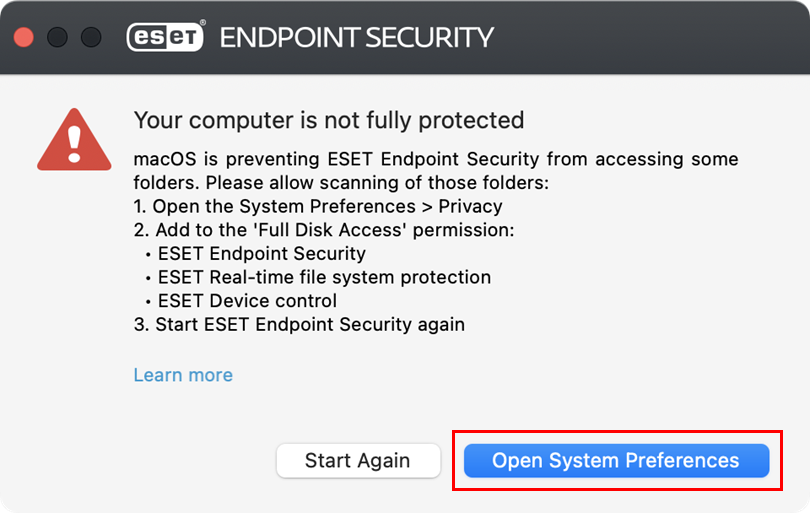
Bild 2-1 -
Klicka på växlingsknapparna bredvid alla ESET-alternativ för att aktivera dem. Antalet alternativ kan variera beroende på vilken ESET-säkerhetsprodukt du använder för macOS.
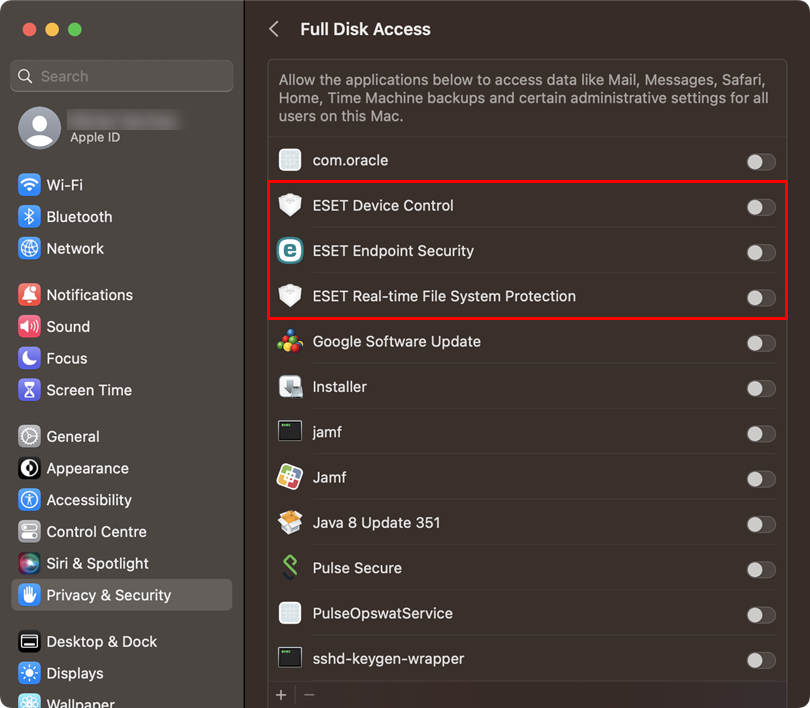
Bild 2-2 -
Du kan behöva använda ditt Touch ID eller klicka på Use Password och ange ditt användarnamn och lösenord och klicka sedan på Modify Settings för att aktivera Full Disk Access.
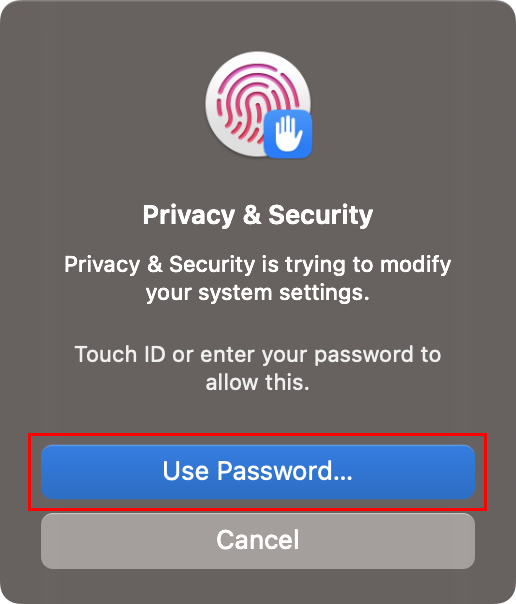
Bild 2-3
macOS Big Sur (11) och macOS Monterey (12)
-
Klicka på Öppna systeminställningar.
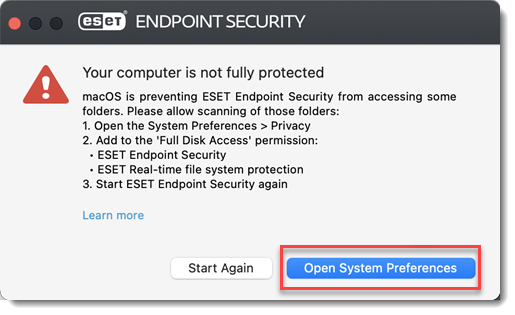
Bild 3-1 -
Klicka på låsikonen för att göra ändringar.
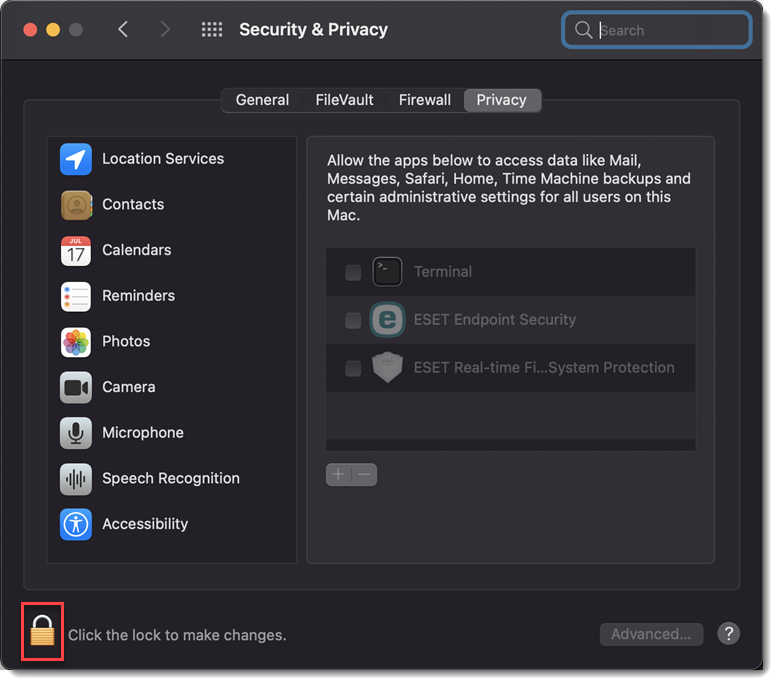
Bild 3-2 -
Använd ditt Touch ID eller klicka på Använd lösenord och skriv in ditt användarnamn och lösenord och klicka sedan på Lås upp.
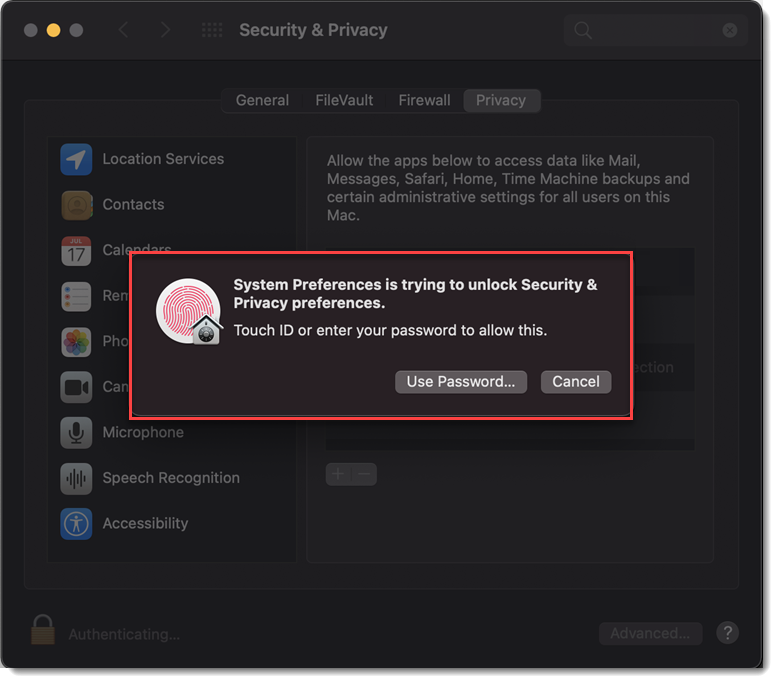
Bild 3-3 -
Välj din ESET-app.
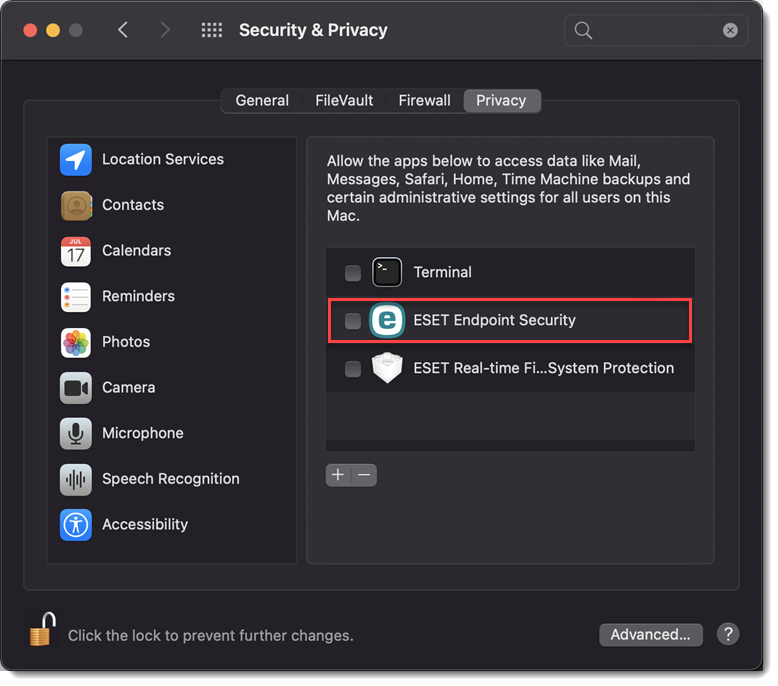
Bild 3-4 -
Din dator kommer att visa ett meddelande. Klicka på Senare. Starta inte om datorn i det här steget.
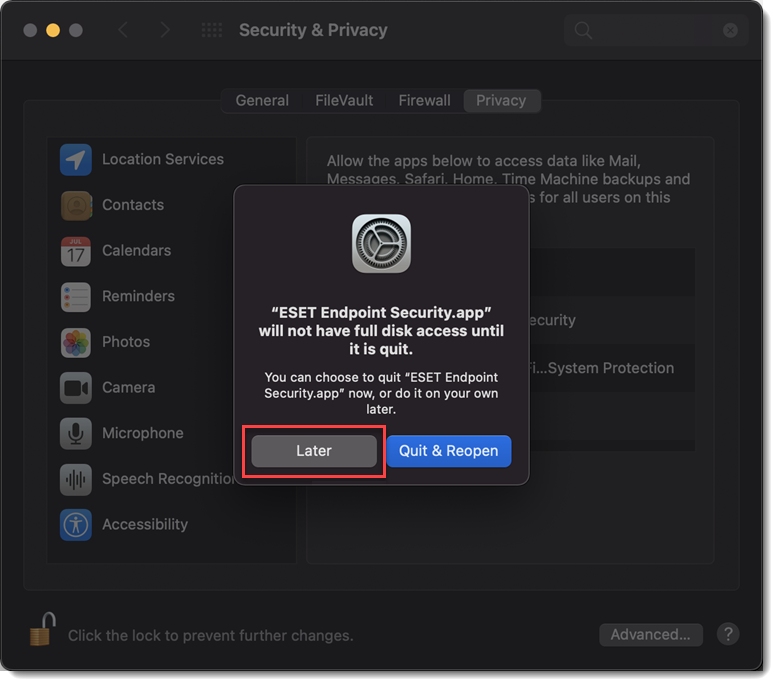
Bild 3-5 -
Välj ESET Real-time File System Protection.
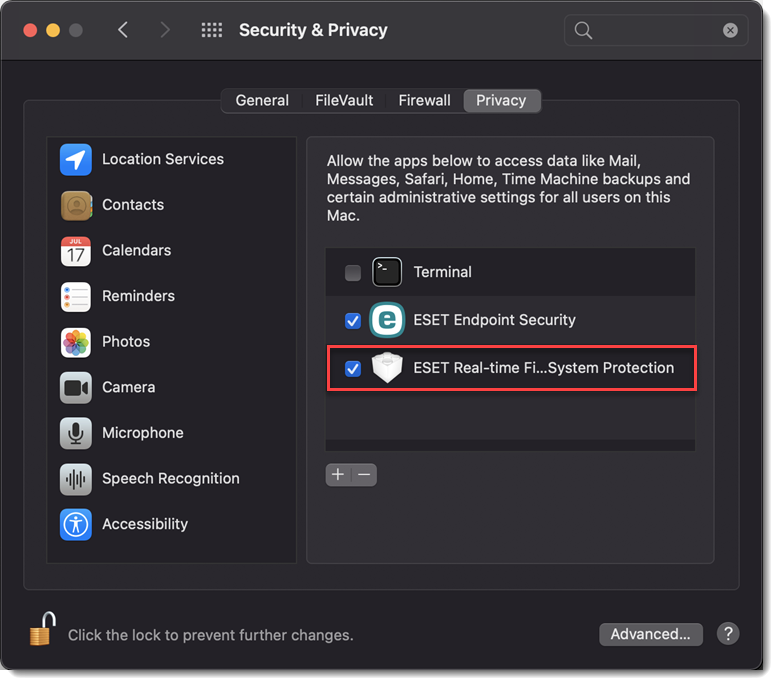
Bild 3-6 -
Klicka på Starta igen eller starta om datorn.
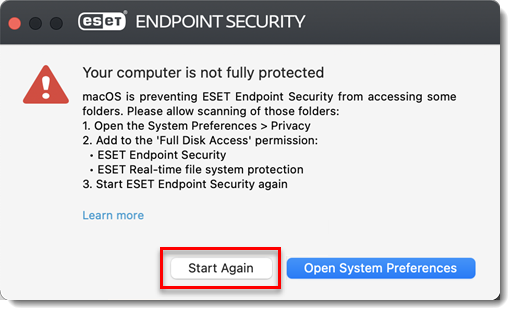
Bild 3-7


