Väljaanne
- ESET-i turvatooted vajavad nõuetekohaseks toimimiseks juurdepääsu macOS-i kasutaja kaitstud andmetele
- Saite ESETi tootelt hoiatuse "Teie arvuti ei ole täielikult kaitstud"
Lahendus
- macOS Sonoma (14), macOS Sequoia (15) ja macOS Tahoe (26)
- macOS Ventura (13)
- macOS Big Sur (11) ja macOS Monterey (12)
macOS Sonoma (14), macOS Sequoia (15) ja macOS Tahoe (26)
-
Klõpsake Apple'i menüü ikoonil
 → Süsteemi seaded.
 -
Klõpsake Privacy & Security → Full Disk Access (Privaatsus ja turvalisus) → Full Disk Access (Täielik kettale juurdepääs).
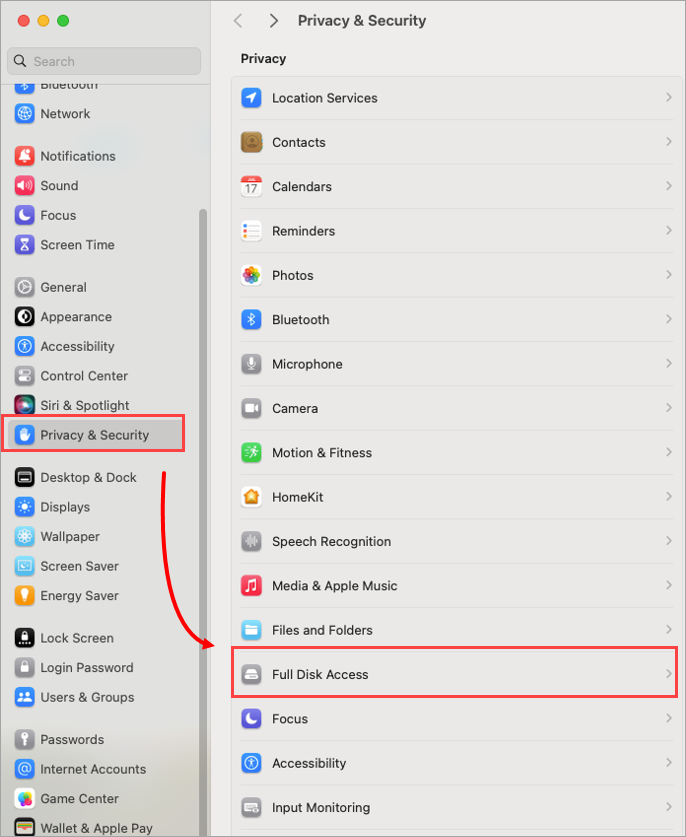
Joonis 1-1 -
Klõpsake ESET Endpoint Security ja ESET Real-Time File System Protection kõrval olevatel lülititel. Valikute arv võib erineda sõltuvalt teie ESETi turvatootest macOS jaoks.
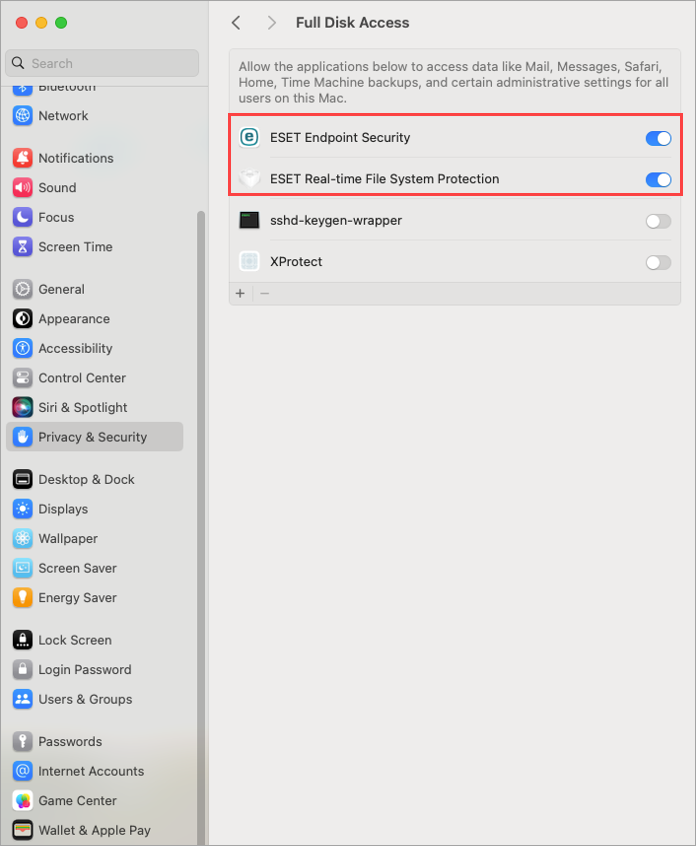
Joonis 1-2 -
Võimalik, et peate kasutama oma Touch ID-d või parooli, seejärel klõpsake Full Disk Access'i lubamiseks Modify Settings (Muuda seadeid ).
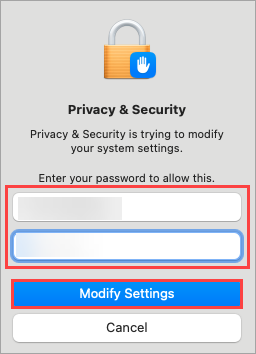
Joonis 1-3
macOS Ventura (13) ja hilisemad versioonid
-
Klõpsake nuppu Ava süsteemi eelistused.
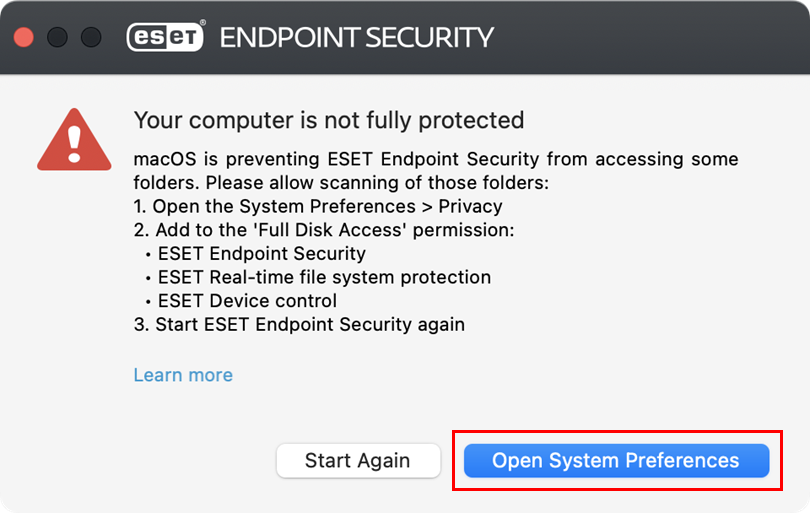
Joonis 2-1 -
Klõpsake kõigi ESETi valikute kõrval olevatel lülititel, et neid lubada. Valikute arv võib erineda sõltuvalt teie ESETi turvatootest macOS jaoks.
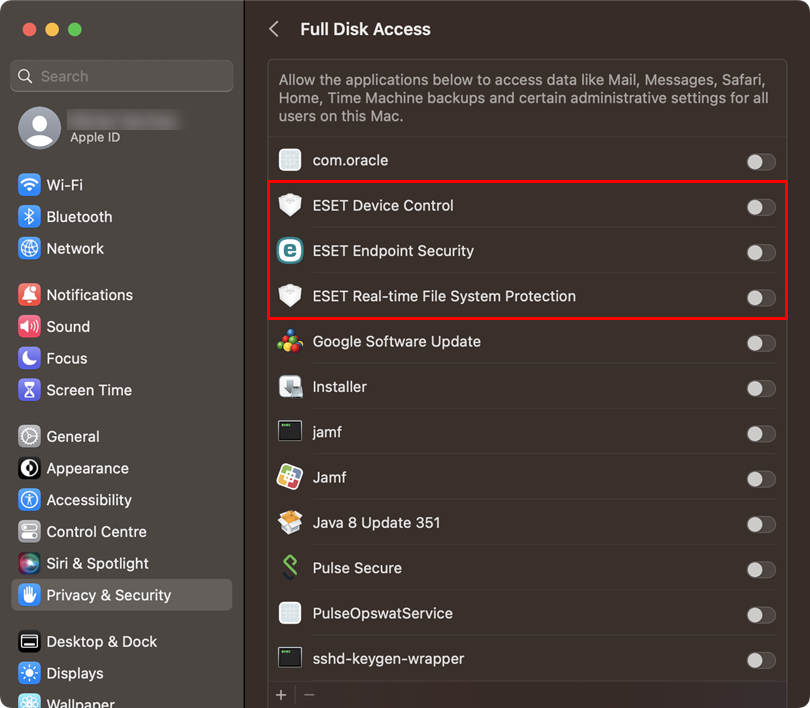
Joonis 2-2 -
Võimalik, et peate kasutama oma Touch ID-d või klõpsama Use Password ja sisestama oma kasutajanime ja salasõna, seejärel klõpsake Modify Settings, et lubada Full Disk Access.
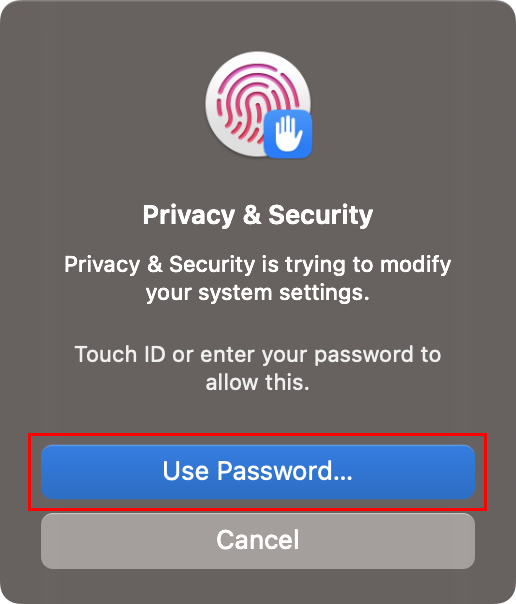
Joonis 2-3
macOS Big Sur (11) ja macOS Monterey (12)
-
Klõpsake nuppu Open System Preferences.
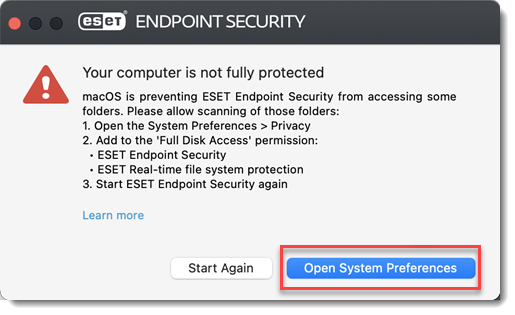
Joonis 3-1 -
Muudatuste tegemiseks klõpsake luku ikoonil.
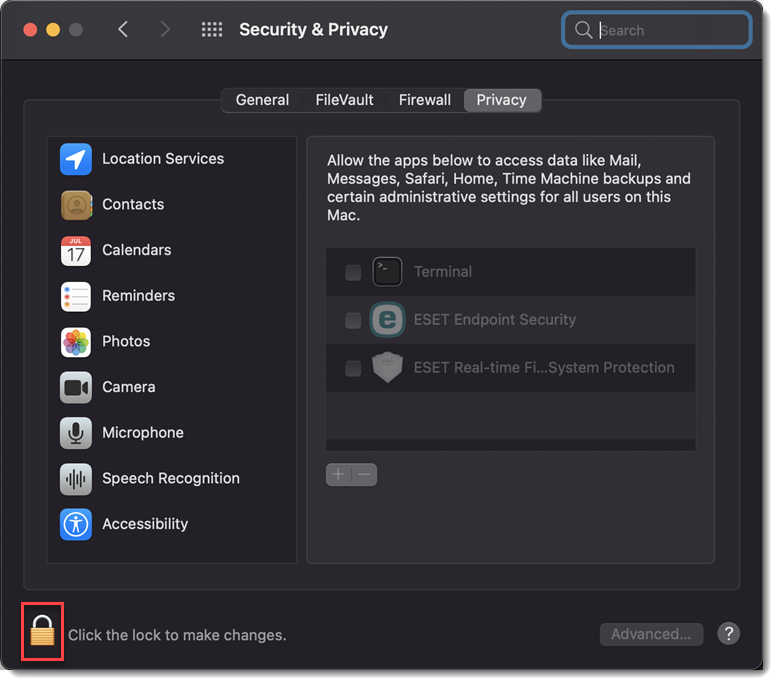
Joonis 3-2 -
Kasutage oma Touch ID-d või klõpsake Use Password ja sisestage oma kasutajanimi ja parool, seejärel klõpsake Unlock.
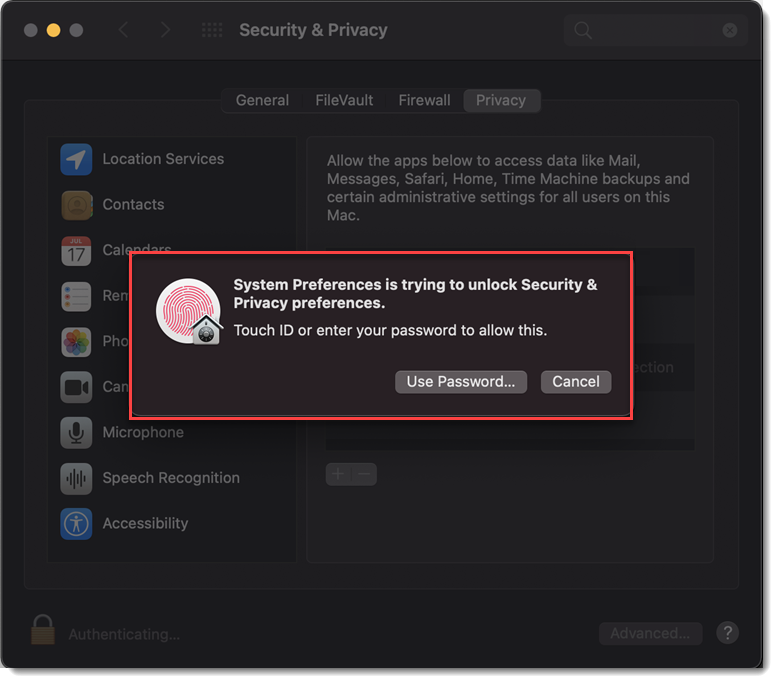
Joonis 3-3 -
Valige oma ESETi rakendus.
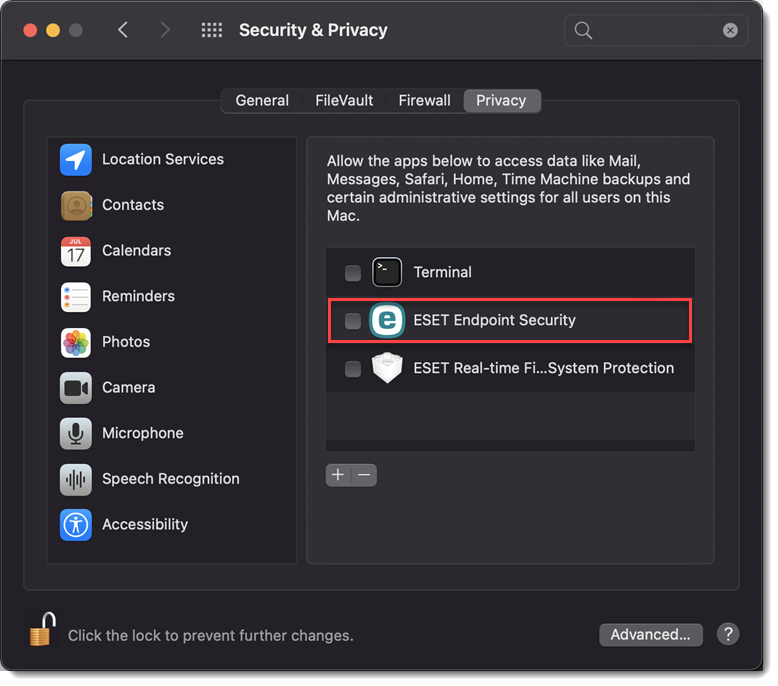
Joonis 3-4 -
Teie arvuti kuvab teate. Klõpsake nuppu Later (Hiljem). Ärge taaskäivitage arvutit selles etapis.
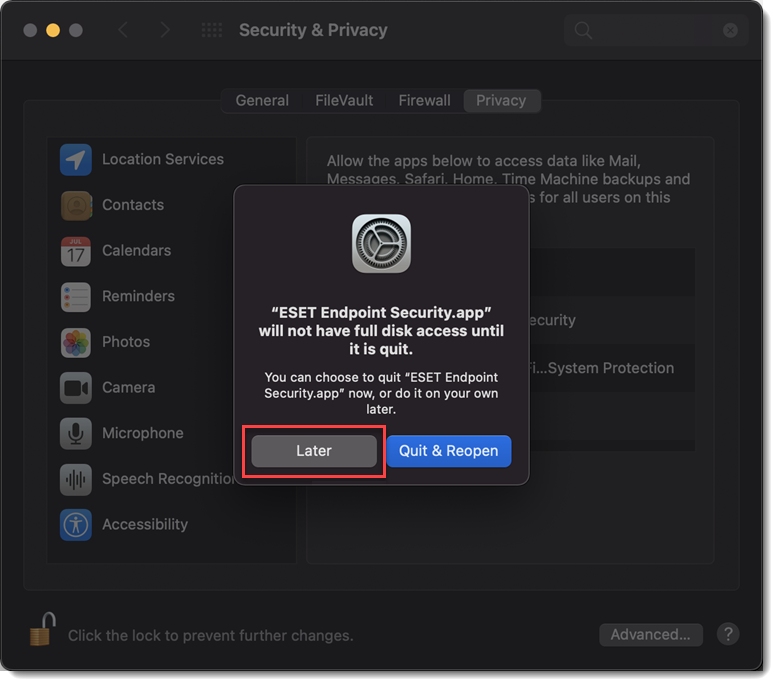
Joonis 3-5 -
Valige ESET Real-time File System Protection.
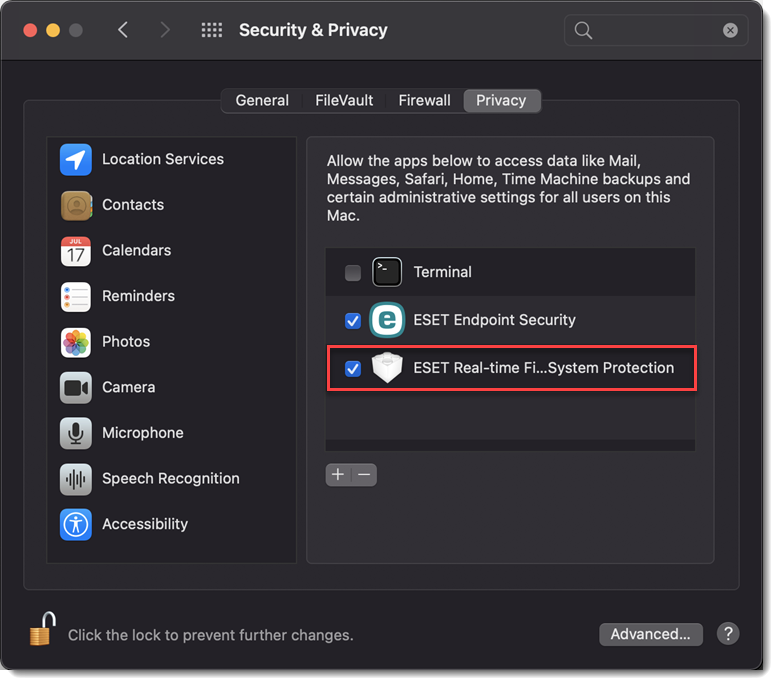
Joonis 3-6 -
Klõpsake nuppu Start Again või käivitage arvuti uuesti.
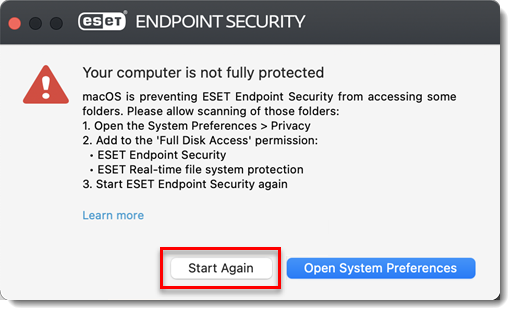
Joonis 3-7


