Sorun
- "Sayfaya erişilemiyor" mesajını çözme
- "Web Konsolu 404" hatasını çözme
- Apache Tomcat'i yeniden yükleyin
Çözüm
ESET PROTECT On-Prem Web Konsolu başlamazsa veya oturum açma ekranı yüklenmeye devam ederse aşağıdaki yönergeleri izleyin. Adım I ile başlayın ve yalnızca sorun devam ederse sonraki adımlarla devam edin.
- ESET PROTECT Server ve Apache Tomcat için hizmetleri yeniden başlatın
- Bağlantı noktası çakışmalarını kontrol edin
- Apache Tomcat'i ve ESET PROTECT Şirket İçi Web Konsolu'nu yeniden yükleme
I. ESET PROTECT Server ve Apache Tomcat hizmetlerini yeniden başlatın
-
ESET PROTECT Web Konsolu'na erişmek için desteklenen bir web tarayıcısı kullandığınızdan emin olun.
ESET PROTECT Web Konsolu'na hala erişemiyorsanız, II. adıma devam edin.
II. Bağlantı noktası çakışmalarını kontrol edin
-
Komut İstemi'ni açın: Windows tuşu + R'ye basın,
cmdyazın ve Tamam'a tıklayın. -
Aşağıdaki komutu çalıştırın:
netstat -aobn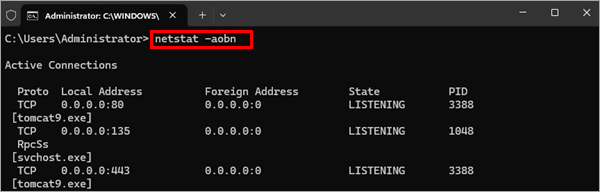
-
Tomcat9.exe'nin 443 veya 8443 numaralı bağlantı noktasını dinlediğini doğrulayın. Gerekirse, ESET PROTECT Web Konsolu tarafından kullanılan bağlantı noktasını değiştirin.
ESET PROTECT Web Konsolu'na hala erişemiyorsanız III. adıma devam edin.
III. Apache Tomcat'i ve ESET PROTECT Şirket İçi Web Konsolu'nu yeniden yükleme
-
Apache Tomcat kurulum klasöründen aşağıdaki dosyaları yedekleyin (klasörün yolu Apache Tomcat kurulumunuza göre farklılık gösterebilir):
C:\Program Files\Apache Software Foundation\apache-tomcat-9.0.40\.keystore- C:\Program Files\Apache Software Foundation\apache-tomcat-9.0.40\conf\server.xml
- C:\Program Files\Apache Software Foundation\apache-tomcat-9.0.40\webapps\era\WEB-INF\classes\sk\eset\era\g2webconsole\server\modules\config\EraWebServerConfig.properties
Apache Tomcat yükleme klasöründe özel bir SSL sertifika deposu kullanıyorsanız, bu sertifikayı da yedekleyin.
-
İndirilen klasörü ayıklayın. Çıkarılan klasörde
Setup.exe dosyasınıçift tıklatın.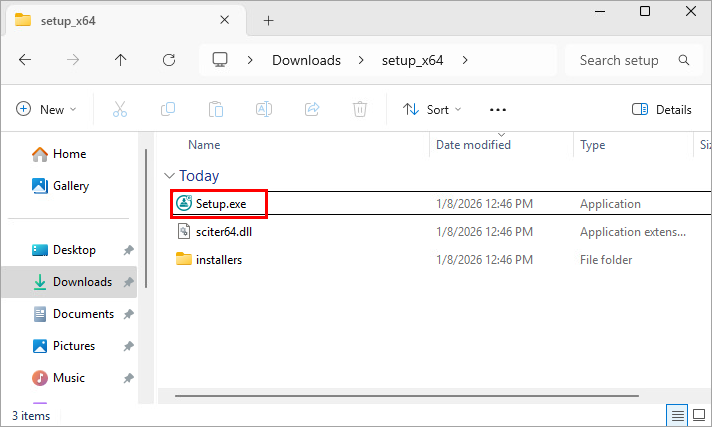
-
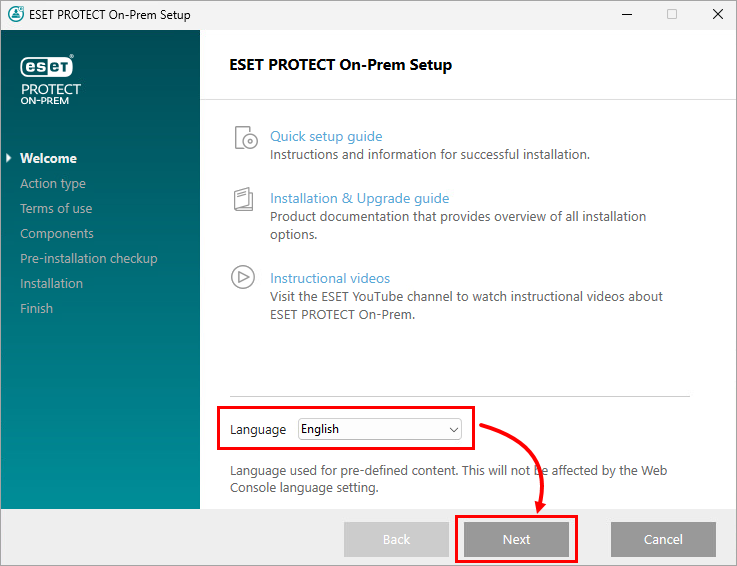
Dil açılır menüsünde yükleme dilini seçin ve İleri'yi tıklatın.
-
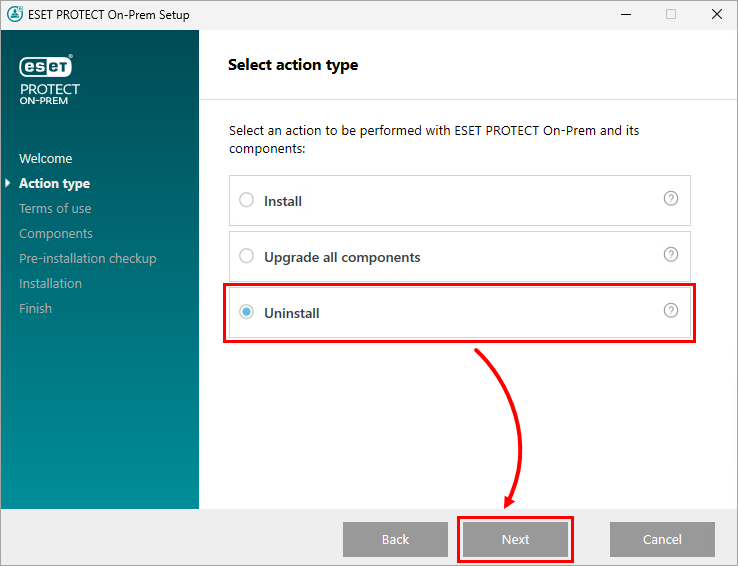
Kaldır' ı seçin ve İleri'ye tıklayın.
-
Son Kullanıcı Lisans Sözleşmesi'ni kabul edin ve İleri'yi tıklatın.
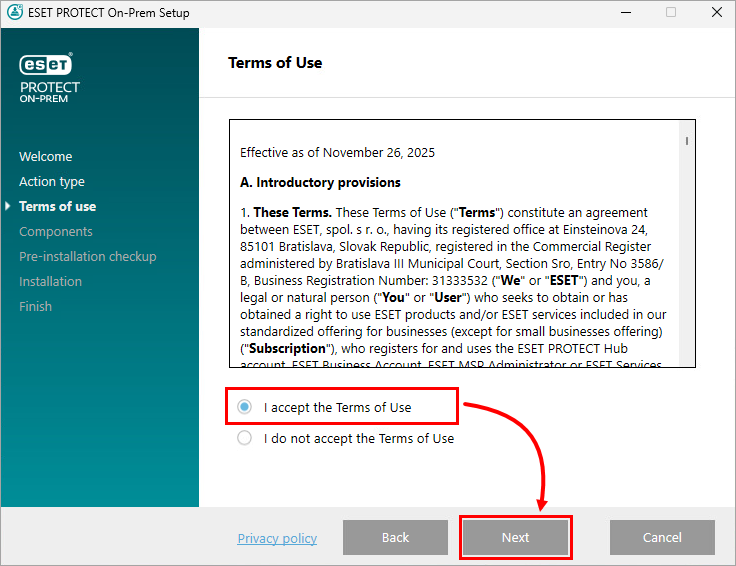
-
ESET PROTECT Webconsole ve Apache Tomcat dışındaki tüm bileşenlerin seçimini kaldırın ve Kaldır'ı tıklatın.
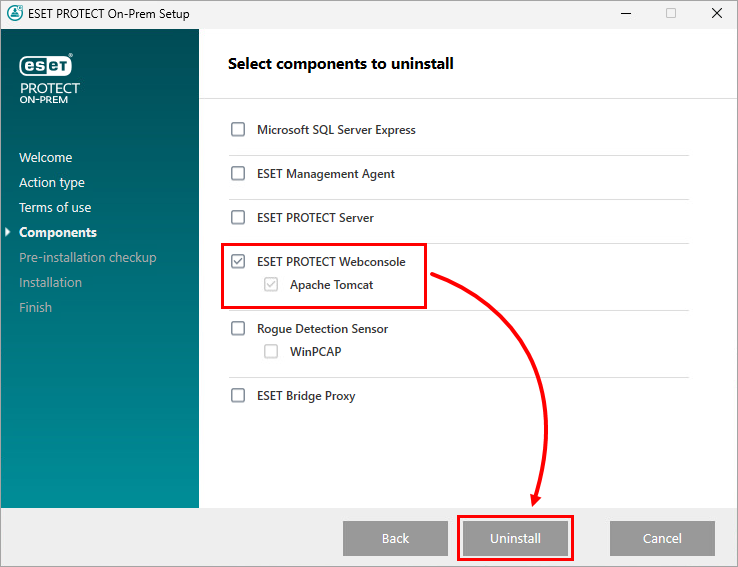
-
Kaldırma işlemi tamamlandığında Son'u tıklatın.
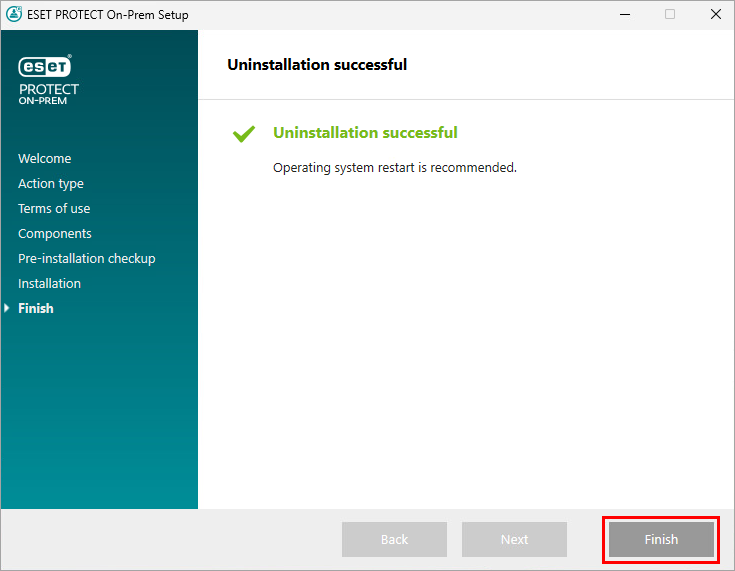
-
Setup.exe dosyasınıyeniden çalıştırın. -
Dil açılır menüsünde yükleme dilini seçin ve İleri'yi tıklatın.
-
Yükle 'yi seçin ve İleri'ye tıklayın.
-
Son Kullanıcı Lisans Sözleşmesi'ni kabul edin ve İleri'yi tıklatın.
-
Yalnızca ESET PROTECT Webconsole ve Apache Tomcat 'i seçin ve İleri'yi tıklatın.
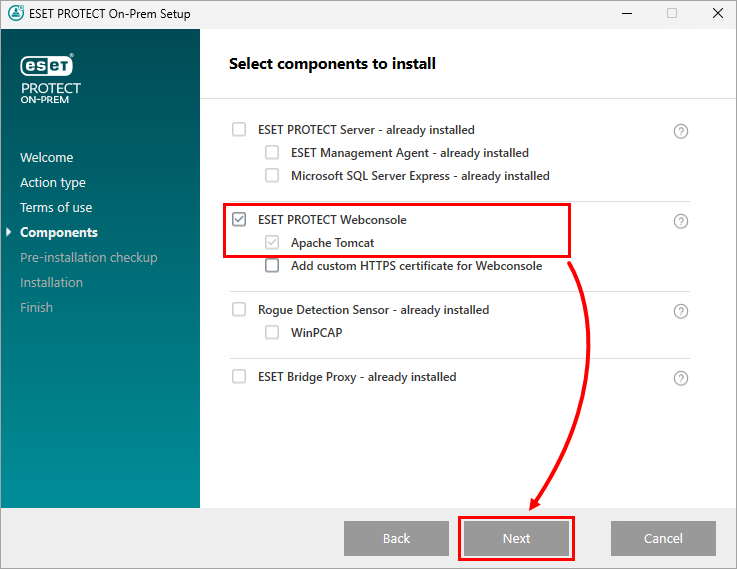
-
Kullanılacak bir JDK seçin ve Yükle'yi tıklatın.
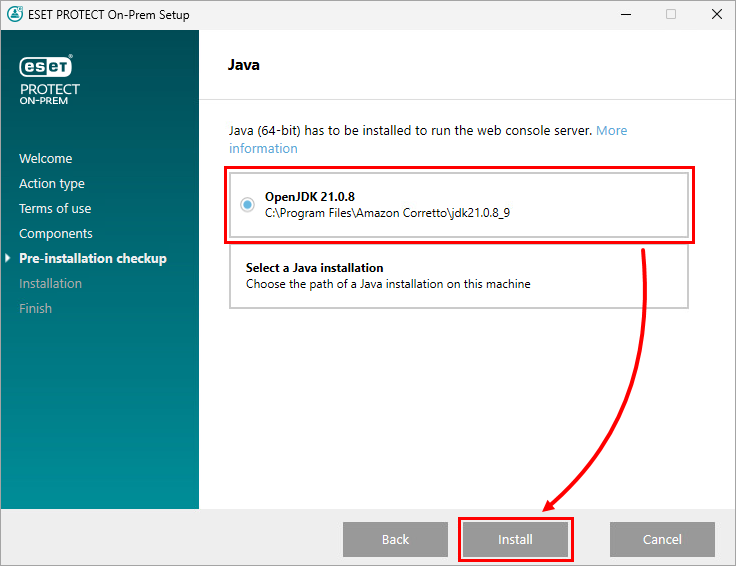
-
Yükleme tamamlandığında Son'u tıklatın.
-
Adım 1 'de yedeklediğiniz dosyaları orijinal konumlarına geri yükleyin.
-
Hizmetler uygulamasını çalıştırın: Windows tuşuna basın,
servicesyazın ve Hizmetler'i tıklatın.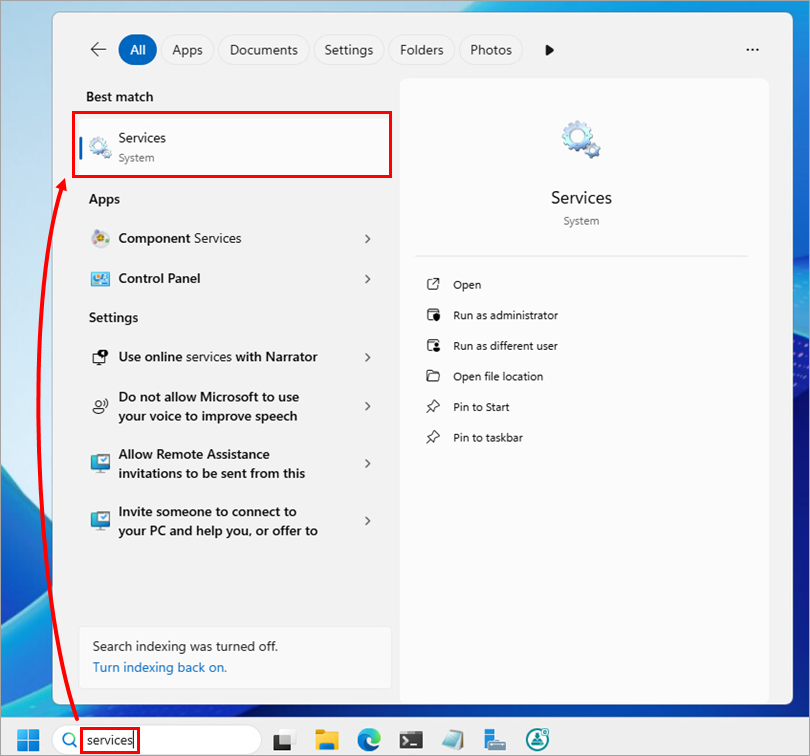
-
Hizmetler listesinde Apache Tomcat 'e tıklayın ve Yeniden Başlat'a tıklayın.
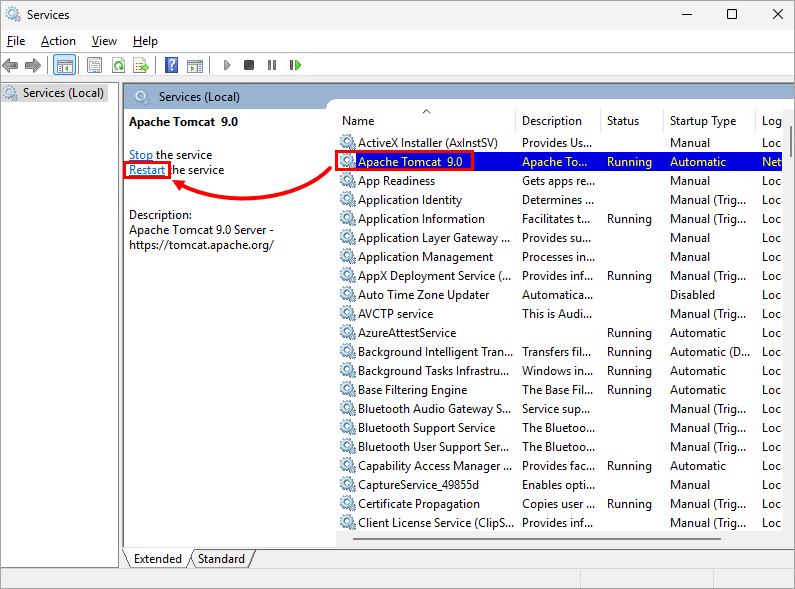
ESET PROTECT On-Prem Web Konsolu'na hala erişemiyorsanız, ilgili makalelere bakın veya ESET Teknik Destek ile iletişime geçin.
Yeni bir Apache Tomcat HTTPS yapılandırması oluşturun (.keystore ve server.xml)
-
Komut İstemi'ni açın ve dizini JDK kurulumunuzun
binklasörüne değiştirin. Komut İstemi'nde çalıştırın:cd C:\Program Files\Amazon Corretto\jdk11.0.10_9\bin\C:\Program Files\Amazon Corretto\jdk11.0.10_9\bin\yerine JDK kurulumunuzunbinklasörünün yolunu yazın. -
Yeni bir anahtar deposu oluşturun. Komut İstemi'nde çalıştırın:
keytool.exe -genkey -alias "tomcat" -keyalg RSA -keysize 4096 -validity 3650 -keystore "C:\Program Files\Apache Software Foundation\apache-tomcat-9.0.40\.keystore" -storepass "password" -keypass "password" -dname "CN=your.host.name, OU=IT, O=Your Company, L=Your City, ST=Your State, C=SK"Yer tutucu değerlerini gerektiği gibi değiştirin:
-
Parolalar:-storepassve-keypassiçin parolayı.keystoredosyası ve özel anahtar giriş koruması için kullanmak istediğiniz parola ile değiştirin. -
Sertifika bilgileri:
CNiçin:your.host.nameyerine sunucu ana bilgisayar adını veya IP adresini yazın.OUiçin:ITyerine organizasyonel biriminizi yazın.Oiçin:Your Companyyerine kuruluş adını yazın.Liçin:Your Cityyerine kuruluşun şehrini yazın.STiçin:Eyaletinizikuruluşun eyaleti ile değiştirin.Ciçin:SKyerine kuruluşun ülke kodunu yazın.
-
-
Bir metin düzenleyicide
server.xmldosyasını açın. Bu dosya Apache Tomcat kurulum klasörünüzünconfklasöründe bulunur (örneğin,C:\Program Files\Apache Software Foundation\apache-tomcat-9.0.40\conf\server.xml). -
Server.xmldosyasında en alta gidin veBağlayıcıözniteliklerini aşağıdaki gibi güncelleyin:<Connector port="80" protocol="HTTP/1.1" redirectPort="443" server="EraServer" /> <Connector server="OtherWebServer" port="443" protocol="org.apache.coyote.http11.Http11NioProtocol" SSLEnabled="true" maxThreads="150" scheme="https" secure="true" clientAuth="false" sslProtocol="TLS" keystoreFile="C:\Program Files\Apache Software Foundation\apache-tomcat-9.0.40\.keystore" keystorePass="password" keyAlias="tomcat" sslEnabledProtocols="TLSv1.2,TLSv1.3" ciphers="TLS_AES_256_GCM_SHA384, TLS_CHACHA20_POLY1305_SHA256, TLS_AES_128_GCM_SHA256, TLS_ECDHE_RSA_WITH_AES_128_CBC_SHA256, TLS_ECDHE_RSA_WITH_AES_128_GCM_SHA256, TLS_ECDHE_RSA_WITH_AES_128_CBC_SHA, TLS_ECDHE_RSA_WITH_AES_256_CBC_SHA384, TLS_ECDHE_RSA_WITH_AES_256_GCM_SHA384, TLS_ECDHE_RSA_WITH_AES_256_CBC_SHA, TLS_RSA_WITH_AES_128_CBC_SHA256, TLS_RSA_WITH_AES_128_GCM_SHA256, TLS_RSA_WITH_AES_128_CBC_SHA, TLS_RSA_WITH_AES_256_CBC_SHA256, TLS_RSA_WITH_AES_256_GCM_SHA384, TLS_RSA_WITH_AES_256_CBC_SHA" />KeystorePassiçinpasswordyerine keystore oluşturma sırasında belirlediğiniz parolayı yazın.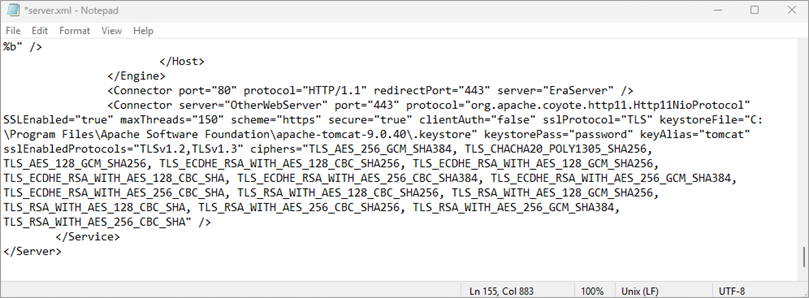
-
Apache Tomcat yükleme klasörünüzün
webappsklasörüne gidin (örneğin,C:\Program Files\Apache Software Foundation\apache-tomcat-9.0.40\webapps) veeraadlı bir klasör oluşturun. -
Çıkarılan ESET PROTECT On-Prem yükleyici klasörünün
installersklasörüne gidin (örneğin,C:\Users\Administrator\Downloads\setup_x64\installers).Era.wardosyasını bulun ve adınıera.zipolarak değiştirin. -
Era.zipdosyasını Apache Tomcat kurulum klasörünüzünwebappsklasörü içinde oluşturduğunuzeraklasörüne çıkarın (örneğin,C:\Program Files\Apache Software Foundation\apache-tomcat-9.0.40\webapps). -
Apache Tomcat başlangıç türünü Otomatik olarak ayarlayın: Windows tuşuna basın,
servicesyazın ve Services'i tıklayın. Hizmetler listesinde Apache Tomcat 'i sağ tıklatın ve Özellikler'i seçin. Başlangıç türü açılır menüsünde Otomatik 'i seçin ve Tamam'a tıklayın. -
Apache Tomcat hizmetini yeniden başlatın: Hizmetler uygulamasındaki hizmetler listesinde Apache Tomcat 'i tıklatın ve Yeniden Başlat'ı tıklatın.


