Problema
- Išspręskite pranešimo "Negalima pasiekti puslapio" problemą
- Išspręskite klaidą "Web Console 404"
- Iš naujo įdiekite "Apache Tomcat
Sprendimas
Jei ESET PROTECT On-Prem Web konsolė neįsijungia arba prisijungimo ekranas vis pasikrauna, vadovaukitės toliau pateiktomis instrukcijomis. Pradėkite nuo I žingsnio ir tęskite kitus žingsnius tik tuo atveju, jei problema išlieka.
- Iš naujo paleiskite ESET PROTECT Server ir Apache Tomcat paslaugas
- Patikrinkite, ar nėra prievadų konfliktų
- Iš naujo įdiekite Apache Tomcat ir ESET PROTECT On-Prem Web Console
I. Iš naujo paleiskite ESET PROTECT Server ir Apache Tomcat paslaugas
-
Įsitikinkite, kad naudojate palaikomą žiniatinklio naršyklę, norėdami prisijungti prie ESET PROTECT Web Console.
Jei vis dar negalite prisijungti prie ESET PROTECT Web konsolės, tęskite II žingsnį.
II. Patikrinkite, ar nėra prievadų konfliktų
-
Atidarykite komandų eilutę: paspauskite Windows klavišą + R, įveskite
cmdir spauskite OK. -
Paleiskite šią komandą:
netstat -aobn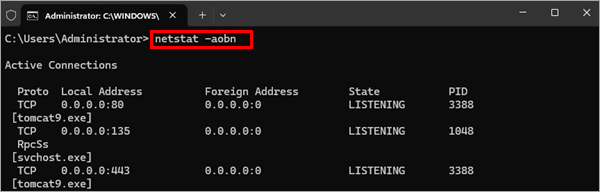
-
Patikrinkite, ar
tomcat9.exeklausosi 443 arba 8443 prievado. Jei reikia, pakeiskite prievadą, kurį naudoja ESET PROTECT Web Console.
Jei vis dar negalite prisijungti prie ESET PROTECT Web konsolės, tęskite III žingsnį.
III. Iš naujo įdiekite "Apache Tomcat" ir ESET PROTECT On-Prem Web konsolę
-
Iš "Apache Tomcat" diegimo aplanko sukurkite atsarginę šių failų kopiją (kelias iki aplanko gali skirtis priklausomai nuo jūsų "Apache Tomcat" diegimo):
C:\Program Files\Apache Software Foundation\apache-tomcat-9.0.40\.keystore- C:\Program Files\Apache Software Foundation\apache-tomcat-9.0.40\conf\server.xml
- C:\Program Files\Apache Software Foundation\apache-tomcat-9.0.40\webapps\era\WEB-INF\classes\sk\eset\era\g2webconsole\server\modules\config\EraWebServerConfig.properties
Jei "Apache Tomcat" diegimo aplanke naudojate pasirinktinę SSL sertifikato saugyklą, taip pat sukurkite atsarginę šio sertifikato kopiją.
-
Atsisiųskite ESET PROTECT On-Prem All-in-one diegimo programą.
-
Atsisiųstą aplanką išskleiskite. Išskleistame aplanke dukart spustelėkite
Setup.exe.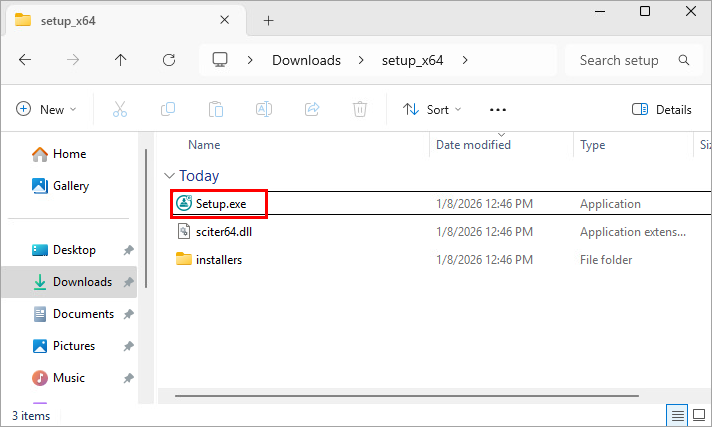
-
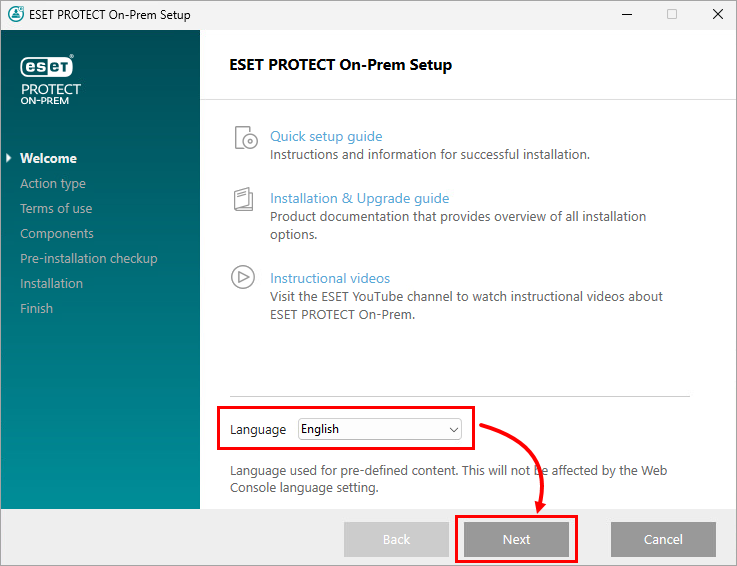
Išplečiamajame meniu Language pasirinkite diegimo kalbą ir spauskite Next.
-
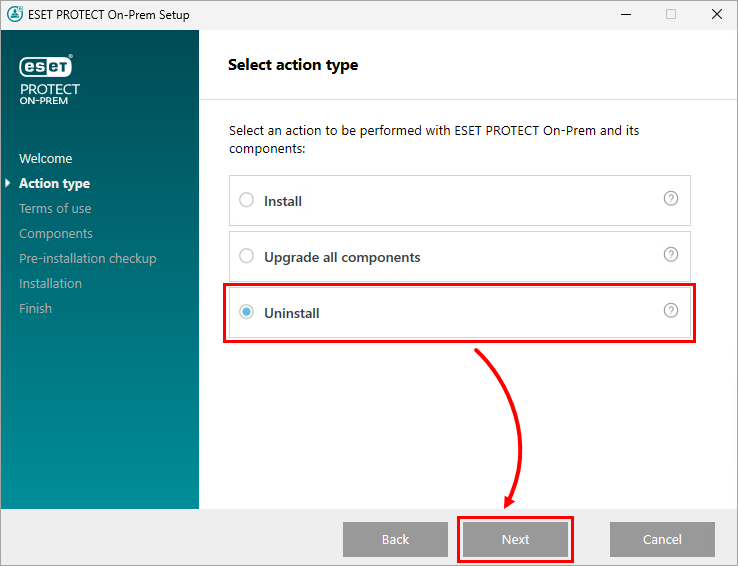
Pasirinkite Uninstall (pašalinti) ir spustelėkite Next (toliau).
-
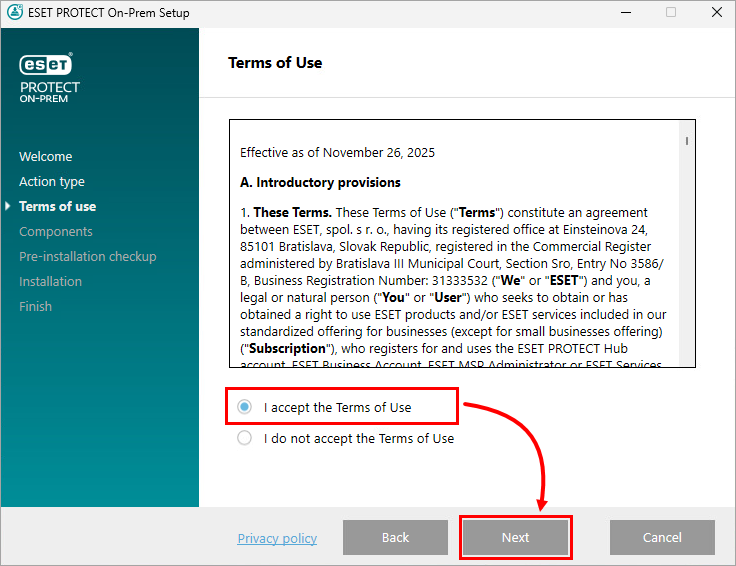
Sutikite su Galutinio naudotojo licencijos sutartimi ir spustelėkite Toliau.
-
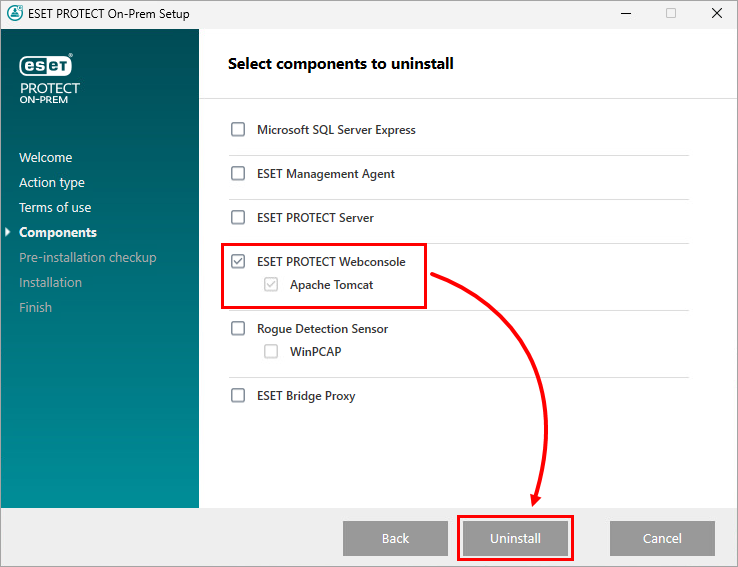
Pažymėkite visus komponentus, išskyrus ESET PROTECT Webconsole ir Apache Tomcat , ir spustelėkite Uninstall.
-
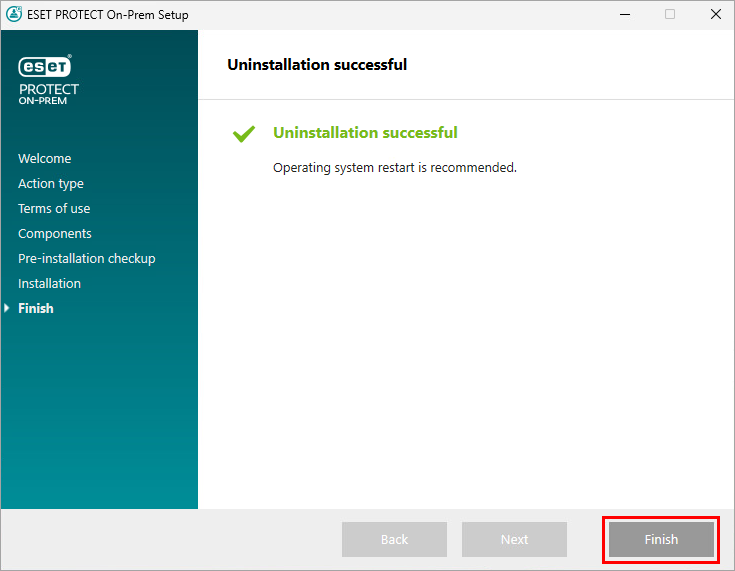
Kai pašalinimas bus baigtas, spustelėkite Baigti.
-
Dar kartą paleiskite
Setup.exe. -
Išplečiamajame meniu Language (kalba) pasirinkite diegimo kalbą ir spustelėkite Next (toliau).
-
Pasirinkite Įdiegti ir spustelėkite Toliau.
-
Sutikite su Galutinio naudotojo licencijos sutartimi ir spustelėkite Toliau.
-
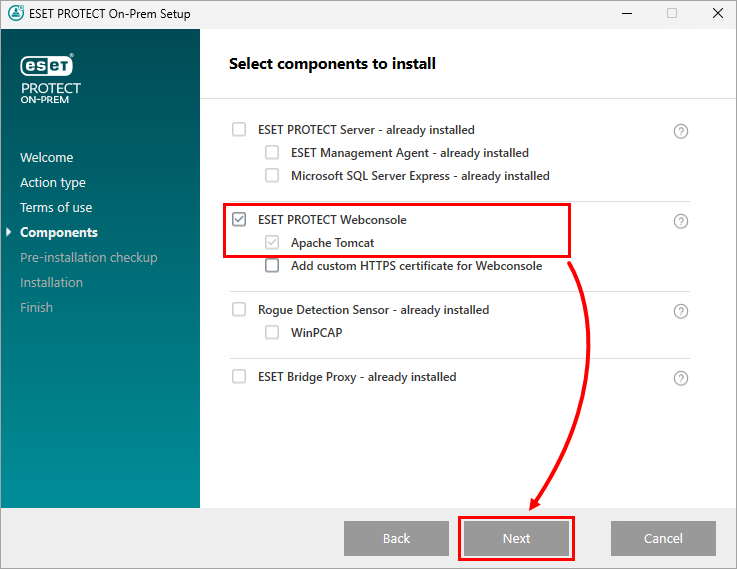
Pasirinkite tik ESET PROTECT Webconsole ir Apache Tomcat ir spustelėkite Toliau.
-
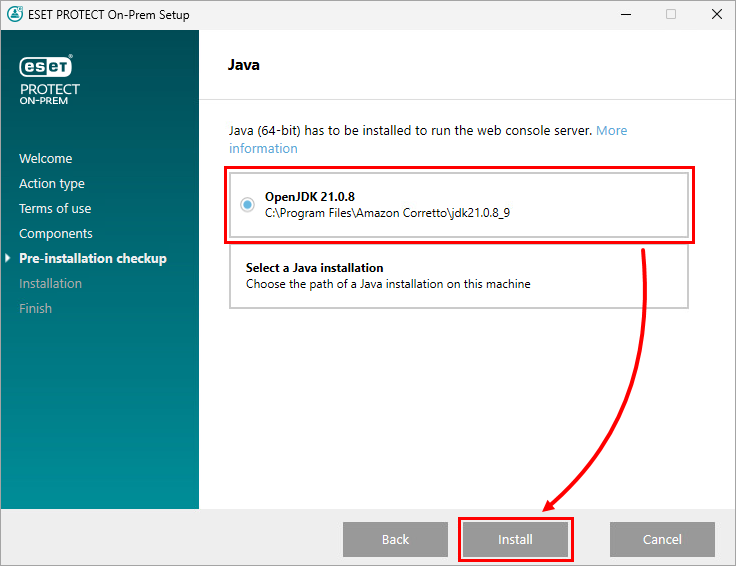
Pasirinkite JDK, kurį norite naudoti, ir spustelėkite Įdiegti.
-
Kai diegimas bus baigtas, spustelėkite Baigti.
-
Atkurkite failus, kurių atsargines kopijas sukūrėte 1 žingsnyje, į jų pradines vietas.
-
Paleiskite programą " Services": paspauskite "Windows" klavišą, įveskite
servicesir spustelėkite Services.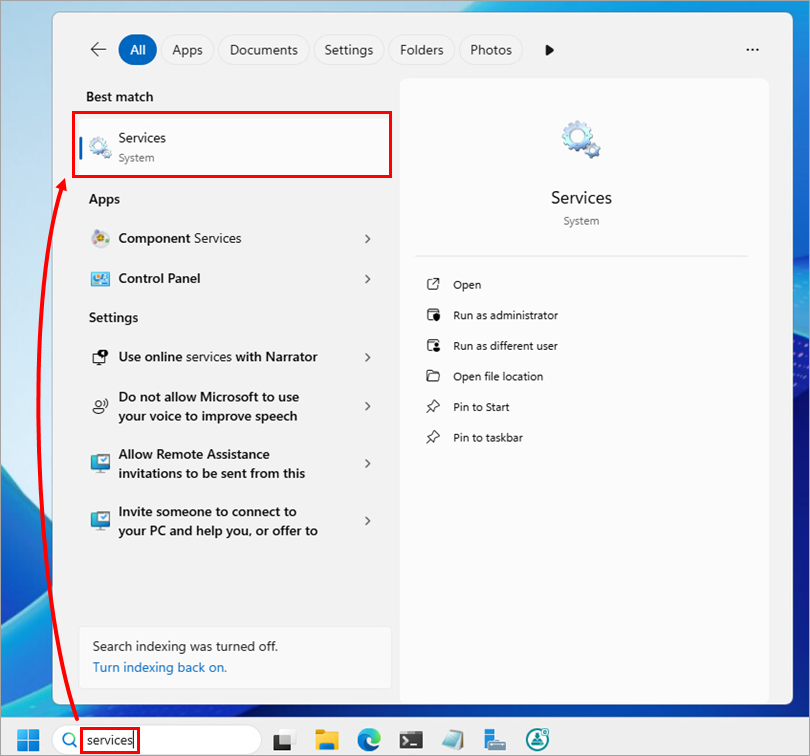
-
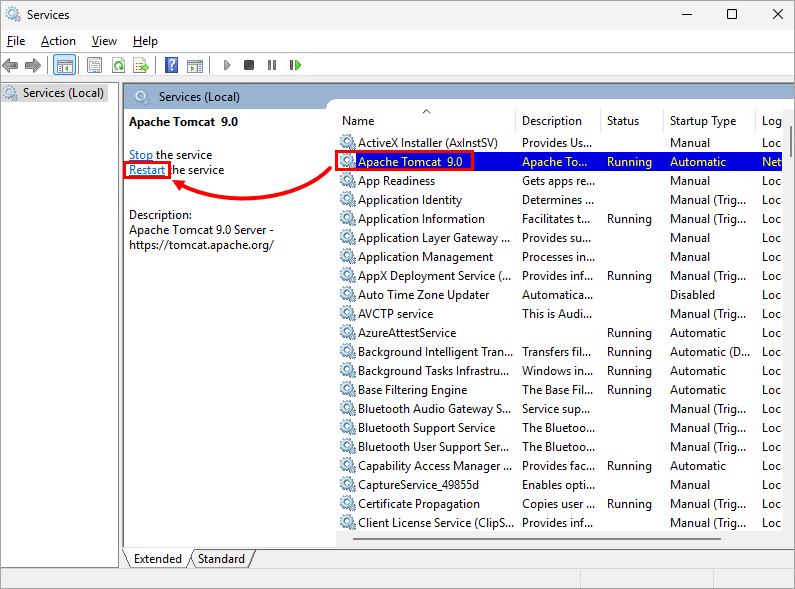
Paslaugų sąraše spustelėkite Apache Tomcat ir spustelėkite Restart.
Jei vis dar negalite prisijungti prie ESET PROTECT On-Prem Web Console, skaitykite susijusius straipsnius arba kreipkitės į ESET techninę pagalbą.
Sukurkite naują Apache Tomcat HTTPS konfigūraciją (.keystore ir server.xml)
-
Atidarykite komandų eilutę ir pakeiskite katalogą į JDK diegimo aplanką
bin. Komandų eilutėje paleiskite:c:\Program Files\Amazon Corretto\jdk11.0.10_9\bin\Pakeiskite
C:\Program Files\Amazon Corretto\jdk11.0.10_9\bin\savo JDK diegimobinaplanko keliu. -
Sukurkite naują raktų saugyklą. Komandų eilutėje paleiskite:
"keytool.exe -genkey -alias "tomcat" -keyalg RSA -keysize 4096 -validity 3650 -keystore "C:\Program Files\Apache Software Foundation\apache-tomcat-9.0.40\.keystore" -storepass "password" -keypass "password" -dname "CN=your.host.name, OU=IT, O=Your Company, L=Your City, ST=Your State, C=SK"Prireikus pakeiskite vietos žymeklių reikšmes:
-
Slaptažodžiai: parametruose
-storepassir-keypassvietojpasswordįrašykite slaptažodį, kurį norite naudoti.keystorefailui ir privataus rakto įvesties apsaugai. -
Sertifikato informacija:
- Pakeiskite
savo.host.nameį serverio pagrindinį vardą arba IP adresą. - Dėl
OU:ITpakeiskite savo organizaciniu padaliniu. - For
O: vietojYour Company (Jūsų įmonė)įrašykite organizacijos pavadinimą. - For
L: vietojYour City (Jūsų miestas)įrašykite organizacijos miestą. - For
ST: vietojYour State (Jūsų valstija)įrašykite organizacijos valstybę. - For
C: vietojSKįrašykite organizacijos šalies kodą.
- Pakeiskite
-
-
Teksto redaktoriuje atidarykite
server.xmlfailą. Failas yra "Apache Tomcat" diegimo aplankoconfaplanke (pavyzdžiui,C:\Program Files\Apache Software Foundation\apache-tomcat-9.0.40\conf\server.xml). -
Serveryje server.xmlslinkite į apačią ir atnaujinkitejungtiesatributus taip:<Connector port="80" protocol="HTTP/1.1" redirectPort="443" server="EraServer" /> <Connector server="OtherWebServer" port="443" protocol="org.apache.coyote.http11.Http11NioProtocol" SSLEnabled="true" maxThreads="150" scheme="https" secure="true" clientAuth="false" sslProtocol="TLS" keystoreFile="C:\Program Files\Apache Software Foundation\apache-tomcat-9.0.40\.keystore" keystorePass="password" keyAlias="tomcat" sslEnabledProtocols="TLSv1.2,TLSv1.3" ciphers="TLS_AES_256_GCM_SHA384, TLS_CHACHA20_POLY1305_SHA256, TLS_AES_128_GCM_SHA256, TLS_ECDHE_RSA_WITH_AES_128_CBC_SHA256, TLS_ECDHE_RSA_WITH_AES_128_GCM_SHA256, TLS_ECDHE_RSA_WITH_AES_128_CBC_SHA, TLS_ECDHE_RSA_WITH_AES_256_CBC_SHA384, TLS_ECDHE_RSA_WITH_AES_256_GCM_SHA384, TLS_ECDHE_RSA_WITH_AES_256_CBC_SHA, TLS_RSA_WITH_AES_128_CBC_SHA256, TLS_RSA_WITH_AES_128_GCM_SHA256, TLS_RSA_WITH_AES_128_CBC_SHA, TLS_RSA_WITH_AES_256_CBC_SHA256, TLS_RSA_WITH_AES_256_GCM_SHA384, TLS_RSA_WITH_AES_256_CBC_SHA" />KeystorePassvietojeslaptažodžioįrašykite slaptažodį, kurį nustatėte generuojant raktų saugyklą.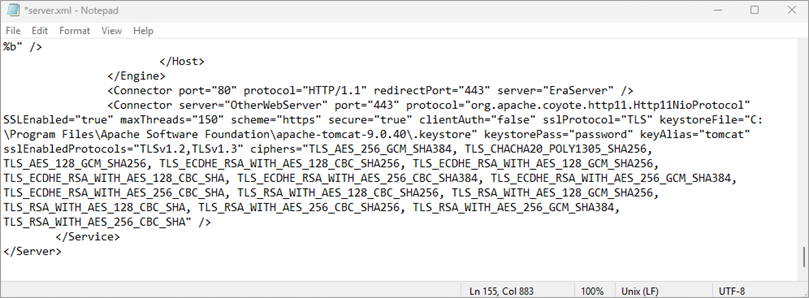
-
Pereikite į "Apache Tomcat" diegimo aplanko aplanką
webapps(pavyzdžiui,C:\Program Files\Apache Software Foundation\apache-tomcat-9.0.40\webapps) ir sukurkite aplanką pavadinimuera. -
Pereikite į ištraukto ESET PROTECT On-Prem diegimo programos aplanko
diegikliųaplanką (pavyzdžiui,C:\Users\Administrator\Downloads\setup_x64\installers). Raskite failąera.warir pakeiskite jo pavadinimą įera.zip. -
Ištraukite
era.zipfailą į "Apache Tomcat" diegimo aplankowebappsaplanke sukurtą aplankąera(pavyzdžiui,C:\Program Files\Apache Software Foundation\apache-tomcat-9.0.40\webapps). -
Nustatykite "Apache Tomcat" paleidimo tipą Automatic (automatinis): paspauskite "Windows" klavišą, įveskite
servicesir spustelėkite Services (paslaugos). Paslaugų sąraše dešiniuoju pelės klavišu spustelėkite " Apache Tomcat" ir pasirinkite " Properties". Išplečiamajame meniu Startup type (paleidimo tipas) pasirinkite Automatic (automatinis) ir spustelėkite OK. -
Iš naujo paleiskite "Apache Tomcat" paslaugą: Paslaugų programos paslaugų sąraše spustelėkite Apache Tomcat ir spustelėkite Iš naujo paleisti.


