Problem
- Rozwiązanie problemu z komunikatem "Nie można uzyskać dostępu do strony"
- Usunięcie błędu "Web Console 404"
- Zainstaluj ponownie Apache Tomcat
Rozwiązanie
Jeśli konsola ESET PROTECT On-Prem Web Console nie uruchamia się lub ekran logowania nie ładuje się, postępuj zgodnie z poniższymi instrukcjami. Zacznij od kroku I i kontynuuj kolejne kroki tylko wtedy, gdy problem nie ustąpi.
- Uruchom ponownie usługi ESET PROTECT Server i Apache Tomcat
- Sprawdź konflikty portów
- Ponownie zainstaluj Apache Tomcat i konsolę ESET PROTECT On-Prem Web Console
I. Ponowne uruchomienie usług ESET PROTECT Server i Apache Tomcat
-
Upewnij się, że korzystasz z obsługiwanej przeglądarki internetowej, aby uzyskać dostęp do konsoli internetowej ESET PROTECT.
Jeśli nadal nie możesz uzyskać dostępu do ESET PROTECT Web Console, przejdź do kroku II.
II. Sprawdź konflikty portów
-
Otwórz Wiersz polecenia: naciśnij klawisz Windows + R, wpisz
cmdi kliknij OK. -
Uruchom następujące polecenie:
netstat -aobn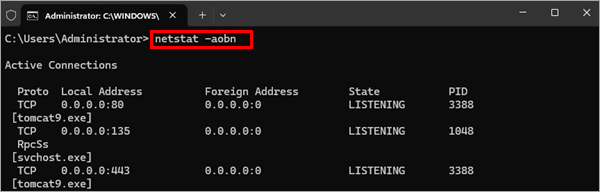
-
Sprawdź, czy plik
tomcat9.exenasłuchuje na porcie 443 lub 8443. W razie potrzeby zmień port używany przez ESET PROTECT Web Console.
Jeśli nadal nie możesz uzyskać dostępu do ESET PROTECT Web Console, przejdź do kroku III.
III. Ponowna instalacja Apache Tomcat i konsoli internetowej ESET PROTECT On-Prem
-
Utwórz kopię zapasową następujących plików z folderu instalacyjnego Apache Tomcat (ścieżka do folderu może się różnić w zależności od instalacji Apache Tomcat):
C:\Program Files\Apache Software Foundation\apache-tomcat-9.0.40\.keystore- C:\Program Files\Apache Software Foundation\apache-tomcat-9.0.40\conf\server.xml
- C:\Program Files\Apache Software Foundation\apache-tomcat-9.0.40\webapps\era\WEB-INF\classes\sk\eset\era\g2webconsole\server\modules\config\EraWebServerConfig.properties
Jeśli korzystasz z niestandardowego magazynu certyfikatów SSL w folderze instalacyjnym Apache Tomcat, wykonaj również kopię zapasową tego certyfikatu.
-
Rozpakuj pobrany folder. W wyodrębnionym folderze kliknij dwukrotnie plik
Setup.exe.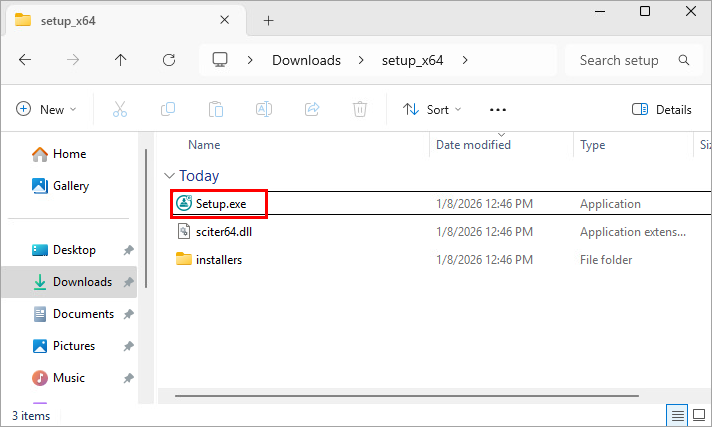
-
W menu rozwijanym Język wybierz język instalacji i kliknij Dalej.
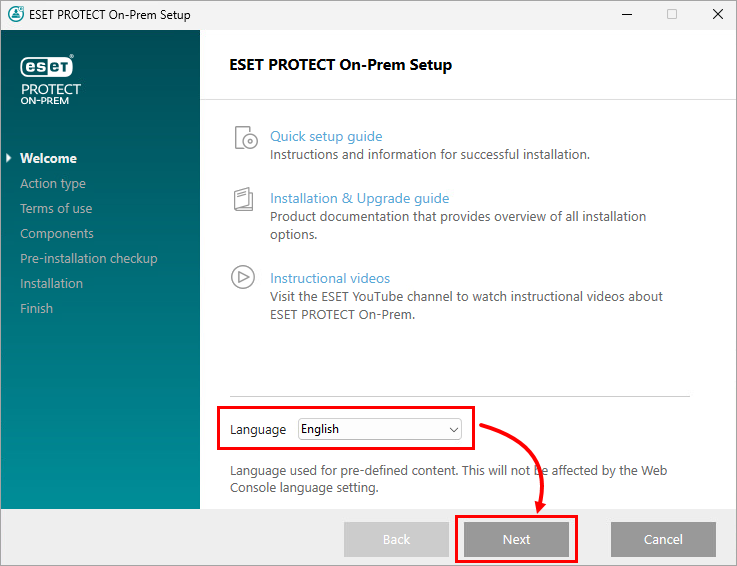
-
Wybierz Odinstaluj i kliknij Dalej.
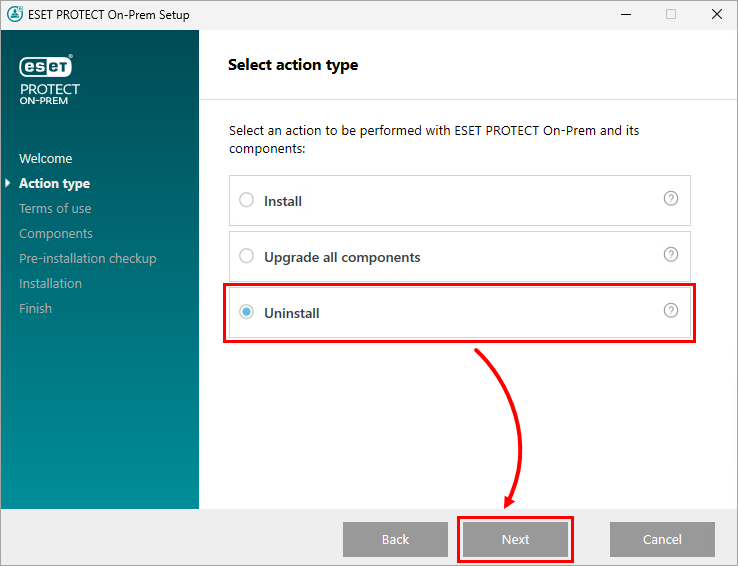
-
Zaakceptuj Umowę licencyjną użytkownika końcowego i kliknij Dalej.
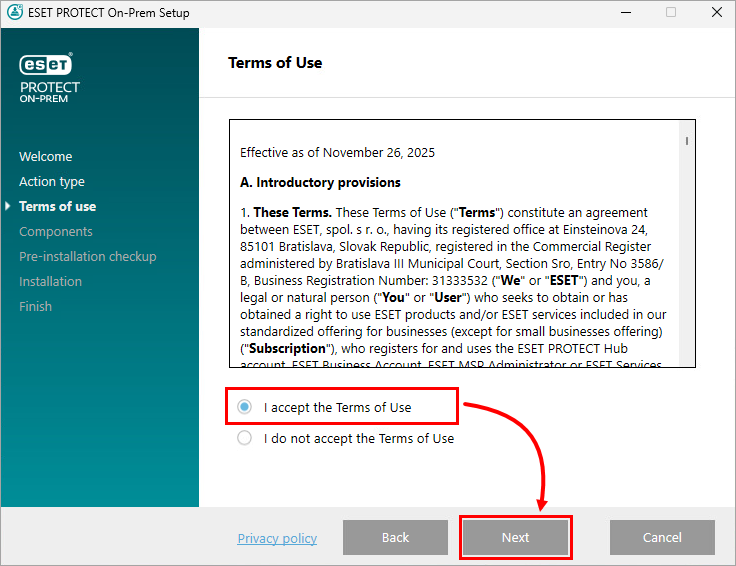
-
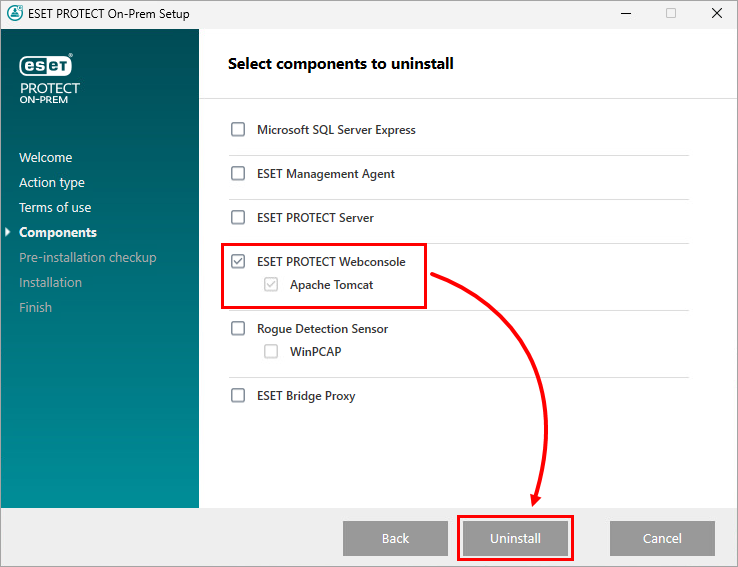
Usuń zaznaczenie wszystkich składników z wyjątkiem ESET PROTECT Webconsole i Apache Tomcat , a następnie kliknij przycisk Odinstaluj.
-
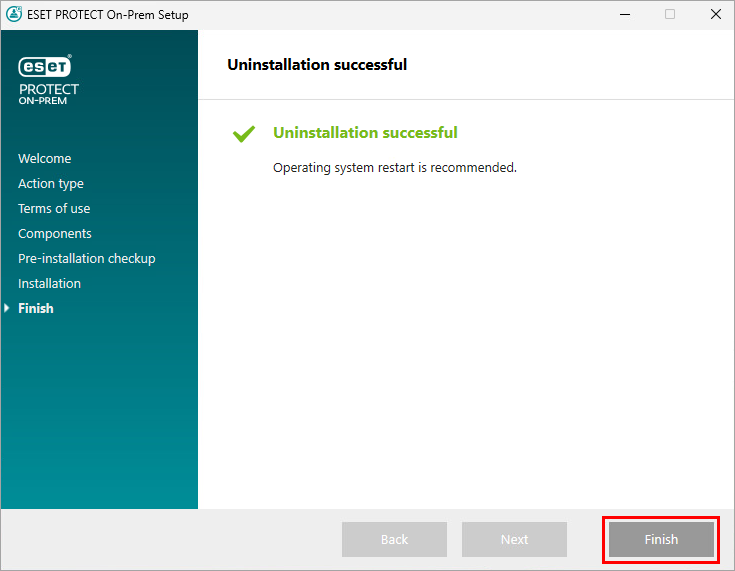
Po zakończeniu dezinstalacji kliknij przycisk Zakończ.
-
Uruchom ponownie
plik Setup.exe. -
W menu rozwijanym Język wybierz język instalacji i kliknij przycisk Dalej.
-
Wybierz Zainstaluj i kliknij Dalej.
-
Zaakceptuj umowę licencyjną użytkownika końcowego i kliknij przycisk Dalej.
-
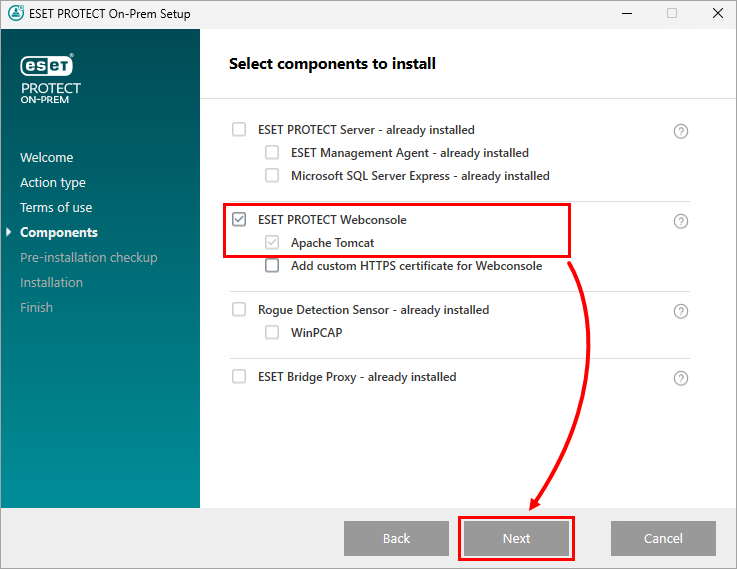
Wybierz tylko ESET PROTECT Webconsole i Apache Tomcat , a następnie kliknij przycisk Dalej.
-
Wybierz JDK do użycia i kliknij Zainstaluj.
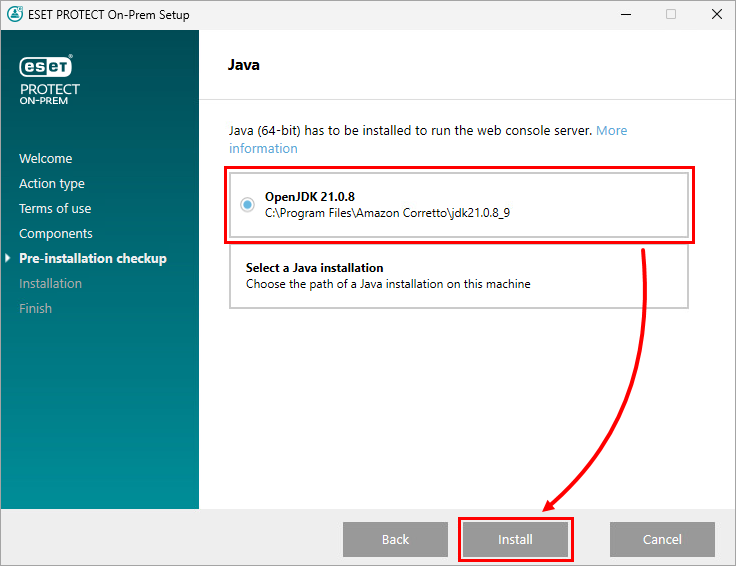
-
Po zakończeniu instalacji kliknij przycisk Zakończ.
-
Przywróć pliki, których kopię zapasową utworzono w kroku 1, do ich oryginalnych lokalizacji.
-
Uruchom aplikację Usługi: naciśnij klawisz Windows, wpisz
servicesi kliknij Services.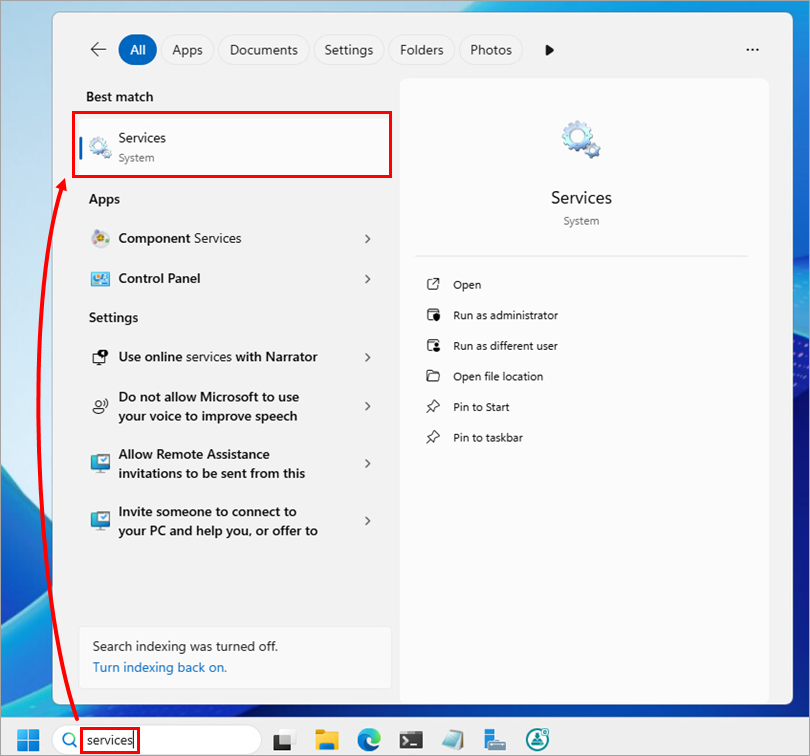
-
Na liście usług kliknij Apache Tomcat i kliknij Restart.
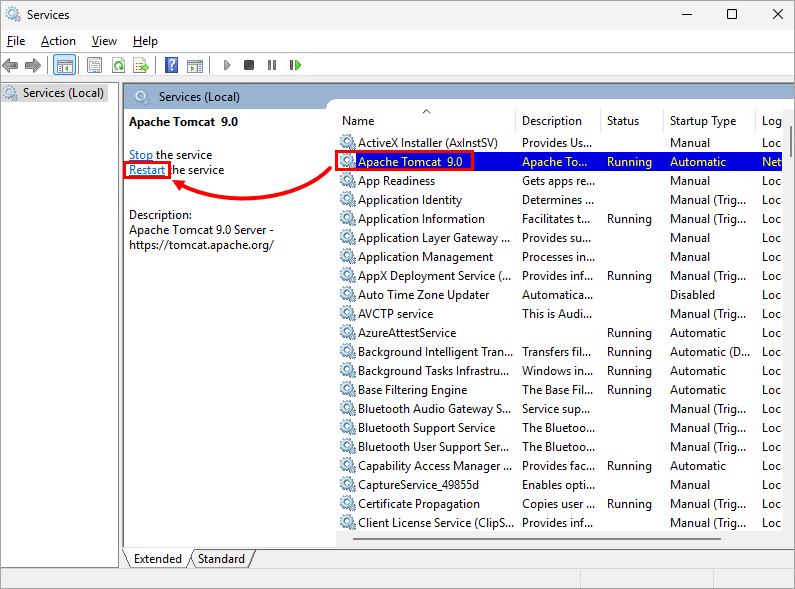
Jeśli nadal nie możesz uzyskać dostępu do konsoli ESET PROTECT On-Prem Web Console, zapoznaj się z powiązanymi artykułami lub skontaktuj się z pomocą techniczną ESET.
Utwórz nową konfigurację Apache Tomcat HTTPS (.keystore i server.xml)
-
Otwórz Command Prompt i zmień katalog na folder
bininstalacji JDK. W Wierszu polecenia uruchom:cd C:\Program Files\Amazon Corretto\jdk11.0.10_9\bin\Zastąp
C:\Program Files\Amazon Corretto\jdk11.0.10_9\bin\ścieżką do folderubininstalacji JDK. -
Wygeneruj nowy magazyn kluczy. W Wierszu polecenia uruchom:
keytool.exe -genkey -alias "tomcat" -keyalg RSA -keysize 4096 -validity 3650 -keystore "C:\Program Files\Apache Software Foundation\apache-tomcat-9.0.40\.keystore" -storepass "password" -keypass "password" -dname "CN=your.host.name, OU=IT, O=Your Company, L=Your City, ST=Your State, C=SK"Zastąp wartości zastępcze w razie potrzeby:
-
Hasła: dla
-storepassi-keypasszastąphasłohasłem, którego chcesz użyć do pliku.keystorei ochrony wpisu klucza prywatnego. -
Informacje o certyfikacie:
- Dla
CN: zastąpyour.host.namenazwą hosta serwera lub adresem IP. - Dla
OU: zastąpITswoją jednostką organizacyjną. - Dla
O: zastąpYour Companynazwą organizacji. - Dla
L: zastąpYour Citymiastem organizacji. - Dla
ST: zastąpswój stanstanem organizacji. - Dla
C: zastąpSKkodem kraju organizacji.
- Dla
-
-
W edytorze tekstu otwórz plik
server.xml. Plik ten znajduje się w folderzeconffolderu instalacyjnego Apache Tomcat (na przykładC:\Program Files\Apache Software Foundation\apache-tomcat-9.0.40\conf\server.xml). -
W pliku
server.xml przewiń do dołu i zaktualizuj atrybutyConnectorw następujący sposób:<Connector port="80" protocol="HTTP/1.1" redirectPort="443" server="EraServer" /> <Connector server="OtherWebServer" port="443" protocol="org.apache.coyote.http11.Http11NioProtocol" SSLEnabled="true" maxThreads="150" scheme="https" secure="true" clientAuth="false" sslProtocol="TLS" keystoreFile="C:\Program Files\Apache Software Foundation\apache-tomcat-9.0.40\.keystore" keystorePass="password" keyAlias="tomcat" sslEnabledProtocols="TLSv1.2,TLSv1.3" ciphers="TLS_AES_256_GCM_SHA384, TLS_CHACHA20_POLY1305_SHA256, TLS_AES_128_GCM_SHA256, TLS_ECDHE_RSA_WITH_AES_128_CBC_SHA256, TLS_ECDHE_RSA_WITH_AES_128_GCM_SHA256, TLS_ECDHE_RSA_WITH_AES_128_CBC_SHA, TLS_ECDHE_RSA_WITH_AES_256_CBC_SHA384, TLS_ECDHE_RSA_WITH_AES_256_GCM_SHA384, TLS_ECDHE_RSA_WITH_AES_256_CBC_SHA, TLS_RSA_WITH_AES_128_CBC_SHA256, TLS_RSA_WITH_AES_128_GCM_SHA256, TLS_RSA_WITH_AES_128_CBC_SHA, TLS_RSA_WITH_AES_256_CBC_SHA256, TLS_RSA_WITH_AES_256_GCM_SHA384, TLS_RSA_WITH_AES_256_CBC_SHA" />W przypadku
keystorePasszastąphasłohasłem ustawionym podczas generowania magazynu kluczy.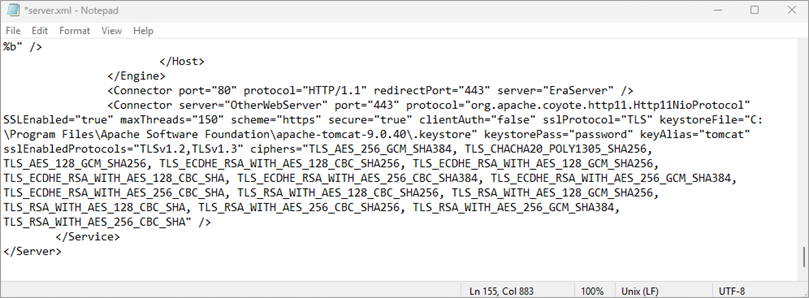
-
Przejdź do folderu
webappsw folderze instalacyjnym Apache Tomcat (na przykładC:\Program Files\Apache Software Foundation\apache-tomcat-9.0.40\webapps) i utwórz folder o nazwieera. -
Przejdź do folderu
instalatorówwyodrębnionego folderu instalatora ESET PROTECT On-Prem (na przykładC:\Users\Administrator\Downloads\setup_x64\installers). Zlokalizuj plikera.war i zmień jego nazwę naera.zip. -
Rozpakuj plik
era.zip do folderuerautworzonego w folderzewebappsfolderu instalacyjnego Apache Tomcat (na przykładC:\Program Files\Apache Software Foundation\apache-tomcat-9.0.40\webapps). -
Ustaw typ uruchamiania Apache Tomcat na Automatyczny: naciśnij klawisz Windows, wpisz
servicesi kliknij Services. Na liście usług kliknij prawym przyciskiem myszy Apache Tomcat i wybierz Właściwości. W menu rozwijanym Typ uruchomienia wybierz Automatyczny i kliknij OK. -
Uruchom ponownie usługę Apache Tomcat: na liście usług w aplikacji Usługi kliknij Apache Tomcat i kliknij Uruchom ponownie.


