Problème
- Résoudre le message "Impossible d'accéder à la page".
- Résoudre l'erreur "Web Console 404"
- Réinstaller Apache Tomcat
Solution
Si la console Web ESET PROTECT On-Prem ne démarre pas ou si l'écran de connexion ne cesse de se charger, suivez les instructions ci-dessous. Commencez par l'étape I et poursuivez avec les étapes suivantes uniquement si le problème persiste.
- Redémarrez les services du serveur ESET PROTECT et d'Apache Tomcat
- Vérifiez qu'il n'y a pas de conflit de port
- Réinstallez Apache Tomcat et la console Web ESET PROTECT On-Prem
I. Redémarrer les services du serveur ESET PROTECT et d'Apache Tomcat
-
Assurez-vous que vous utilisez un navigateur Web compatible pour accéder à la console Web ESET PROTECT.
Si vous ne pouvez toujours pas accéder à la console Web ESET PROTECT, passez à l'étape II.
II. Vérifier les conflits de port
-
Ouvrez l'Invite de commande : appuyez sur la touche Windows + R, tapez
cmdet cliquez sur OK. -
Exécutez la commande suivante :
netstat -aobn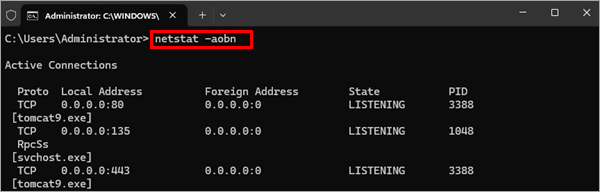
-
Vérifiez que
tomcat9.exeécoute sur le port 443 ou 8443. Si nécessaire, change the port used by the ESET PROTECT Web Console.
Si vous ne pouvez toujours pas accéder à la console Web ESET PROTECT, passez à l'étape III.
III. Réinstallation d'Apache Tomcat et de la console Web ESET PROTECT On-Prem
-
Sauvegardez les fichiers suivants dans le dossier d'installation d'Apache Tomcat (le chemin d'accès au dossier peut varier en fonction de votre installation d'Apache Tomcat) :
C:\NProgram Files\NApache Software Foundation\NApache-tomcat-9.0.40\NKeystore- C:\NProgram Files\NApache Software Foundation\NApache-tomcat-9.0.40\Nconf\Nserver.xml
- C:\NProgram Files\NApache Software Foundation\NTomcat-9.0.40\Nwebapps\NWEB-INF\Nclasses\Nsk\Neset\Nera\Ng2webconsole\Nserver\Nmodules\Nconfig\NEraWebServerConfig.properties
Si vous utilisez un certificat SSL personnalisé dans le dossier d'installation d'Apache Tomcat, sauvegardez également ce certificat.
-
Téléchargez le programme d'installation ESET PROTECT On-Prem All-in-one.
-
Extrayez le dossier téléchargé. Dans le dossier extrait, double-cliquez sur
Setup.exe.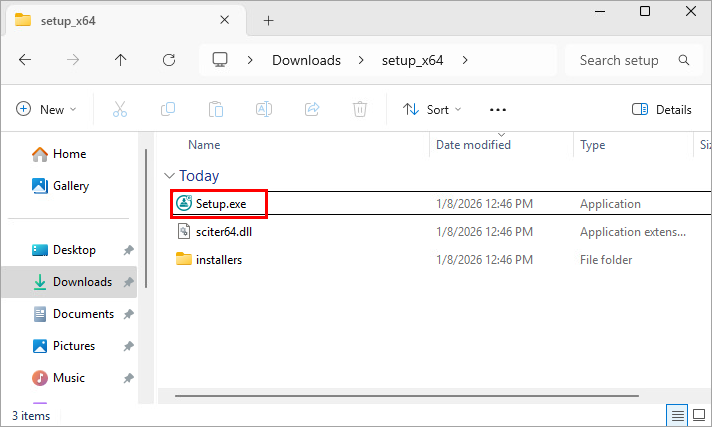
-
Dans le menu déroulant Language, sélectionnez la langue d'installation et cliquez sur Next.
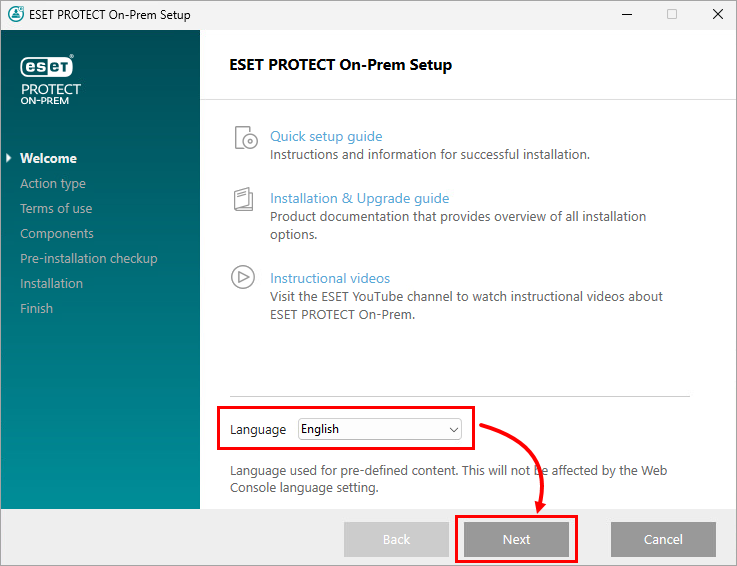
-
Sélectionnez Désinstaller et cliquez sur Suivant.
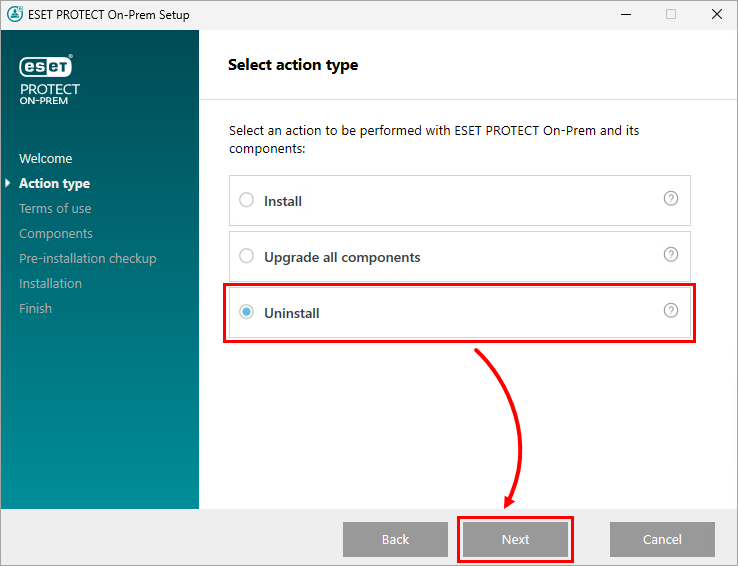
-
Acceptez le Contrat de Licence Utilisateur Final et cliquez sur Suivant.
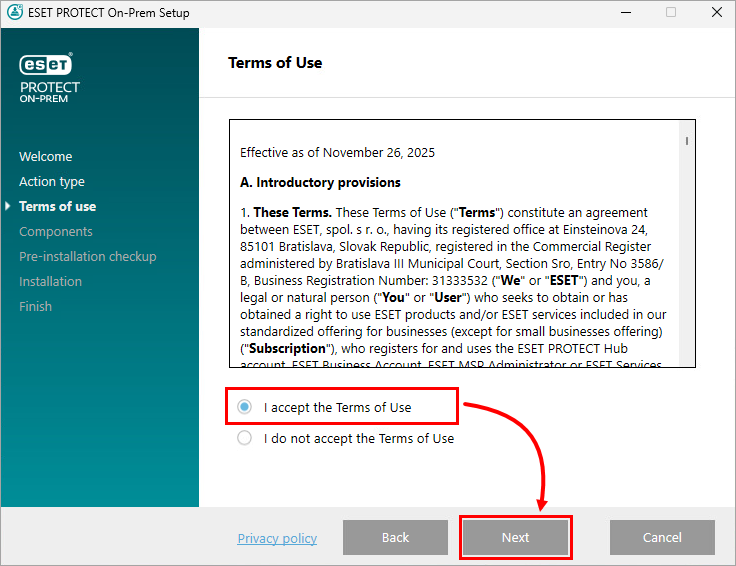
-
Désélectionnez tous les composants à l'exception d'ESET PROTECT Webconsole et d'Apache Tomcat et cliquez sur Désinstaller.
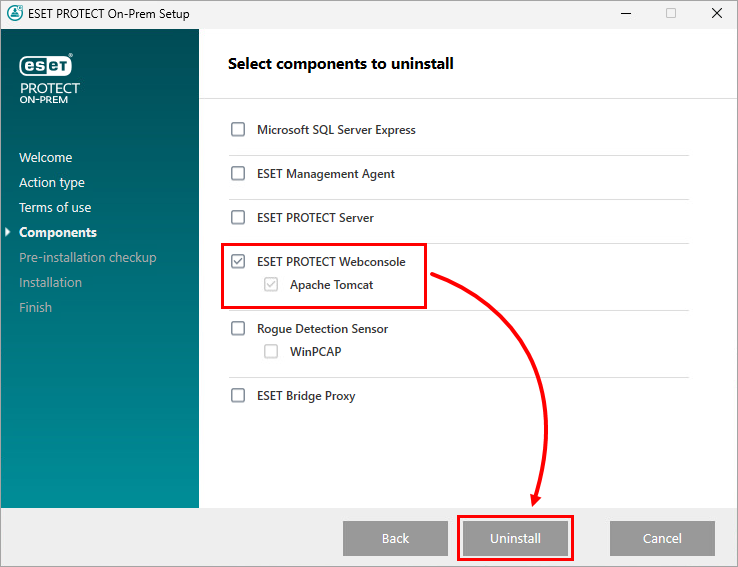
-
Lorsque la désinstallation est terminée, cliquez sur Terminer.
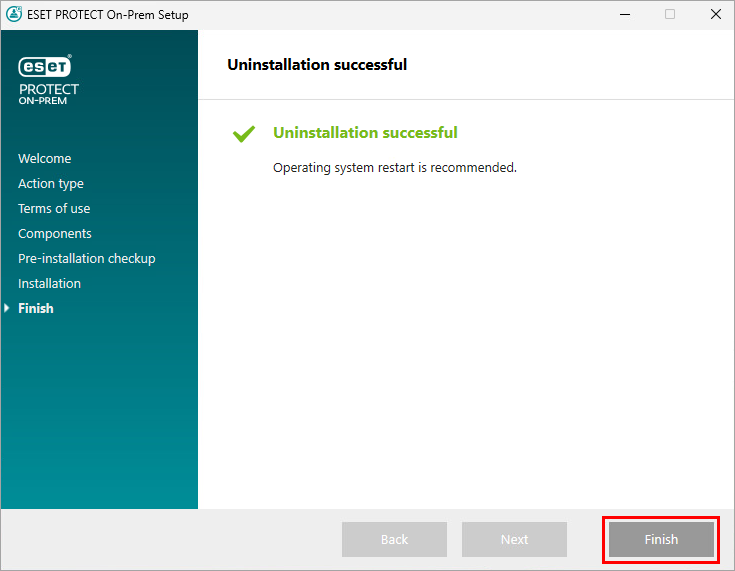
-
Exécutez à nouveau
Setup.exe. -
Dans le menu déroulant Langue, sélectionnez la langue d'installation et cliquez sur Suivant.
-
Sélectionnez Installer et cliquez sur Suivant.
-
Acceptez le contrat de licence utilisateur final et cliquez sur Suivant.
-
Sélectionnez uniquement ESET PROTECT Webconsole et Apache Tomcat et cliquez sur Suivant.
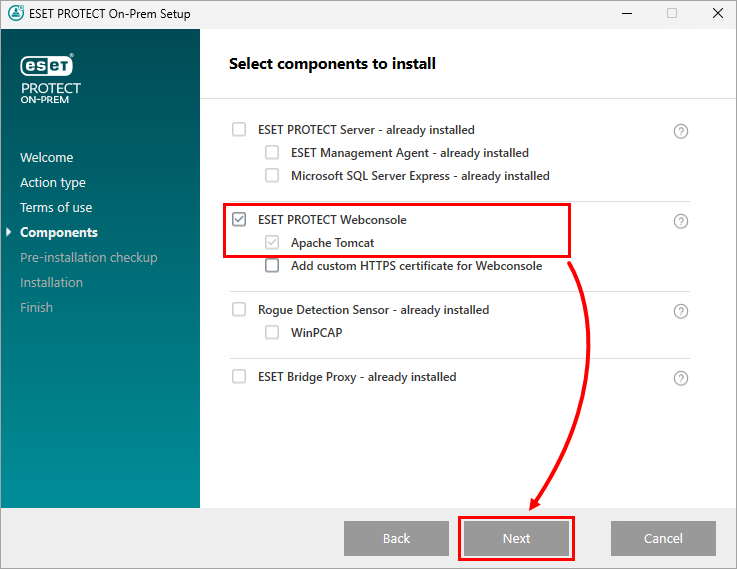
-
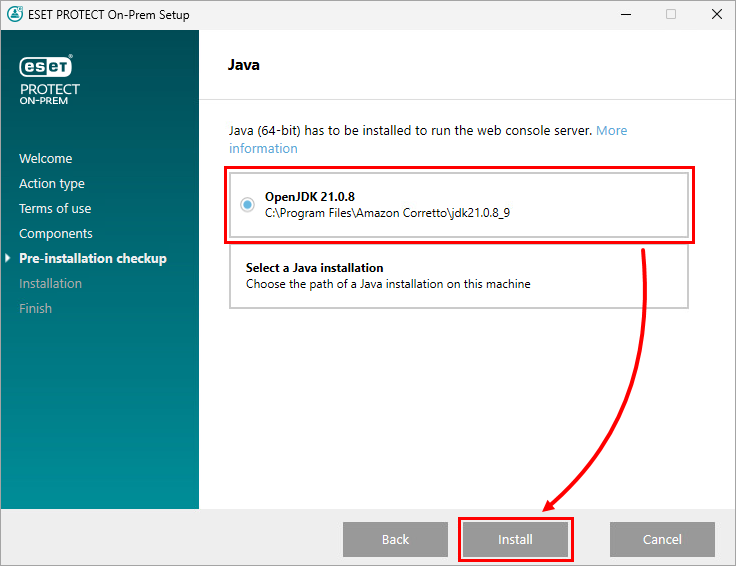
Sélectionnez un JDK à utiliser et cliquez sur Installer.
-
Lorsque l'installation est terminée, cliquez sur Terminer.
-
Restaurez les fichiers sauvegardés à l'étape 1 à leur emplacement d'origine.
-
Lancez l'application Services: appuyez sur la touche Windows, tapez
serviceset cliquez sur Services.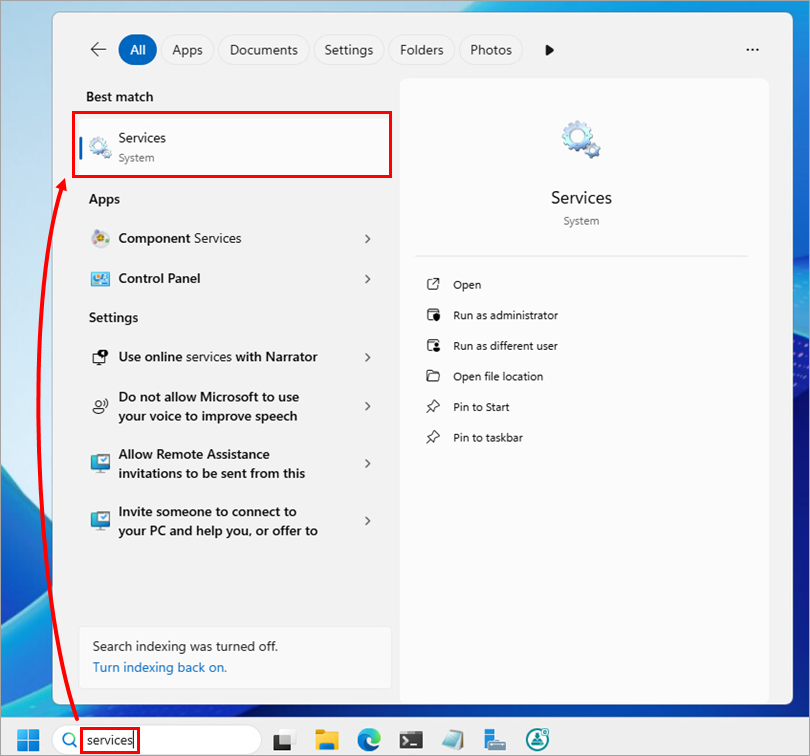
-
Dans la liste des services, cliquez sur Apache Tomcat et sur Redémarrer.
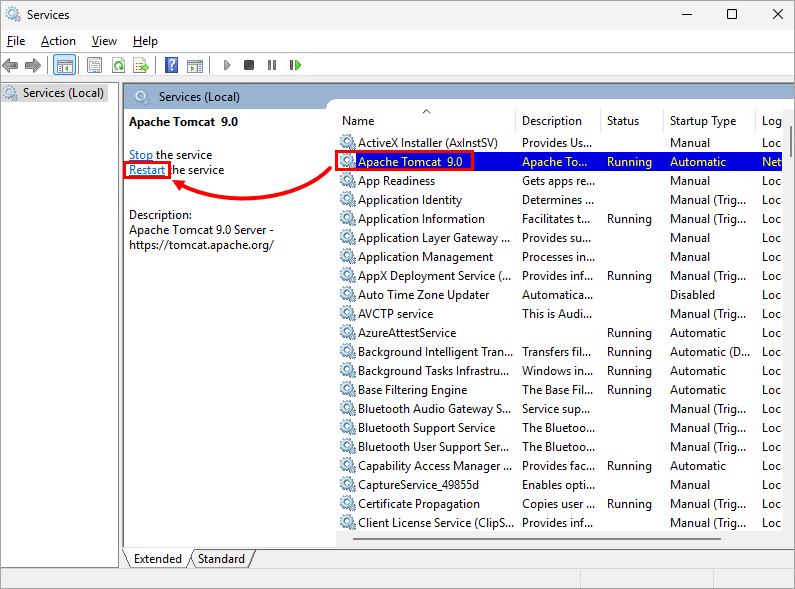
Si vous ne parvenez toujours pas à accéder à la console Web ESET PROTECT On-Prem, reportez-vous aux articles connexes ou contactez le support technique d'ESET.
Créez une nouvelle configuration HTTPS Apache Tomcat (.keystore et server.xml)
-
Ouvrez l'Invite de commande et changez le répertoire en dossier
binde votre installation JDK. Dans l'Invite de commande, exécutezcd C:\NProgram Files\NAmazon Corretto\Njdk11.0.10_9\Nbin\NRemplacez
C:\Program Files\Amazon Corretto\jdk11.0.10_9\bin\par le chemin d'accès au dossierbinde votre installation JDK. -
Générer un nouveau keystore. Dans l'Invite de commande, exécutez
keytool.exe -genkey -alias "tomcat" -keyalg RSA -keysize 4096 -validity 3650 -keystore "C:\NProgram Files\NApache Software Foundation\Napache-tomcat-9.0.40\N.keystore" -storepass "password" -keypass "password" -dname "CN=votre.nom.d'hôte, OU=IT, O=votre société, L=votre ville, ST=votre état, C=SK"Remplacez les valeurs des espaces réservés si nécessaire :
-
Mots de passe : pour
-storepasset-keypass, remplacezpasswordpar le mot de passe que vous souhaitez utiliser pour le fichier.keystoreet la protection de l'entrée de la clé privée. -
Informations sur le certificat :
- Pour
CN: remplacezyour.host.namepar le nom d'hôte ou l'adresse IP du serveur. - Pour
OU: remplacezITpar votre unité organisationnelle. - Pour
O: remplacezYour Companypar le nom de l'organisation. - Pour
L: remplacezYour Citypar la ville de l'organisation. - Pour
ST: remplacezYour Statepar l'état de l'organisation. - Pour
C: remplacezSKpar le code du pays de l'organisation.
- Pour
-
-
Dans un éditeur de texte, ouvrez le fichier
server.xml. Ce fichier se trouve dans le dossierconfdu dossier d'installation d'Apache Tomcat (par exemple,C:\NProgram Files\NApache Software Foundation\Napache-tomcat-9.0.40\Nconf\Nserver.xml). -
Dans
server.xml, descendez jusqu'en bas et mettez à jour les attributs duconnecteurcomme suit :<Connector port="80" protocol="HTTP/1.1" redirectPort="443" server="EraServer" /> <Connector server="OtherWebServer" port="443" protocol="org.apache.coyote.http11.Http11NioProtocol" SSLEnabled="true" maxThreads="150" scheme="https" secure="true" clientAuth="false" sslProtocol="TLS" keystoreFile="C:\NProgram Files\NApache Software Foundation\Napache-tomcat-9.0.40\N-keystore" keystorePass="password" keyAlias="tomcat" sslEnabledProtocols="TLSv1.2,TLSv1.3" ciphers="TLS_AES_256_GCM_SHA384, TLS_CHACHA20_POLY1305_SHA256, TLS_AES_128_GCM_SHA256, TLS_ECDHE_RSA_WITH_AES_128_CBC_SHA256, TLS_ECDHE_RSA_WITH_AES_128_GCM_SHA256, TLS_ECDHE_RSA_WITH_AES_128_CBC_SHA, TLS_ECDHE_RSA_WITH_AES_256_CBC_SHA384, TLS_ECDHE_RSA_WITH_AES_256_GCM_SHA384, TLS_ECDHE_RSA_WITH_AES_256_CBC_SHA, TLS_RSA_WITH_AES_128_CBC_SHA256, TLS_RSA_WITH_AES_128_GCM_SHA256, TLS_RSA_WITH_AES_128_CBC_SHA, TLS_RSA_WITH_AES_256_CBC_SHA256, TLS_RSA_WITH_AES_256_GCM_SHA384, TLS_RSA_WITH_AES_256_CBC_SHA" />Pour
keystorePass, remplacezpasswordpar le mot de passe que vous avez défini lors de la génération du keystore.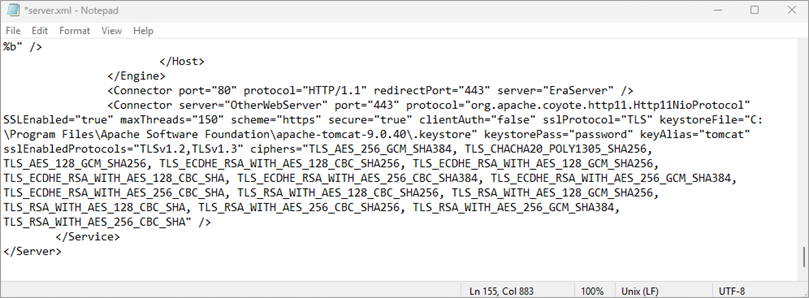
-
Accédez au dossier
webappsde votre dossier d'installation d'Apache Tomcat (par exemple,C:\NProgram Files\NApache Software Foundation\Napache-tomcat-9.0.40\Nwebapps) et créez un dossier nomméera. -
Naviguez jusqu'au dossier
installersdu dossier d'installation ESET PROTECT On-Prem extrait (par exemple,C:\NUtilisateurs\NAdministrateur\NTéléchargements\Nsetup_x64\Ninstallers). Localisez le fichierera.waret modifiez son nom enera.zip. -
Extrayez le fichier
era.zipdans le dossiereraque vous avez créé dans le dossierwebappsde votre dossier d'installation d'Apache Tomcat (par exemple,C:\NProgram Files\NApache Software Foundation\Napache-tomcat-9.0.40\Nwebapps). -
Définissez le type de démarrage d'Apache Tomcat sur Automatique: appuyez sur la touche Windows, tapez
serviceset cliquez sur Services. Dans la liste des services, cliquez avec le bouton droit de la souris sur Apache Tomcat et sélectionnez Propriétés. Dans le menu déroulant Type de démarrage, sélectionnez Automatique et cliquez sur OK. -
Redémarrez le service Apache Tomcat : dans la liste des services de l'application Services, cliquez sur Apache Tomcat et sur Redémarrer.


