Издание
- Решаване на проблема със съобщението "Не може да се получи достъп до страницата"
- Отстраняване на грешката "Web Console 404"
- Преинсталиране на Apache Tomcat
Решение
Ако уеб конзолата на ESET PROTECT On-Prem не се стартира или екранът за вход продължава да се зарежда, следвайте инструкциите по-долу. Започнете със стъпка I и продължете със следващите стъпки само ако проблемът продължава.
- Рестартирайте услугите за ESET PROTECT Server и Apache Tomcat
- Проверете за конфликти на портовете
- Преинсталирайте Apache Tomcat и уеб конзолата на ESET PROTECT On-Prem
I. Рестартирайте услугите за ESET PROTECT Server и Apache Tomcat
-
Уверете се, че използвате поддържан уеб браузър за достъп до ESET PROTECT Web Console.
Ако все още не можете да получите достъп до уеб конзолата на ESET PROTECT, продължете към стъпка II.
II. Проверете за конфликти на портовете
-
Отворете Command Prompt: натиснете клавишите Windows + R, въведете
cmdи натиснете OK. -
Изпълнете следната команда:
netstat -aobn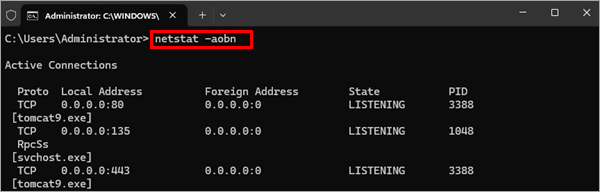
-
Проверете дали
tomcat9.exeслуша на порт 443 или 8443. Ако е необходимо, променете порта, използван от уеб конзолата на ESET PROTECT.
Ако все още не можете да получите достъп до уеб конзолата на ESET PROTECT, продължете към стъпка III.
III. Преинсталиране на Apache Tomcat и на уеб конзолата ESET PROTECT On-Prem
-
Създайте резервно копие на следните файлове от инсталационната папка на Apache Tomcat (пътят до папката може да се различава в зависимост от вашата инсталация на Apache Tomcat):
C:\Program Files\Apache Software Foundation\apache-tomcat-9.0.40\.keystore- C:\Program Files\Apache Software Foundation\apache-tomcat-9.0.40\conf\server.xml
- C:\Program Files\Apache Software Foundation\apache-tomcat-9.0.40\webapps\era\WEB-INF\classes\sk\eset\era\g2webconsole\server\modules\config\EraWebServerConfig.properties
Ако използвате потребителско хранилище за SSL сертификати в инсталационната папка на Apache Tomcat, направете резервно копие и на този сертификат.
-
Изтеглете изтеглената папка. В разархивираната папка щракнете два пъти върху
Setup.exe.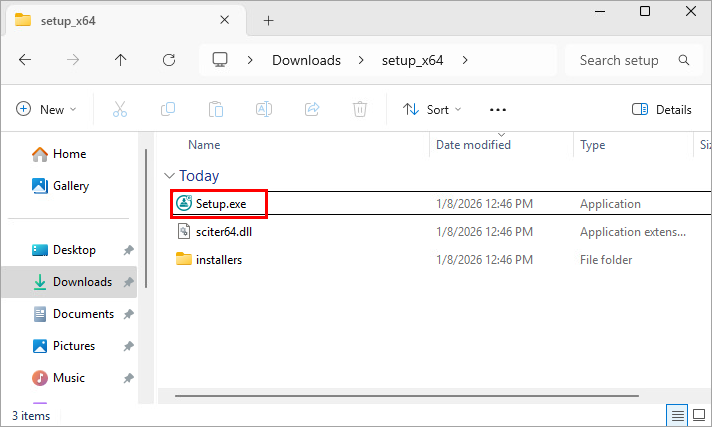
-
В падащото меню Language (Език) изберете езика на инсталацията и щракнете върху Next (Напред).
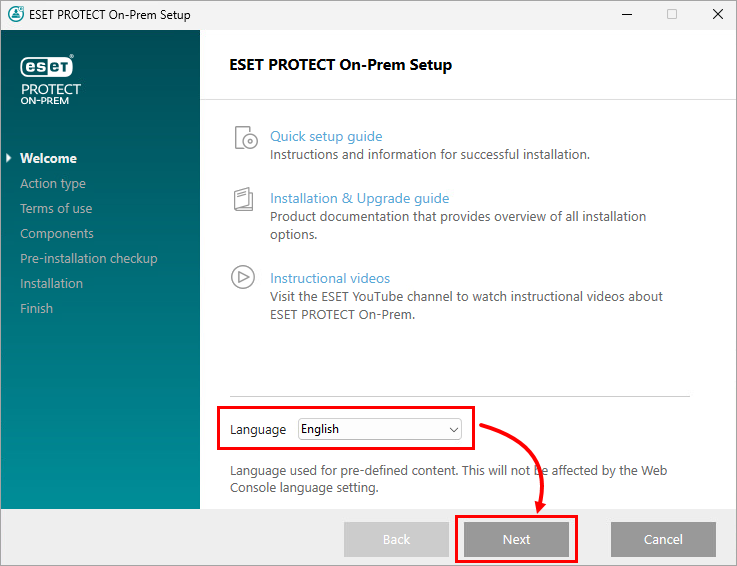
-
Изберете Деинсталиране и щракнете върху Напред.
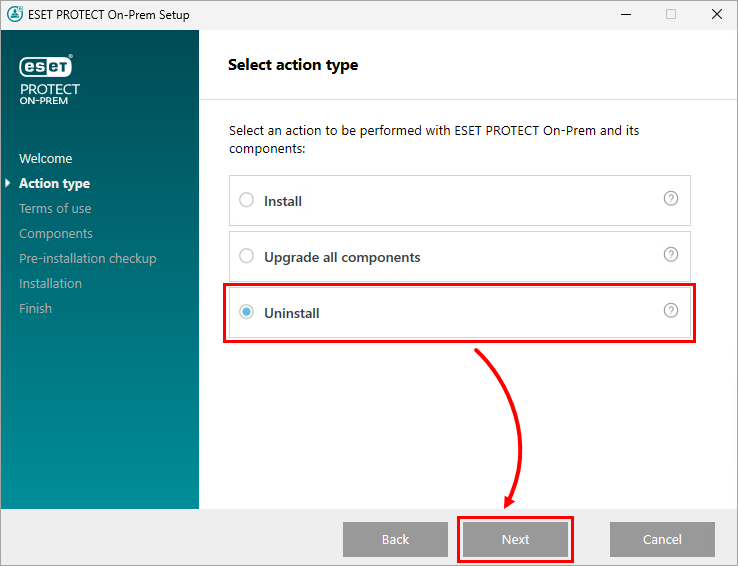
-
Приемете лицензионното споразумение с крайния потребител и щракнете върху Next (Напред).
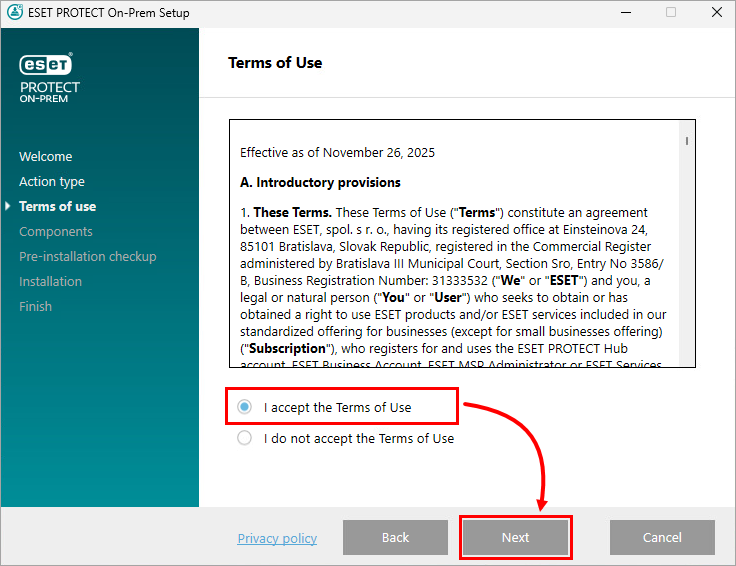
-
Премахнете избора на всички компоненти с изключение на ESET PROTECT Webconsole и Apache Tomcat и щракнете върху Деинсталиране.
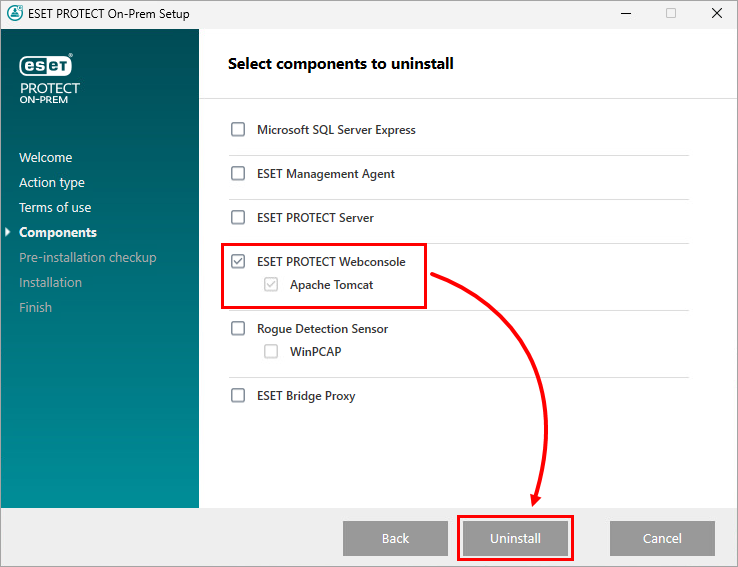
-
Когато деинсталацията приключи, щракнете върху Завършване.
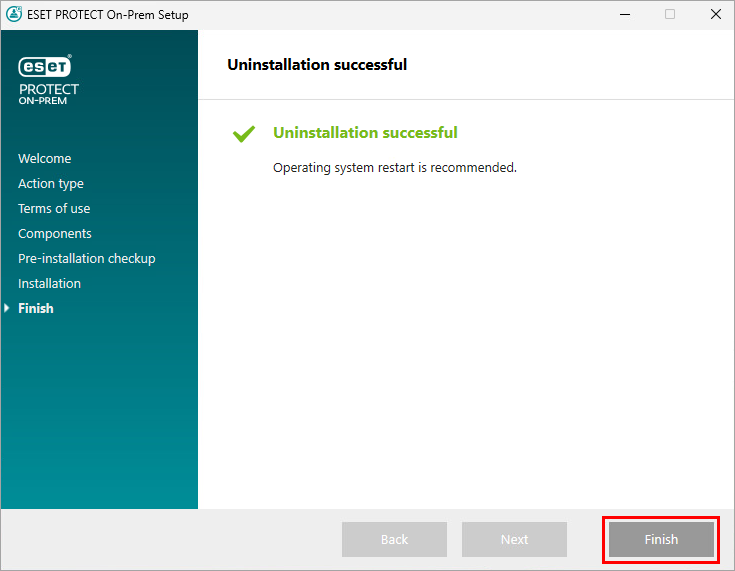
-
Стартирайте отново
Setup.exe. -
В падащото меню Language (Език) изберете езика на инсталацията и щракнете върху Next (Напред).
-
Изберете Install (Инсталиране) и щракнете върху Next (Напред).
-
Приемете лицензионното споразумение с крайния потребител и щракнете върху Next (Напред).
-
Изберете само ESET PROTECT Webconsole и Apache Tomcat и щракнете върху Next.
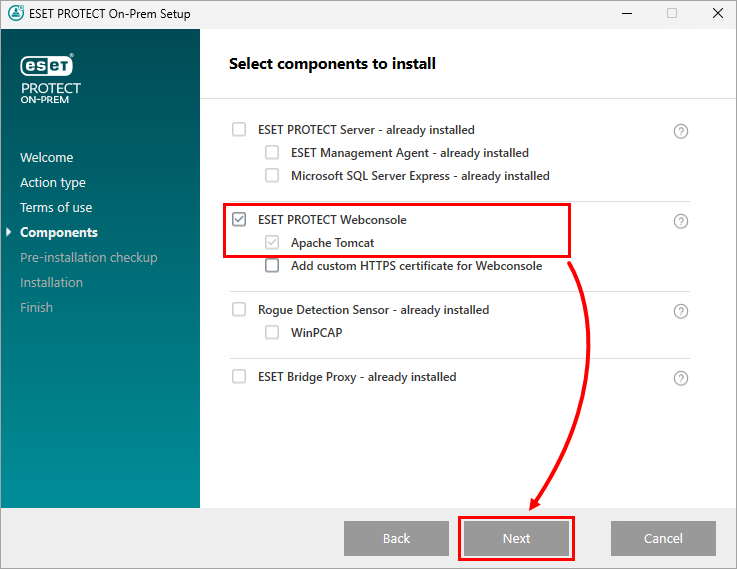
-
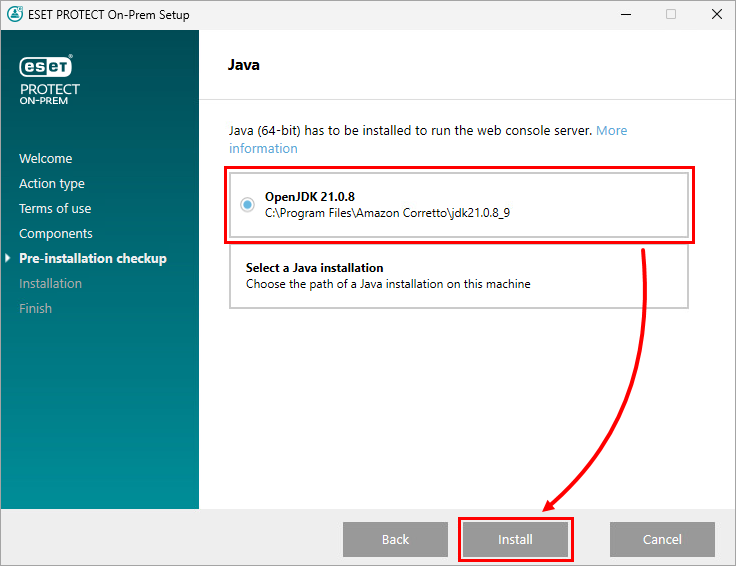
Изберете JDK за използване и щракнете върху Инсталиране.
-
Когато инсталацията приключи, щракнете върху Завършване.
-
Възстановете файловете, които сте архивирали в стъпка 1, на първоначалните им места.
-
Стартирайте приложението Services (Услуги): натиснете клавиша Windows, напишете
services (Услуги)и щракнете върху Services (Услуги).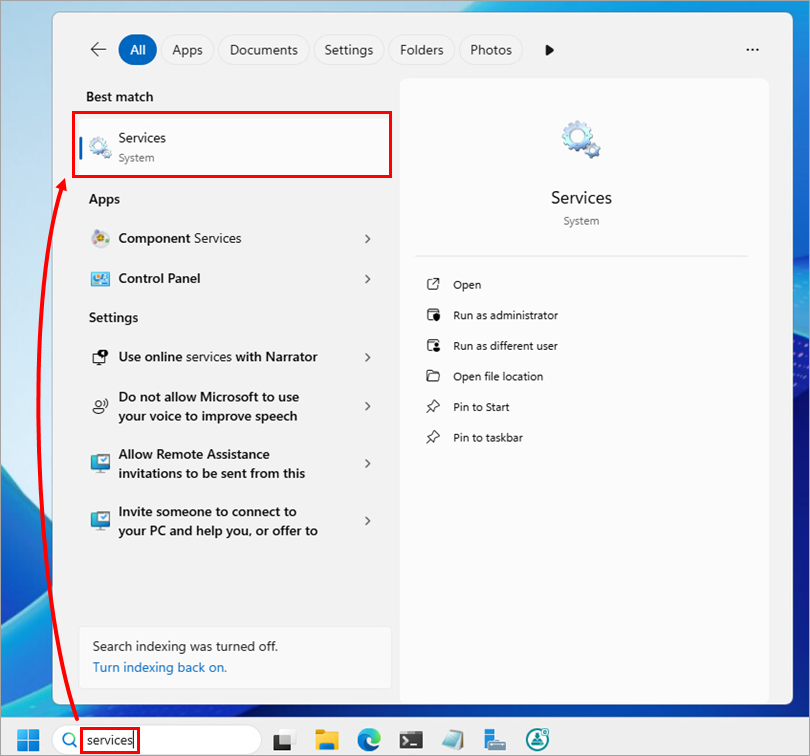
-
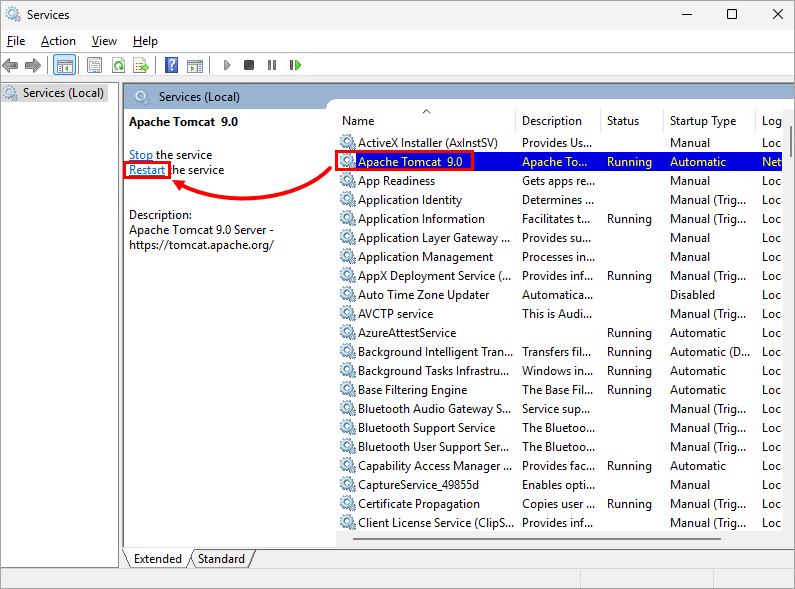
В списъка с услуги щракнете върху Apache Tomcat и щракнете върху Restart (Рестартиране).
Ако все още не можете да получите достъп до уеб конзолата на ESET PROTECT On-Prem, вижте свързаните статии или се свържете с отдела за техническа поддръжка на ESET.
Създайте нова конфигурация на Apache Tomcat HTTPS (.keystore и server.xml)
-
Отворете Command Prompt и променете директорията до папката
binна вашата инсталация на JDK. В Command Prompt изпълнете:cd C:\Program Files\Amazon Corretto\jdk11.0.10_9\bin\Заменете
C:\Program Files\Amazon Corretto\jdk11.0.10_9\bin\с пътя до папкатаbinна вашата инсталация на JDK. -
Генерирайте ново хранилище на ключове. В командната прозореца стартирайте:
keytool.exe -genkey -alias "tomcat" -keyalg RSA -keysize 4096 -validity 3650 -keystore "C:\Program Files\Apache Software Foundation\apache-tomcat-9.0.40\.keystore" -storepass "password" -keypass "password" -dname "CN=your.host.name, OU=IT, O=Your Company, L=Your City, ST=Your State, C=SK"Заменете стойностите на заместителите, както е необходимо:
-
Пароли: за
-storepassи-keypassзаменетеpasswordс паролата, която искате да използвате за файла.keystoreи защитата на входа на частния ключ. -
Информация за сертификата:
- За
CN: заменетеyour.host.nameс името на сървъра или IP адреса. - За
OU: заменетеITс вашата организационна единица. - За
O: заменетеYour Company (Вашата компания)с името на организацията. - За
L: заменетеYour Cityс града на организацията. - За
ST: заменетеYour State (Вашия щат)с държавата на организацията. - За
C: заменетеSKс кода на държавата на организацията.
- За
-
-
В текстов редактор отворете файла
server.xml. Файлът се намира в папкатаconfна инсталационната папка на Apache Tomcat (напримерC:\Program Files\Apache Software Foundation\apache-tomcat-9.0.40\conf\server.xml). -
В
server.xmlпревъртете до дъното и актуализирайте атрибутите наконектора, както следва:<Connector port="80" protocol="HTTP/1.1" redirectPort="443" server="EraServer" /> <Connector server="OtherWebServer" port="443" protocol="org.apache.coyote.http11.Http11NioProtocol" SSLEnabled="true" maxThreads="150" scheme="https" secure="true" clientAuth="false" sslProtocol="TLS" keystoreFile="C:\Program Files\Apache Software Foundation\apache-tomcat-9.0.40\.keystore" keystorePass="password" keyAlias="tomcat" sslEnabledProtocols="TLSv1.2,TLSv1.3" ciphers="TLS_AES_256_GCM_SHA384, TLS_CHACHA20_POLY1305_SHA256, TLS_AES_128_GCM_SHA256, TLS_ECDHE_RSA_WITH_AES_128_CBC_SHA256, TLS_ECDHE_RSA_WITH_AES_128_GCM_SHA256, TLS_ECDHE_RSA_WITH_AES_128_CBC_SHA, TLS_ECDHE_RSA_WITH_AES_256_CBC_SHA384, TLS_ECDHE_RSA_WITH_AES_256_GCM_SHA384, TLS_ECDHE_RSA_WITH_AES_256_CBC_SHA, TLS_RSA_WITH_AES_128_CBC_SHA256, TLS_RSA_WITH_AES_128_GCM_SHA256, TLS_RSA_WITH_AES_128_CBC_SHA, TLS_RSA_WITH_AES_256_CBC_SHA256, TLS_RSA_WITH_AES_256_GCM_SHA384, TLS_RSA_WITH_AES_256_CBC_SHA" />За
keystorePassзаменетеpasswordс паролата, която сте задали по време на генерирането на хранилището на ключове.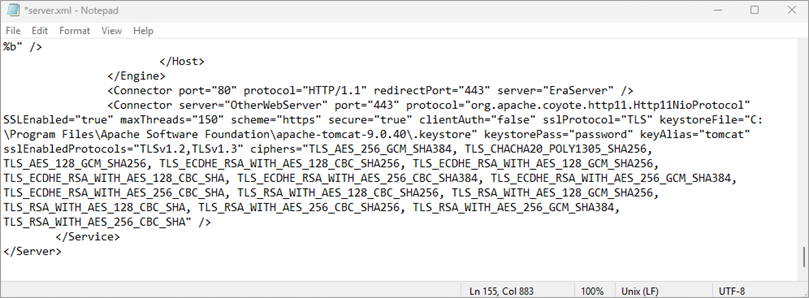
-
Отидете в папката
webappsна инсталационната папка на Apache Tomcat (напримерC:\Program Files\Apache Software Foundation\apache-tomcat-9.0.40\webapps) и създайте папка с имеera. -
Навигирайте до папката с
инсталаторина извлечената папка с инсталатора на ESET PROTECT On-Prem (напримерC:\Users\Administrator\Downloads\setup_x64\installers). Намерете файлаera.warи променете името му наera.zip. -
Екстрахирайте файла
era.zipв папкатаera, която създадохте в папкатаwebappsна вашата инсталационна папка Apache Tomcat (напримерC:\Program Files\Apache Software Foundation\apache-tomcat-9.0.40\webapps). -
Задайте типа на стартиране на Apache Tomcat на Automatic (Автоматично): натиснете клавиша Windows, напишете
servicesи щракнете върху Services (Услуги). В списъка с услуги щракнете с десния бутон на мишката върху Apache Tomcat и изберете Свойства. В падащото меню Startup type (Тип стартиране) изберете Automatic (Автоматично) и щракнете върху OK. -
Рестартирайте услугата Apache Tomcat: в списъка с услуги в приложението Services (Услуги) щракнете върху Apache Tomcat и щракнете върху Restart (Рестартиране).


