Τεύχος
- Επίλυση του μηνύματος "Δεν είναι δυνατή η πρόσβαση στη σελίδα"
- Επίλυση του σφάλματος "Web Console 404"
- Επανεγκατάσταση του Apache Tomcat
Λύση
Εάν η Κονσόλα Web του ESET PROTECT On-Prem δεν ξεκινά ή η οθόνη σύνδεσης συνεχίζει να φορτώνεται, ακολουθήστε τις παρακάτω οδηγίες. Ξεκινήστε με το βήμα I και συνεχίστε με τα επόμενα βήματα μόνο εάν το πρόβλημα επιμένει.
- Επανεκκίνηση των υπηρεσιών για τον ESET PROTECT Server και τον Apache Tomcat
- Ελέγξτε για συγκρούσεις θυρών
- Επανεγκαταστήστε τον Apache Tomcat και την κονσόλα Web του ESET PROTECT On-Prem
I. Επανεκκίνηση των υπηρεσιών για τον ESET PROTECT Server και τον Apache Tomcat
-
Βεβαιωθείτε ότι χρησιμοποιείτε ένα υποστηριζόμενο πρόγραμμα περιήγησης ιστού για την πρόσβαση στην ESET PROTECT Web Console.
Εάν εξακολουθείτε να μην μπορείτε να αποκτήσετε πρόσβαση στην Web Console του ESET PROTECT, συνεχίστε με το βήμα II.
II. Έλεγχος για συγκρούσεις θυρών
-
Ανοίξτε τη γραμμή εντολών: πατήστε το πλήκτρο Windows + R, πληκτρολογήστε
cmdκαι κάντε κλικ στο OK. -
Εκτελέστε την ακόλουθη εντολή:
netstat -aobn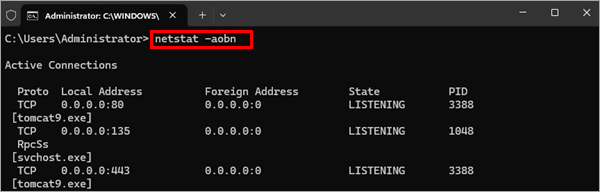
-
Βεβαιωθείτε ότι
το tomcat9.exeακούει στη θύρα 443 ή 8443. Εάν χρειάζεται, αλλάξτε τη θύρα που χρησιμοποιείται από την ESET PROTECT Web Console.
Εάν εξακολουθείτε να μην μπορείτε να αποκτήσετε πρόσβαση στην Web Console του ESET PROTECT, συνεχίστε με το βήμα III.
III. Επανεγκατάσταση του Apache Tomcat και της κονσόλας Web ESET PROTECT On-Prem
-
Δημιουργήστε αντίγραφα ασφαλείας των ακόλουθων αρχείων από το φάκελο εγκατάστασης του Apache Tomcat (η διαδρομή προς το φάκελο ενδέχεται να διαφέρει ανάλογα με την εγκατάσταση του Apache Tomcat):
C:\Αρχεία προγραμμάτων\Apache Software Foundation\apache-tomcat-9.0.40\.keystore- C:\Program Files\Apache Software Foundation\apache-tomcat-9.0.40\conf\server.xml
- C:\Program Files\Apache Software Foundation\apache-tomcat-9.0.40\webapps\era\WEB-INF\classes\sk\eset\era\g2webconsole\server\modules\config\EraWebServerConfig.properties
Εάν χρησιμοποιείτε ένα προσαρμοσμένο χώρο αποθήκευσης πιστοποιητικών SSL στο φάκελο εγκατάστασης του Apache Tomcat, δημιουργήστε αντίγραφα ασφαλείας και αυτού του πιστοποιητικού.
-
Πραγματοποιήστε λήψη του προγράμματος εγκατάστασης ESET PROTECT On-Prem All-in-one.
-
Αποσυμπιέστε το φάκελο που κατεβάσατε. Στο φάκελο που έχει αποσυρθεί, κάντε διπλό κλικ στο
αρχείο Setup.exe.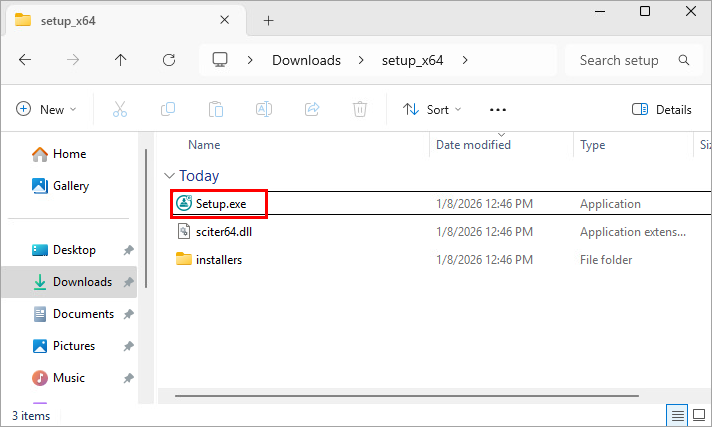
-
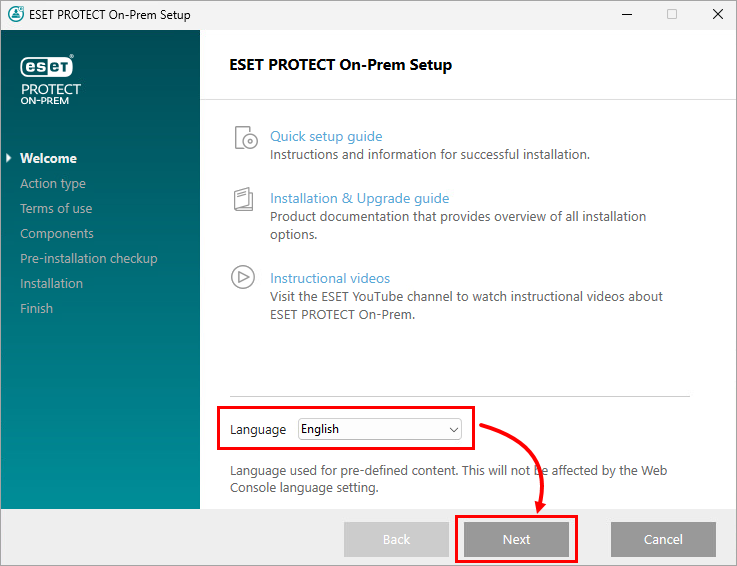
Στο αναπτυσσόμενο μενού Language (Γλώσσα ), επιλέξτε τη γλώσσα εγκατάστασης και κάντε κλικ στο κουμπί Next (Επόμενο).
-
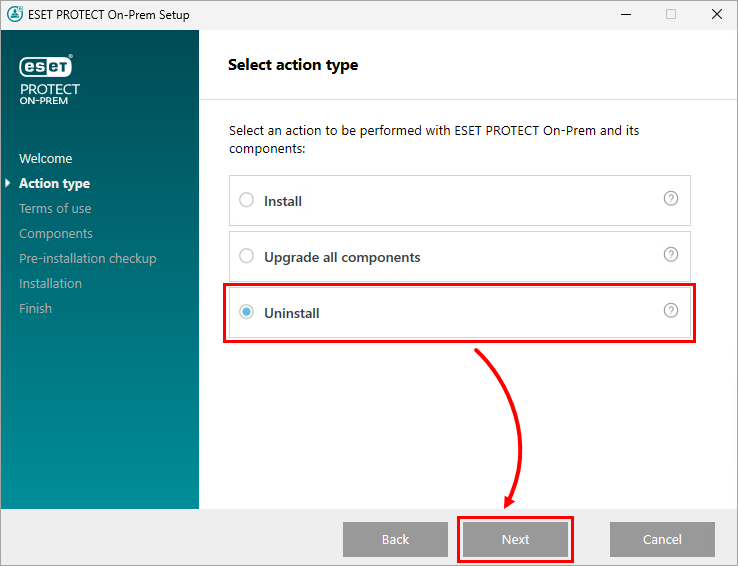
Επιλέξτε Κατάργηση εγκατάστασης και κάντε κλικ στο κουμπί Επόμενο.
-
Αποδεχτείτε τη Συμφωνία άδειας χρήσης τελικού χρήστη και κάντε κλικ στο κουμπί Επόμενο.
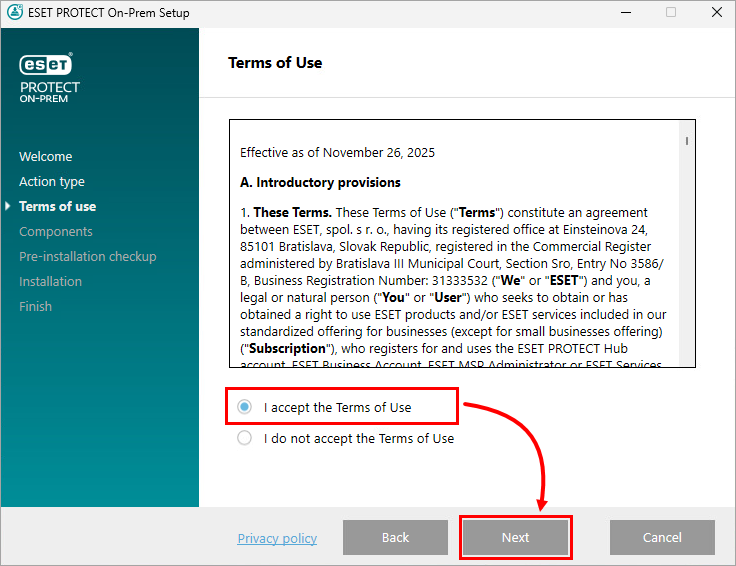
-
Αποεπιλέξτε όλα τα στοιχεία εκτός από το ESET PROTECT Webconsole και το Apache Tomcat και κάντε κλικ στο κουμπί Κατάργηση εγκατάστασης.
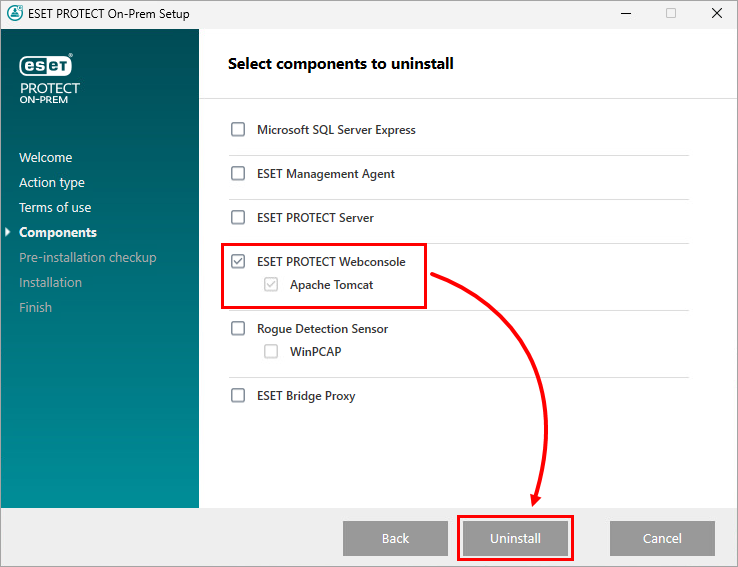
-
Όταν ολοκληρωθεί η απεγκατάσταση, κάντε κλικ στο κουμπί Finish (Τέλος).
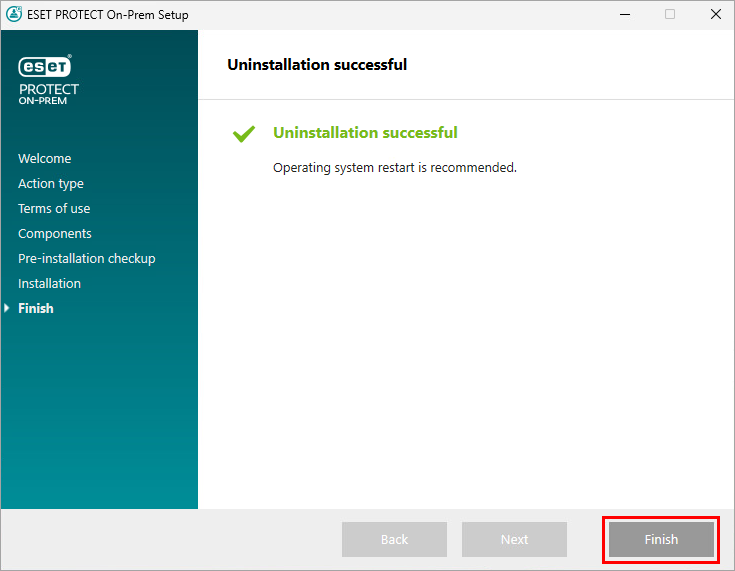
-
Εκτελέστε ξανά το
Setup.exe. -
Στο αναπτυσσόμενο μενού Language (Γλώσσα ), επιλέξτε τη γλώσσα εγκατάστασης και κάντε κλικ στο Next (Επόμενο).
-
Επιλέξτε Install (Εγκατάσταση ) και κάντε κλικ στο Next (Επόμενο).
-
Αποδεχτείτε τη Συμφωνία άδειας χρήσης τελικού χρήστη και κάντε κλικ στο κουμπί Επόμενο.
-
Επιλέξτε μόνο το ESET PROTECT Webconsole και το Apache Tomcat και κάντε κλικ στο κουμπί Επόμενο.
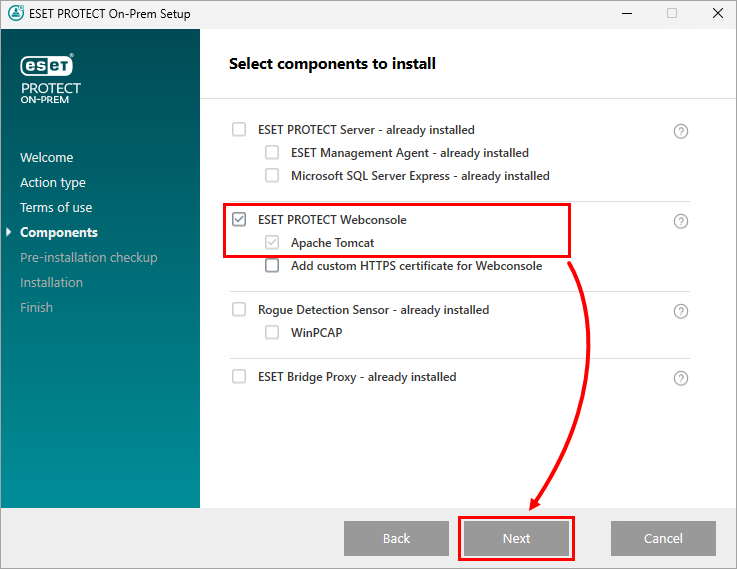
-
Επιλέξτε ένα JDK για χρήση και κάντε κλικ στο κουμπί Install (Εγκατάσταση).
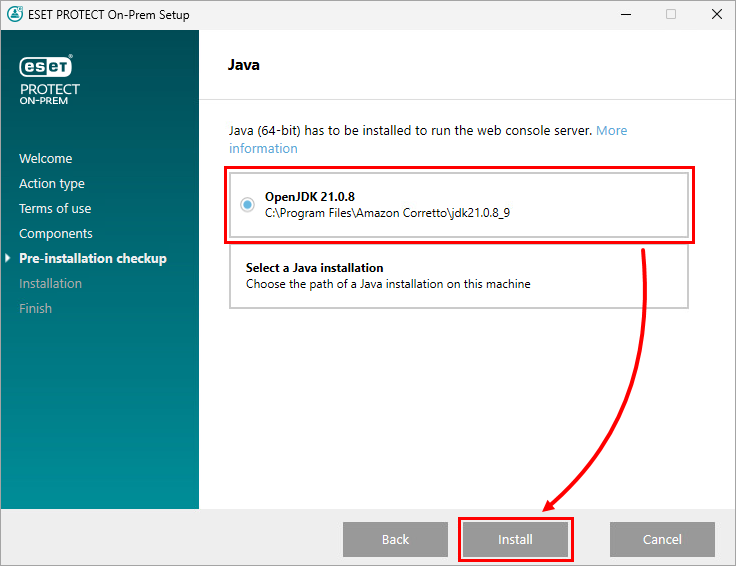
-
Όταν ολοκληρωθεί η εγκατάσταση, κάντε κλικ στο κουμπί Finish (Τέλος).
-
Επαναφέρετε τα αρχεία που δημιουργήσατε αντίγραφα ασφαλείας στο βήμα 1 στις αρχικές τους θέσεις.
-
Εκτελέστε την εφαρμογή Services: πατήστε το πλήκτρο Windows, πληκτρολογήστε
servicesκαι κάντε κλικ στην επιλογή Services.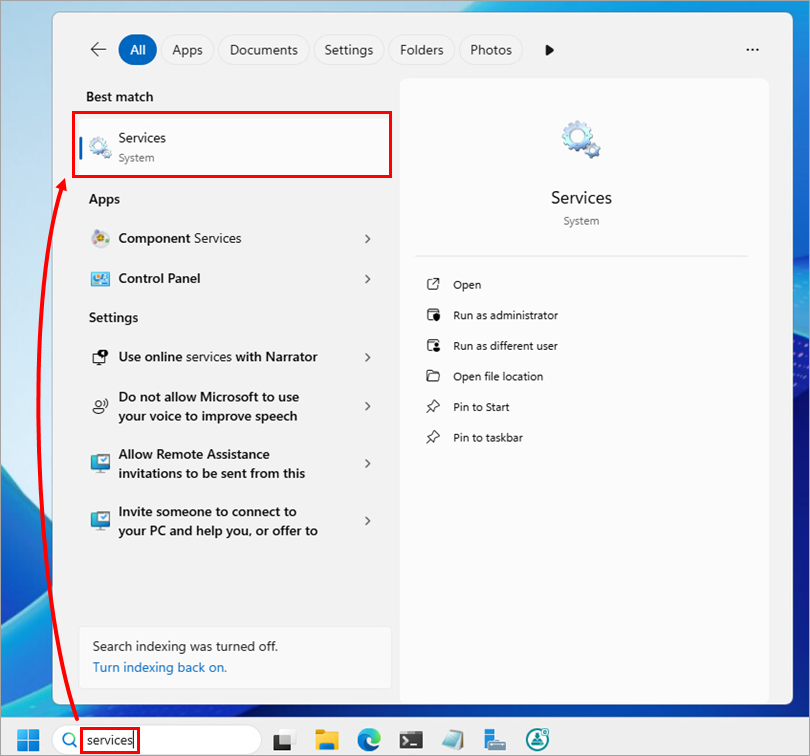
-
Στη λίστα των υπηρεσιών, κάντε κλικ στην επιλογή Apache Tomcat και κάντε κλικ στην επιλογή Επανεκκίνηση.
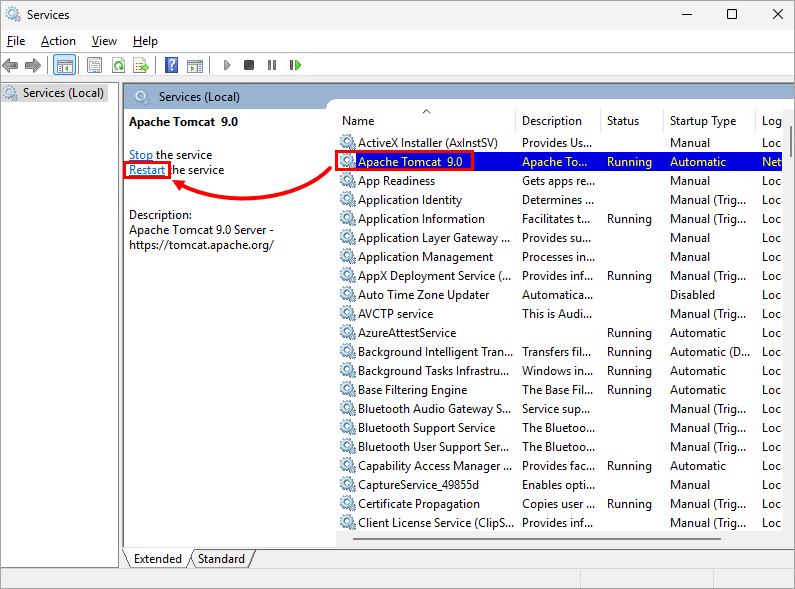
Εάν εξακολουθείτε να μην μπορείτε να αποκτήσετε πρόσβαση στην Κονσόλα Web του ESET PROTECT On-Prem, ανατρέξτε στα σχετικά άρθρα ή επικοινωνήστε με την Τεχνική Υποστήριξη της ESET.
Δημιουργήστε μια νέα διαμόρφωση Apache Tomcat HTTPS (.keystore και server.xml)
-
Ανοίξτε το Command Prompt και αλλάξτε τον κατάλογο στο φάκελο
binτης εγκατάστασης του JDK. Στη γραμμή εντολών, εκτελέστε:cd C:\Program Files\Amazon Corretto\jdk11.0.10_9\bin\Αντικαταστήστε το
C:\Program Files\Amazon Corretto\jdk11.0.10_9\bin\με τη διαδρομή προς το φάκελοbinτης εγκατάστασής σας JDK. -
Δημιουργήστε ένα νέο keystore. Στη γραμμή εντολών, εκτελέστε:
keytool.exe -genkey -alias "tomcat" -keyalg RSA -keysize 4096 -validity 3650 -keystore "C:\Program Files\Apache Software Foundation\apache-tomcat-9.0.40\.keystore" -storepass "password" -keypass "password" -dname "CN=your.host.name, OU=IT, O=Your Company, L=Your City, ST=Your State, C=SK"Αντικαταστήστε τις τιμές με τα εικονίδια όπως απαιτείται:
-
Κωδικοί πρόσβασης: για τα
-storepassκαι-keypassαντικαταστήστε τοpasswordμε τον κωδικό πρόσβασης που θέλετε να χρησιμοποιήσετε για το αρχείο.keystoreκαι την προστασία εισόδου του ιδιωτικού κλειδιού. -
Πληροφορίες πιστοποιητικού: Πληροφορίες πιστοποιητικού:
- Για
CN: αντικαταστήστετο όνομα your.host.nameμε το όνομα κεντρικού υπολογιστή ή τη διεύθυνση IP του διακομιστή. - Για
OU: αντικαταστήστετο ITμε την οργανωτική σας μονάδα. - Για
O: αντικαταστήστε τηνεταιρεία σαςμε το όνομα του οργανισμού. - Για
L: αντικαταστήστετην πόλη σαςμε την πόλη του οργανισμού. - Για
ST: αντικαταστήστετο κράτος σαςμε την πολιτεία του οργανισμού. - Για
C: αντικαταστήστετο SKμε τον κωδικό χώρας του οργανισμού.
- Για
-
-
Σε έναν επεξεργαστή κειμένου, ανοίξτε το αρχείο
server.xml. Το αρχείο βρίσκεται στο φάκελοconfτου φακέλου εγκατάστασης του Apache Tomcat (για παράδειγμα,C:\Program Files\Apache Software Foundation\apache-tomcat-9.0.40\conf\server.xml). -
Στο αρχείο
server.xml, μετακινηθείτε προς τα κάτω και ενημερώστε τα χαρακτηριστικάConnectorως εξής:<Connector port="80" protocol="HTTP/1.1" redirectPort="443" server="EraServer" /> <Connector server="OtherWebServer" port="443" protocol="org.apache.coyote.http11.Http11NioProtocol" SSLEnabled="true" maxThreads="150" scheme="https" secure="true" clientAuth="false" sslProtocol="TLS" keystoreFile="C:\Program Files\Apache Software Foundation\apache-tomcat-9.0.40\.keystore" keystorePass="password" keyAlias="tomcat" sslEnabledProtocols="TLSv1.2,TLSv1.3" ciphers="TLS_AES_256_GCM_SHA384, TLS_CHACHA20_POLY1305_SHA256, TLS_AES_128_GCM_SHA256, TLS_ECDHE_RSA_WITH_AES_128_CBC_SHA256, TLS_ECDHE_RSA_WITH_AES_128_GCM_SHA256, TLS_ECDHE_RSA_WITH_AES_128_CBC_SHA, TLS_ECDHE_RSA_WITH_AES_256_CBC_SHA384, TLS_ECDHE_RSA_WITH_AES_256_GCM_SHA384, TLS_ECDHE_RSA_WITH_AES_256_CBC_SHA, TLS_RSA_WITH_AES_128_CBC_SHA256, TLS_RSA_WITH_AES_128_GCM_SHA256, TLS_RSA_WITH_AES_128_CBC_SHA, TLS_RSA_WITH_AES_256_CBC_SHA256, TLS_RSA_WITH_AES_256_GCM_SHA384, TLS_RSA_WITH_AES_256_CBC_SHA" />Για το
keystorePass, αντικαταστήστε τοpasswordμε τον κωδικό πρόσβασης που ορίσατε κατά τη δημιουργία του keystore.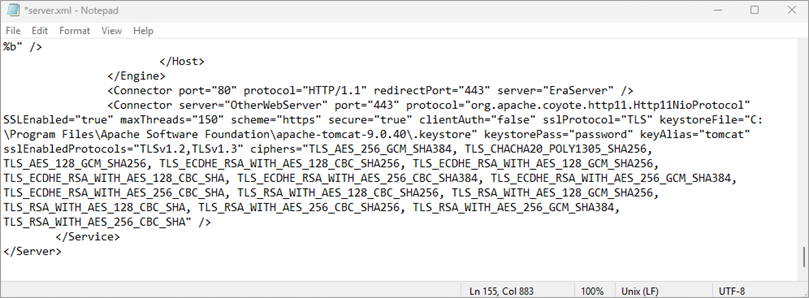
-
Πλοηγηθείτε στο φάκελο
webappsτου φακέλου εγκατάστασης του Apache Tomcat (για παράδειγμα,C:\Program Files\Apache Software Foundation\apache-tomcat-9.0.40\webapps) και δημιουργήστε ένα φάκελο με το όνομαera. -
Πλοηγηθείτε στο φάκελο
installersτου φακέλου εγκατάστασης ESET PROTECT On-Prem που έχει εξαχθεί (για παράδειγμα,C:\Users\Administrator\Downloads\setup_x64\installers). Εντοπίστε το αρχείοera.warκαι αλλάξτε το όνομά του σεera.zip. -
Αποσυμπιέστε το αρχείο
era.zipστο φάκελοeraπου δημιουργήσατε μέσα στο φάκελοwebappsτου φακέλου εγκατάστασης του Apache Tomcat (για παράδειγμα,C:\Program Files\Apache Software Foundation\apache-tomcat-9.0.40\webapps). -
Ορίστε τον τύπο εκκίνησης του Apache Tomcat σε Automatic: πατήστε το πλήκτρο Windows, πληκτρολογήστε
servicesκαι κάντε κλικ στο Services. Στη λίστα των υπηρεσιών, κάντε δεξιό κλικ στο Apache Tomcat και επιλέξτε Properties (Ιδιότητες). Στο αναπτυσσόμενο μενού Τύπος εκκίνησης, επιλέξτε Αυτόματο και κάντε κλικ στο κουμπί OK. -
Επανεκκινήστε την υπηρεσία Apache Tomcat: Στη λίστα των υπηρεσιών της εφαρμογής Υπηρεσίες, κάντε κλικ στην επιλογή Apache Tomcat και κάντε κλικ στην επιλογή Επανεκκίνηση.


