Problem
- Lösa meddelandet "Kan inte komma åt sidan"
- Lös felet "Webbkonsol 404"
- Installera om Apache Tomcat
Lösning på problemet
Om ESET PROTECT On-Prem Web Console inte startar eller om inloggningsskärmen fortsätter att laddas följer du instruktionerna nedan. Börja med steg I och fortsätt med nästa steg endast om problemet kvarstår.
- Starta om tjänsterna för ESET PROTECT Server och Apache Tomcat
- Kontrollera om det finns portkonflikter
- Installera om Apache Tomcat och ESET PROTECT On-Prem Web Console
I. Starta om tjänsterna för ESET PROTECT Server och Apache Tomcat
-
Se till att du använder en webbläsare som stöds för att komma åt ESET PROTECT Web Console.
Om du fortfarande inte kan komma åt ESET PROTECT Web Console fortsätter du till steg II.
II. Kontrollera om det finns portkonflikter
-
Öppna kommandotolken: tryck på Windows-tangenten + R, skriv
cmdoch klicka på OK. -
Kör följande kommando:
netstat -aobn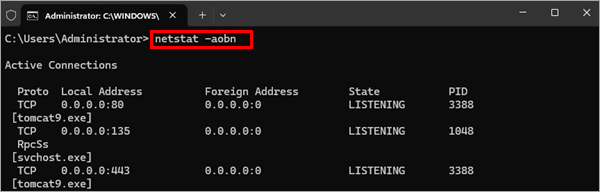
-
Kontrollera att
tomcat9.exelyssnar på port 443 eller 8443. Om det behövs, ändra den port som används av ESET PROTECT Web Console.
Om du fortfarande inte kan komma åt ESET PROTECT Web Console fortsätter du till steg III.
III. Installera om Apache Tomcat och ESET PROTECT On-Prem-webbkonsolen
-
Säkerhetskopiera följande filer från installationsmappen för Apache Tomcat (sökvägen till mappen kan skilja sig åt beroende på din Apache Tomcat-installation):
C:\Program Files\Apache Software Foundation\apache-tomcat-9.0.40\.keystore- C:\Program Files\Apache Software Foundation\apache-tomcat-9.0.40\conf\server.xml
- C:\Program Files\Apache Software Foundation\apache-tomcat-9.0.40\webapps\era\WEB-INF\classes\sk\eset\era\g2webconsole\server\modules\config\EraWebServerConfig.properties
Om du använder en anpassad SSL-certifikatbutik i Apache Tomcats installationsmapp ska du säkerhetskopiera även det certifikatet.
-
Ladda ner installationsprogrammet för ESET PROTECT On-Prem All-in-one.
-
Extrahera den nedladdade mappen. Dubbelklicka på
Setup.exei den extraherade mappen.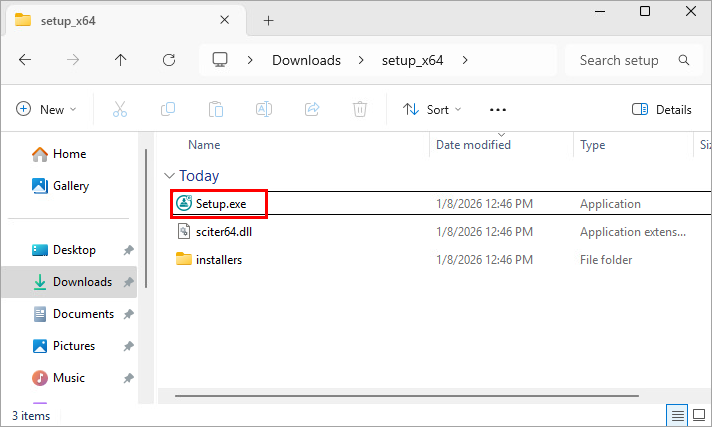
-
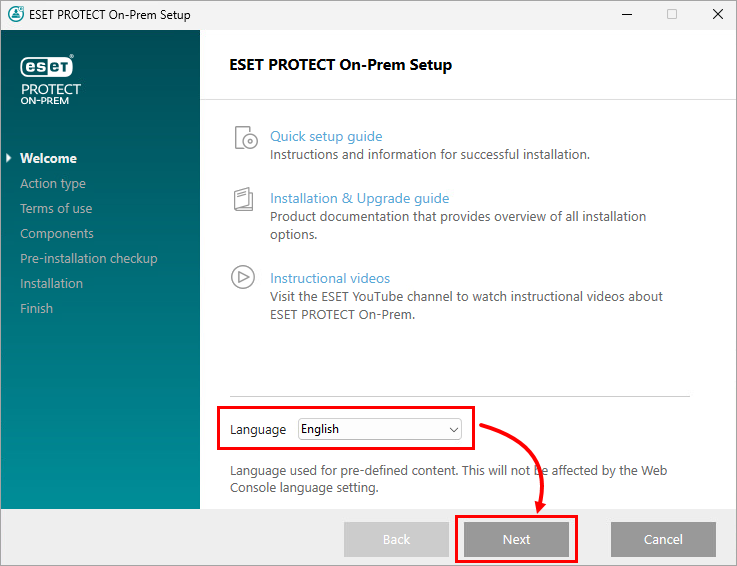
Välj installationsspråk i rullgardinsmenyn Language och klicka på Next.
-
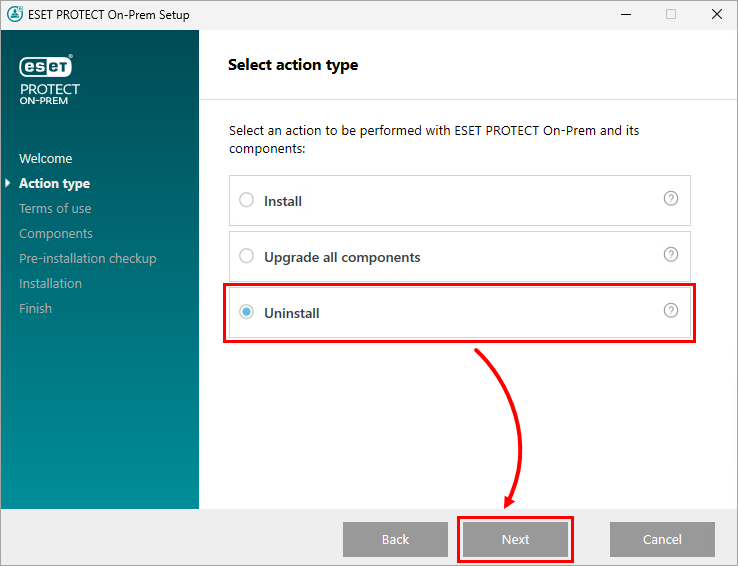
Välj Avinstallera och klicka på Nästa.
-
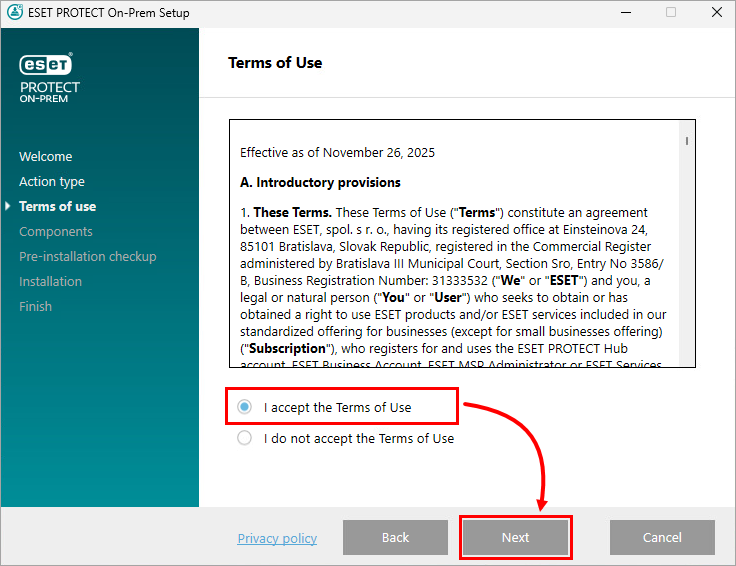
Acceptera licensavtalet för slutanvändare och klicka på Nästa.
-
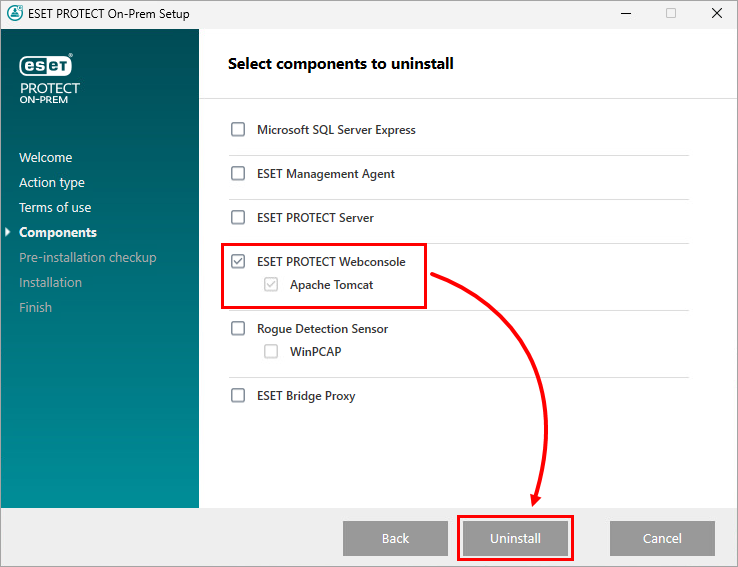
Avmarkera alla komponenter utom ESET PROTECT Webconsole och Apache Tomcat och klicka på Avinstallera.
-
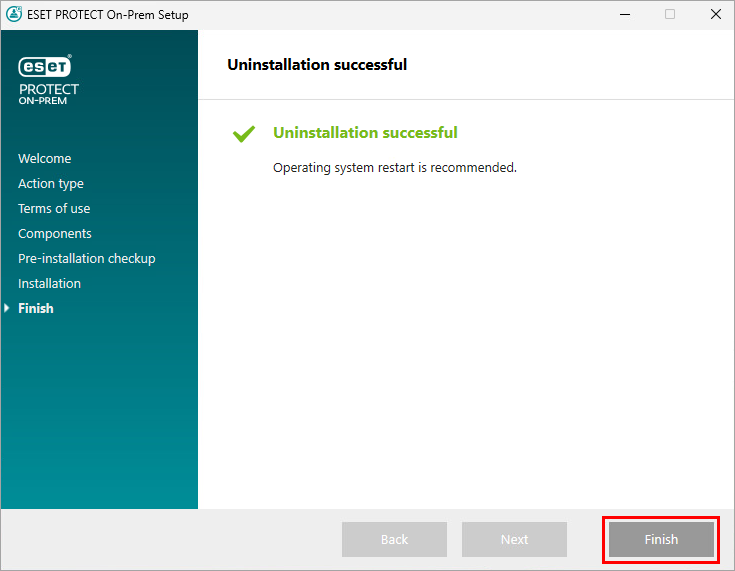
När avinstallationen är klar klickar du på Slutför.
-
Kör
Setup.exeigen. -
Välj installationsspråk i rullgardinsmenyn Språk och klicka på Nästa.
-
Välj Installera och klicka på Nästa.
-
Acceptera licensavtalet för slutanvändare och klicka på Nästa.
-
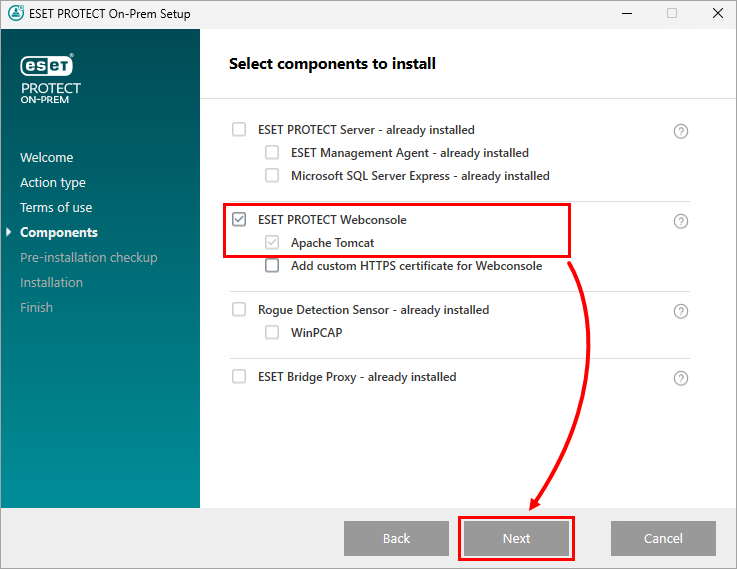
Välj endast ESET PROTECT Webconsole och Apache Tomcat och klicka på Nästa.
-
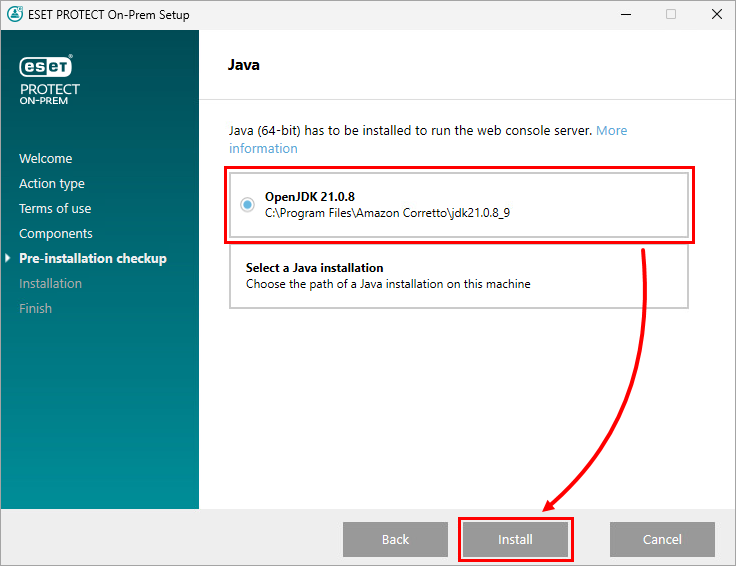
Välj en JDK som ska användas och klicka på Installera.
-
När installationen är klar klickar du på Slutför.
-
Återställ de filer som du säkerhetskopierade i steg 1 till deras ursprungliga platser.
-
Kör programmet Services: tryck på Windows-tangenten, skriv
servicesoch klicka på Services.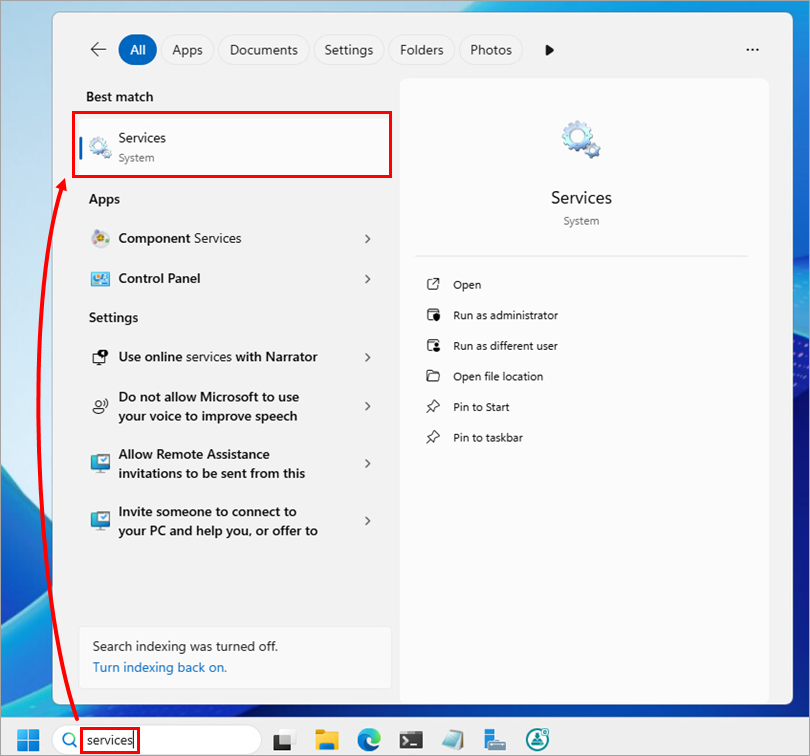
-
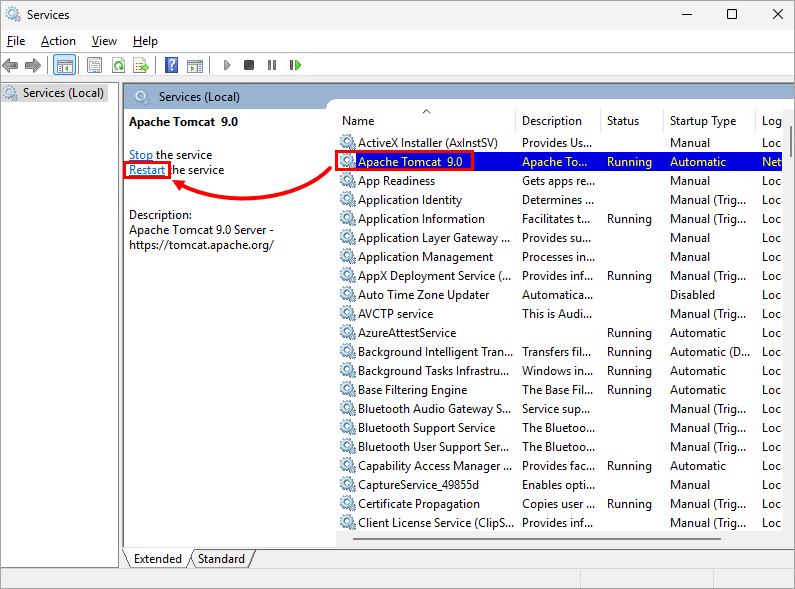
I listan över tjänster klickar du på Apache Tomcat och sedan på Starta om.
Om du fortfarande inte kan komma åt ESET PROTECT On-Prem Web Console kan du läsa de relaterade artiklarna eller kontakta ESET:s tekniska support.
Skapa en ny Apache Tomcat HTTPS-konfiguration (.keystore och server.xml)
-
Öppna kommandotolken och ändra katalogen till
bin-mappeni din JDK-installation. I Kommandotolken kör du:cd C:\Program Files\Amazon Corretto\jdk11.0.10_9\bin\Ersätt
C:\Program Files\Amazon Corretto\jdk11.0.10_9\bin\med sökvägen tillbin-mappeni din JDK-installation. -
Generera en ny keystore. Kör i kommandotolken:
keytool.exe -genkey -alias "tomcat" -keyalg RSA -keysize 4096 -validity 3650 -keystore "C:\Program Files\Apache Software Foundation\apache-tomcat-9.0.40\.keystore" -storepass "password" -keypass "password" -dname "CN=ditt.host.name, OU=IT, O=Ditt företag, L=Din stad, ST=Din stat, C=SK"Ersätt platshållarvärdena efter behov:
-
Lösenord: för
-storepassoch-keypassersätter dulösenordmed det lösenord som du vill använda för.keystore-filenoch inmatningsskyddet för den privata nyckeln. -
Information om certifikat:
- För
CN: ersättyour.host.namemed servernsvärdnamneller IP-adress. - För
OU: ersättITmed din organisationsenhet. - För
O: ersättYour Companymed organisationsnamnet. - För
L: ersättYour Citymed organisationens stad. - För
ST: ersättDin statmed organisationens stat. - För
C: ersättSKmed organisationens landskod.
- För
-
-
Öppna filen
server.xmli en textredigerare. Filen finns i mappenconfi installationsmappen för Apache Tomcat (t.ex.C:\Program Files\Apache Software Foundation\apache-tomcat-9.0.40\conf\server.xml). -
I
server.xmlbläddrar du längst ned och uppdaterarConnector-attributenenligt följande:<Connector port="80" protocol="HTTP/1.1" redirectPort="443" server="EraServer" /> <Connector server="OtherWebServer" port="443" protocol="org.apache.coyote.http11.Http11NioProtocol" SSLEnabled="true" maxThreads="150" scheme="https" secure="true" clientAuth="false" sslProtocol="TLS" keystoreFile="C:\Program Files\Apache Software Foundation\apache-tomcat-9.0.40\.keystore" keystorePass="password" keyAlias="tomcat" sslEnabledProtocols="TLSv1.2,TLSv1.3" ciphers="TLS_AES_256_GCM_SHA384, TLS_CHACHA20_POLY1305_SHA256, TLS_AES_128_GCM_SHA256, TLS_ECDHE_RSA_WITH_AES_128_CBC_SHA256, TLS_ECDHE_RSA_WITH_AES_128_GCM_SHA256, TLS_ECDHE_RSA_WITH_AES_128_CBC_SHA, TLS_ECDHE_RSA_WITH_AES_256_CBC_SHA384, TLS_ECDHE_RSA_WITH_AES_256_GCM_SHA384, TLS_ECDHE_RSA_WITH_AES_256_CBC_SHA, TLS_RSA_WITH_AES_128_CBC_SHA256, TLS_RSA_WITH_AES_128_GCM_SHA256, TLS_RSA_WITH_AES_128_CBC_SHA, TLS_RSA_WITH_AES_256_CBC_SHA256, TLS_RSA_WITH_AES_256_GCM_SHA384, TLS_RSA_WITH_AES_256_CBC_SHA" />För
keystorePassersätter du password med detlösenordsom du angav när du skapade keystore.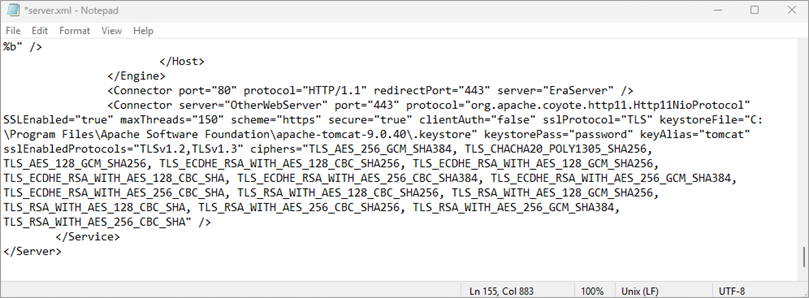
-
Navigera till mappen
webappsi installationsmappen för Apache Tomcat (t.ex.C:\Program Files\Apache Software Foundation\apache-tomcat-9.0.40\webapps) och skapa en mapp med namnetera. -
Navigera till
installationsmappeni den extraherade installationsmappen för ESET PROTECT On-Prem (t.ex.C:\Users\Administrator\Downloads\setup_x64\installers). Leta reda på filenera.waroch ändra dess namn tillera.zip. -
Extrahera
era.zip-filen till mappenerasom du skapade i mappenwebappsi installationsmappen för Apache Tomcat (till exempelC:\Program Files\Apache Software Foundation\apache-tomcat-9.0.40\webapps). -
Ställ in starttypen för Apache Tomcat till Automatisk: tryck på Windows-tangenten, skriv
servicesoch klicka på Services. Högerklicka på Apache Tomcat i listan över tjänster och välj Egenskaper. I rullgardinsmenyn Starttyp väljer du Automatisk och klickar på OK. -
Starta om tjänsten Apache Tomcat: I listan över tjänster i programmet Tjänster klickar du på Apache Tomcat och sedan på Starta om.


