问题
- 解决 "无法访问页面 "信息
- 解决 "网络控制台 404 "错误
- 重新安装 Apache Tomcat
解决方案
如果 ESET PROTECT On-Prem Web 控制台无法启动或登录屏幕不断加载,请按照以下说明操作。从步骤 I 开始,只有当问题仍然存在时才继续执行下一步。
I.重新启动 ESET PROTECT 服务器和 Apache Tomcat 的服务
-
确保使用受支持的 Web 浏览器访问 ESET PROTECT Web 控制台。
-
#@#publication_url id='2988' language='1' content='重新启动 ESET PROTECT 服务器服务。
如果仍然无法访问 ESET PROTECT Web 控制台,请继续执行步骤 II。
II.检查端口冲突
-
打开命令提示符:按 Windows 键 +R,输入
cmd并单击确定。 -
运行以下命令:
netstat -aobn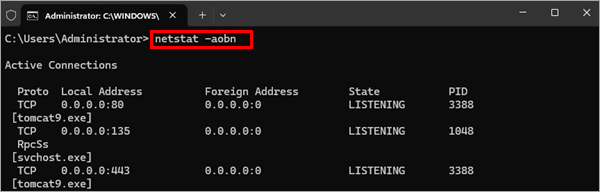
-
验证
tomcat9.exe是否在 443 或 8443 端口监听。如果需要,更改 ESET PROTECT Web 控制台使用的端口。
如果仍无法访问 ESET PROTECT Web 控制台,请继续执行步骤 III。
III.重新安装 Apache Tomcat 和 ESET PROTECT On-Prem Web 控制台
-
从 Apache Tomcat 安装文件夹备份以下文件(根据您的 Apache Tomcat 安装情况,文件夹路径可能不同):
C:\Program Files\Apache Software Foundation\apache-tomcat-9.0.40\.keystore- C:\Program Files\Apache Software Foundation\apache-tomcat-9.0.40\conf\server.xml
- C:\Program Files\Apache Software Foundation\apache-tomcat-9.0.40\webapps\era\WEB-INF\classes\sk\eset\era\g2webconsole\server\modules\config\EraWebServerConfig.properties
如果你在 Apache Tomcat 安装文件夹中使用自定义 SSL 证书存储,也请备份该证书。
-
解压下载的文件夹。在解压后的文件夹中,双击
Setup.exe。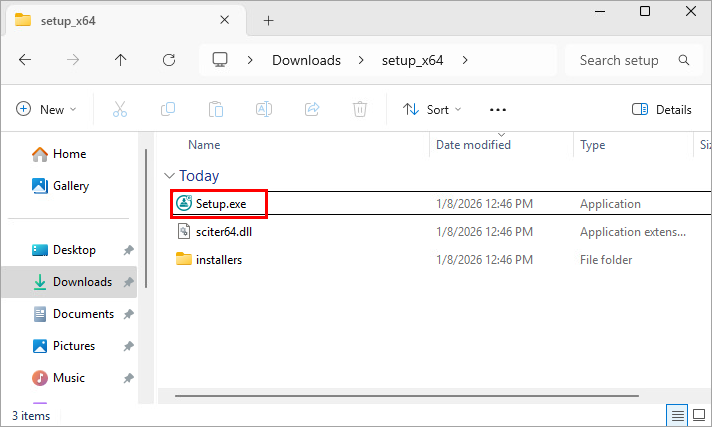
-
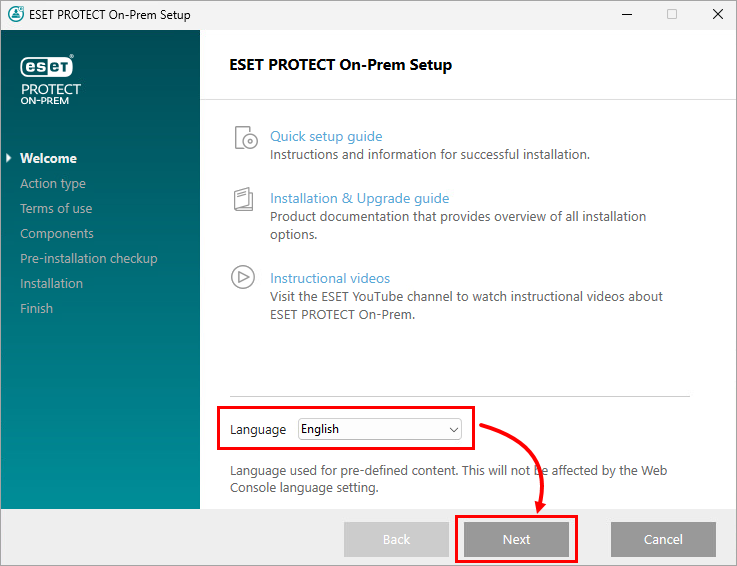
在语言下拉菜单中,选择安装语言,然后单击下一步。
-
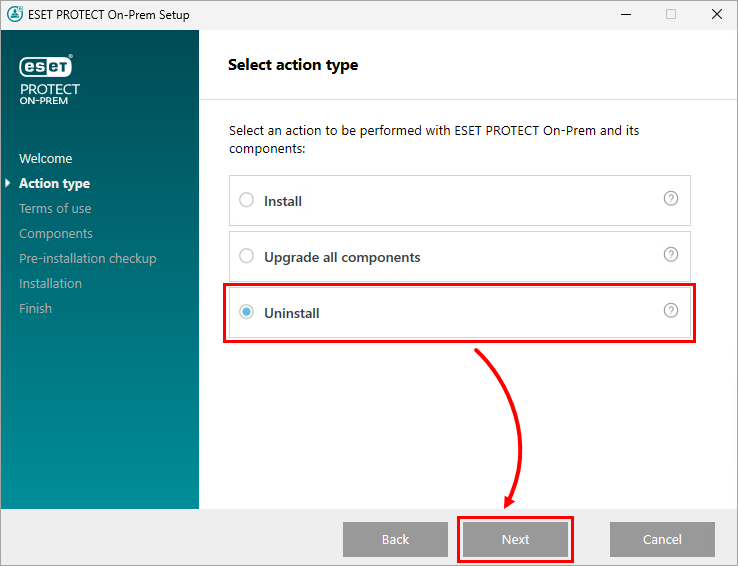
选择 "卸载",然后单击 "下一步"。
-
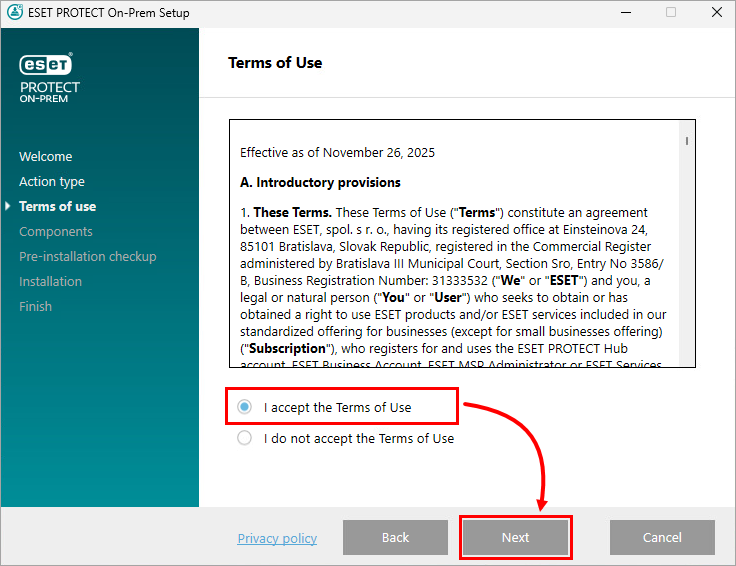
接受《最终用户许可协议》,然后单击 "下一步"。
-
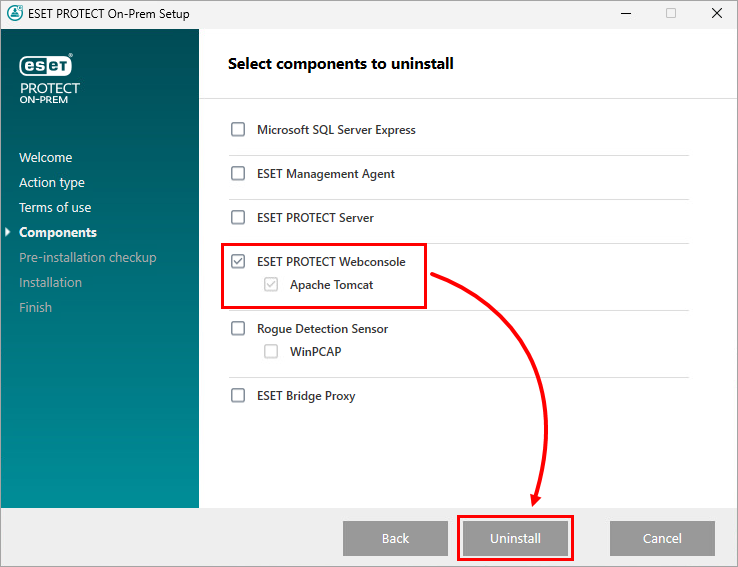
取消选择除ESET PROTECT Webconsole和Apache Tomcat 之外的所有组件,然后单击卸载。
-
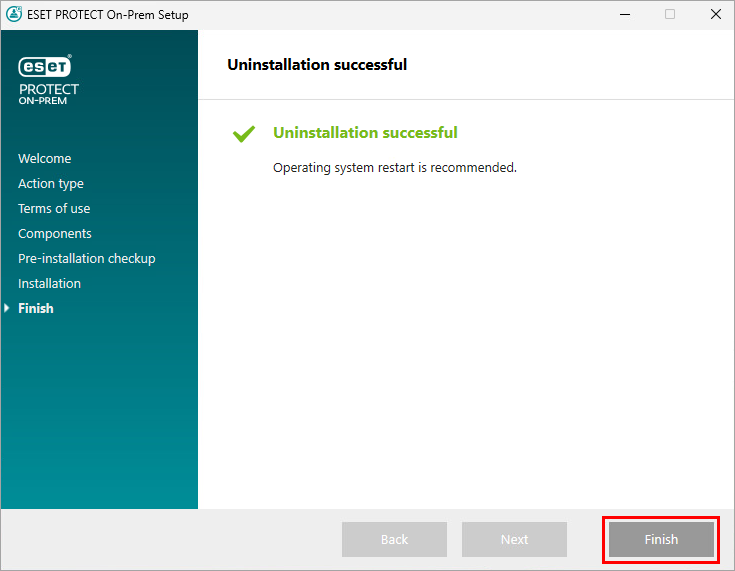
卸载完成后,单击完成。
-
再次运行
Setup.exe。 -
在语言下拉菜单中,选择安装语言,然后单击下一步。
-
选择 "安装",然后单击 "下一步"。
-
接受《最终用户许可协议》,然后单击 "下一步"。
-
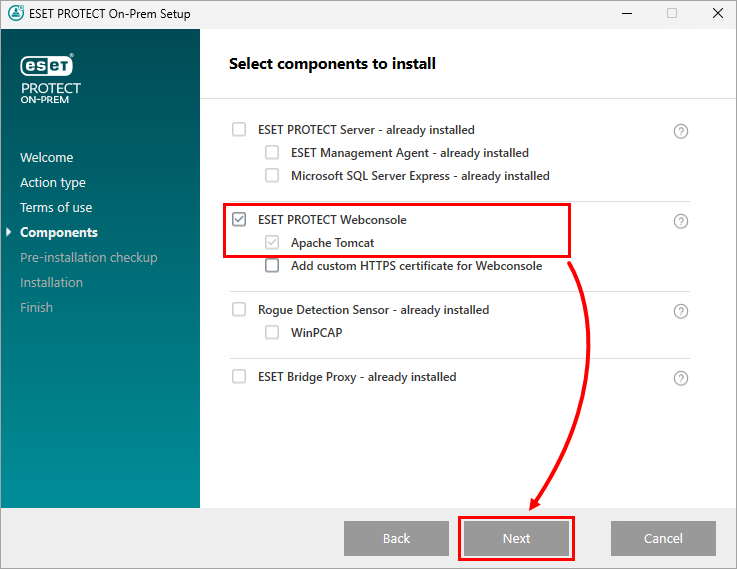
仅选择ESET PROTECT Webconsole和Apache Tomcat ,然后单击下一步。
-
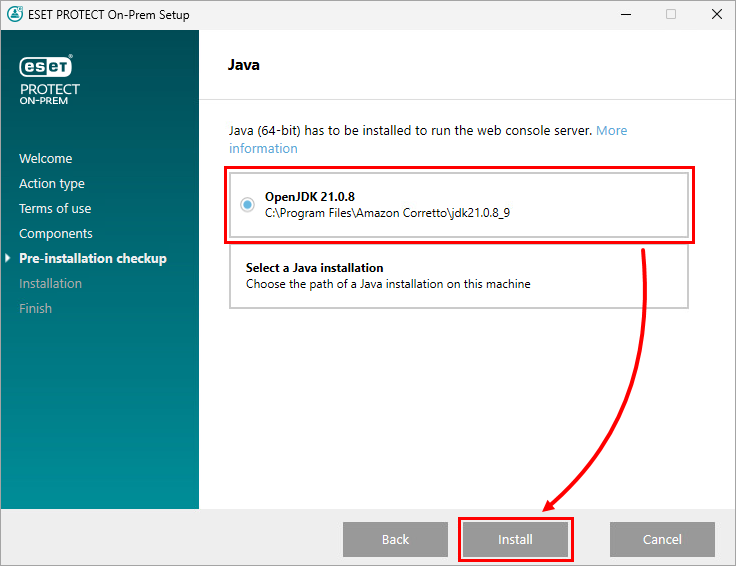
选择要使用的 JDK,然后单击安装。
-
安装完成后,单击完成。
-
将步骤 1中备份的文件还原到其原始位置。
-
运行 "服务 "应用程序:按下 Windows 键,输入
services并单击Services。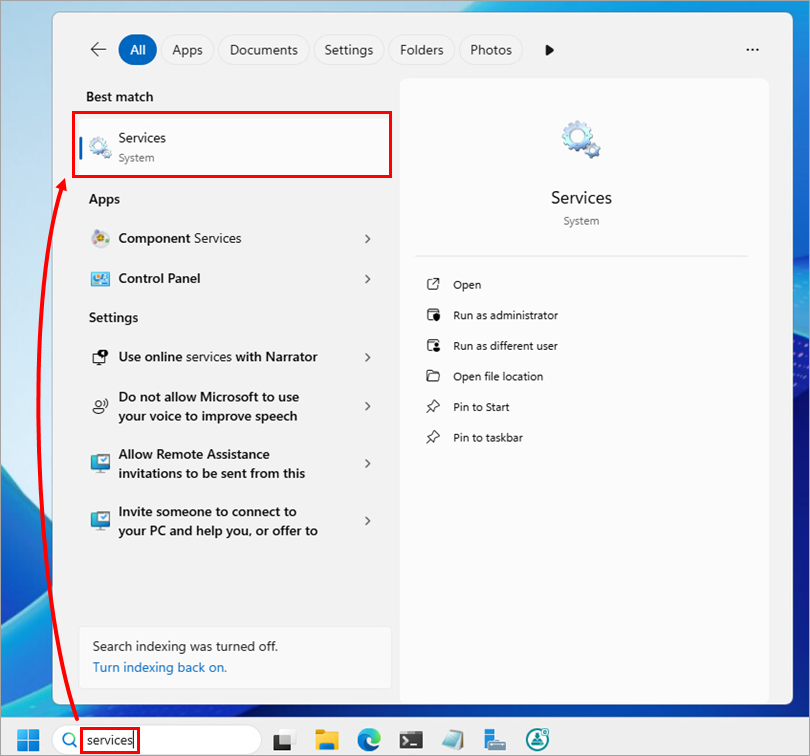
-
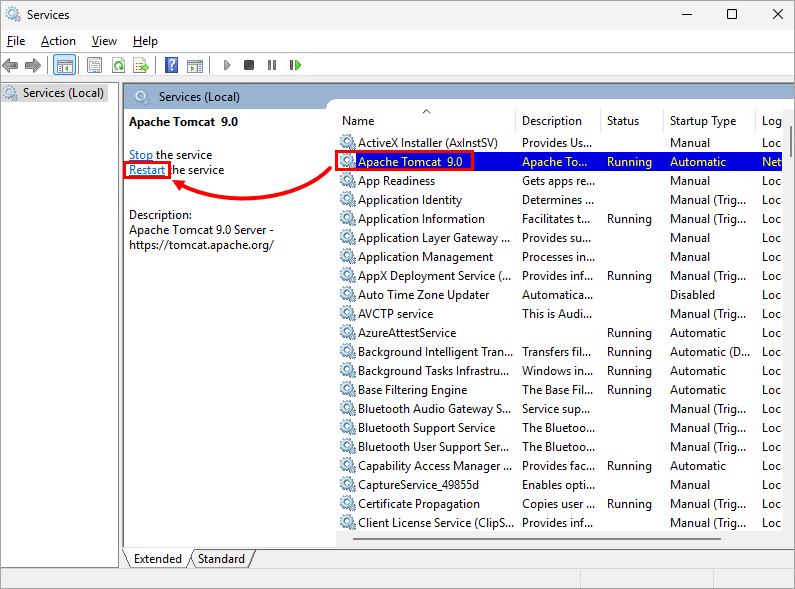
在服务列表中,单击Apache Tomcat并单击重新启动。
如果仍然无法访问 ESET PROTECT On-Prem Web 控制台,请参阅相关文章或联系 ESET 技术支持。
创建新的 Apache Tomcat HTTPS 配置(.keystore 和 server.xml)
-
打开命令提示符,将目录更改为 JDK 安装的
bin文件夹。在命令提示符中,运行cd C:\Program Files\Amazon Corretto\jdk11.0.10_9\bin\将
C:\Program Files\Amazon Corretto\jdk11.0.10_9\bin\替换为 JDK 安装文件bin文件夹的路径。 -
生成新的密钥存储。在命令提示符中运行
keytool.exe -genkey -alias "tomcat" -keyalg RSA -keysize 4096 -validity 3650 -keystore "C:\Program Files\Apache Software Foundation\apache-tomcat-9.0.40\.keystore" -storepass "password" -keypass "password" -dname "CN=your.host.name, OU=IT, O=Your Company, L=Your City, ST=Your State, C=SK"根据需要替换占位符值:
-
密码:对于
-storepass和-keypass,将密码替换为你想用于.keystore文件和私钥输入保护的密码。 -
证书信息:
- 对于
CN:将your.host.name替换为服务器主机名或 IP 地址。 - 对于
OU:用组织单位替换IT。 - 对于
O:用组织名称替换贵公司。 - 对于
L:用组织所在城市替换Your City。 - 对于
ST:用组织所在州替换您的州。 - 对于
C:用组织的国家代码替换SK。
- 对于
-
-
在文本编辑器中打开
server.xml文件。该文件位于 Apache Tomcat 安装文件夹的conf文件夹中(例如,C:\Program Files\Apache Software Foundation\apache-tomcat-9.0.40\conf\server.xml)。 -
在
server.xml中,滚动到底部,更新Connector属性如下:<Connector port="80" protocol="HTTP/1.1" redirectPort="443" server="EraServer" /> <Connector server="OtherWebServer" port="443" protocol="org.apache.coyote.http11.Http11NioProtocol" SSLEnabled="true" maxThreads="150" scheme="https" secure="true" clientAuth="false" sslProtocol="TLS" keystoreFile="C:\Program Files\Apache Software Foundation\apache-tomcat-9.0.40\.keystore" keystorePass="password" keyAlias="tomcat" sslEnabledProtocols="TLSv1.2,TLSv1.3" ciphers="TLS_AES_256_GCM_SHA384, TLS_CHACHA20_POLY1305_SHA256, TLS_AES_128_GCM_SHA256, TLS_ECDHE_RSA_WITH_AES_128_CBC_SHA256,TLS_ECDHE_RSA_WITH_AES_128_GCM_SHA256, TLS_ECDHE_RSA_WITH_AES_128_CBC_SHA, TLS_ECDHE_RSA_WITH_AES_256_CBC_SHA384,TLS_ECDHE_RSA_WITH_AES_256_GCM_SHA384, TLS_ECDHE_RSA_WITH_AES_256_CBC_SHA, TLS_RSA_WITH_AES_128_CBC_SHA256, TLS_RSA_WITH_AES_128_GCM_SHA256,TLS_RSA_WITH_AES_128_CBC_SHA, TLS_RSA_WITH_AES_256_CBC_SHA256, TLS_RSA_WITH_AES_256_GCM_SHA384, TLS_RSA_WITH_AES_256_CBC_SHA" />对于
keystorePass,将password替换为生成密钥存储时设置的密码。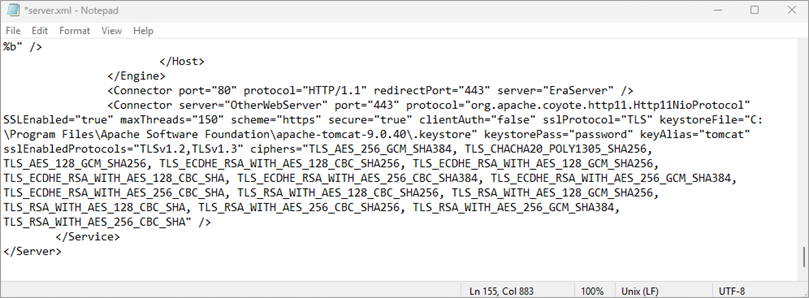
-
导航到 Apache Tomcat 安装文件夹下的
webapps文件夹(例如,C:\Program Files\Apache Software Foundation\apache-tomcat-9.0.40\webapps),并创建一个名为era的文件夹。 -
导航到提取的 ESET PROTECT On-Prem 安装程序文件夹的
安装程序文件夹(例如,C:\Users\Administrator\Downloads\setup_x64\installers)。找到era.war文件并将其更名为era.zip。 -
将
era.zip文件解压到在 Apache Tomcat 安装文件夹的webapps文件夹中创建的era文件夹(例如,C:\Program Files\Apache Software Foundation\apache-tomcat-9.0.40\webapps)。 -
将 Apache Tomcat 的启动类型设置为自动:按下 Windows 键,输入
services并单击Services。在服务列表中,右键单击Apache Tomcat并选择属性。在 "启动类型 "下拉菜单中,选择 "自动",然后点击 "确定"。 -
重新启动 Apache Tomcat 服务:在 "服务"应用程序的服务列表中,单击Apache Tomcat并单击 "重新启动"。


