Probleem
- Het bericht "Kan geen toegang krijgen tot pagina" oplossen
- De fout "Webconsole 404" oplossen
- Installeer Apache Tomcat opnieuw
Oplossing
Als de ESET PROTECT On-Prem Web Console niet start of het inlogscherm blijft laden, volg dan de onderstaande instructies. Begin met stap I en ga alleen verder met de volgende stappen als het probleem aanhoudt.
- Start de services voor ESET PROTECT Server en Apache Tomcat opnieuw op
- Controleer op poortconflicten
- Installeer Apache Tomcat en de ESET PROTECT On-Prem Web Console opnieuw
I. De services voor ESET PROTECT Server en Apache Tomcat opnieuw starten
-
Zorg ervoor dat u een ondersteunde webbrowser gebruikt om toegang te krijgen tot ESET PROTECT Web Console.
Als u nog steeds geen toegang krijgt tot de ESET PROTECT Web Console, ga dan verder met stap II.
II. Controleer op poortconflicten
-
Open Command Prompt: druk op de Windows-toets + R, typ
cmden klik op OK. -
Voer de volgende opdracht uit:
netstat -aobn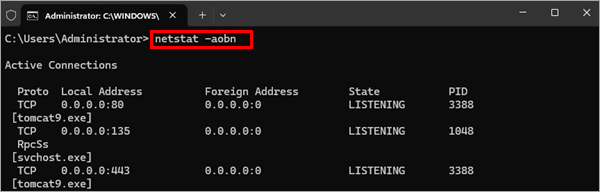
-
Controleer of
tomcat9.exeluistert op poort 443 of 8443. Indien nodig, Verander de poort die wordt gebruikt door de ESET PROTECT Web Console.
Als u nog steeds geen toegang krijgt tot de ESET PROTECT Web Console, ga dan verder met stap III.
III. Apache Tomcat en de ESET PROTECT On-Prem Web Console opnieuw installeren
-
Maak een back-up van de volgende bestanden uit de Apache Tomcat installatiemap (het pad naar de map kan verschillen afhankelijk van uw Apache Tomcat installatie):
C:\Program Files\Apache Software Foundation\apache-tomcat-9.0.40.keystore- C:\Programmabestanden:\apache-tomcat-9.0.40.\server.xml
- C:\Program Filesarchiefarchiefarchiefarchiefarchiefarchiefarchiefarchiefarchiefarchiefarchiefarchiefarchiefarchiefarchiefarchiefarchiefarchiefarchiefarchiefarchiefarchiefarchiefarchiefarchiefarchiefarchiefarchiefarchiefarchiefarchiefarchiefarchiefarchief.x
Als je een eigen SSL-certificaat gebruikt in de Apache Tomcat installatiemap, maak dan ook een back-up van dat certificaat.
-
Download het ESET PROTECT On-Prem All-in-one installatieprogramma.
-
Pak de gedownloade map uit. Dubbelklik in de uitgepakte map op
Setup.exe.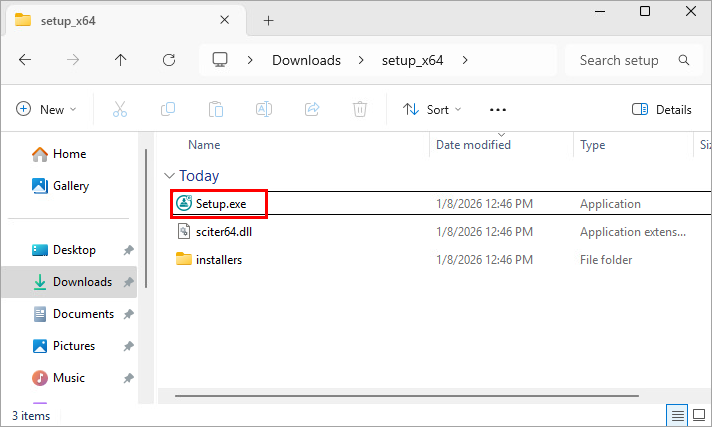
-
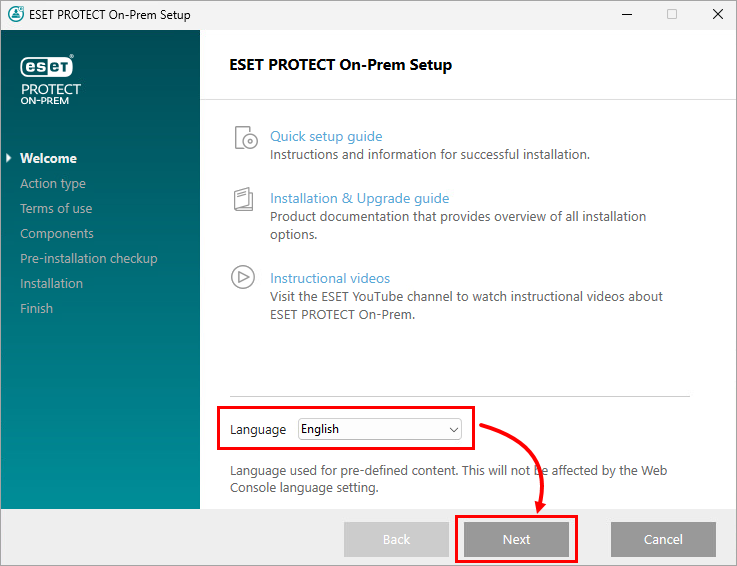
Selecteer de installatietaal in het vervolgkeuzemenu Taal en klik op Volgende.
-
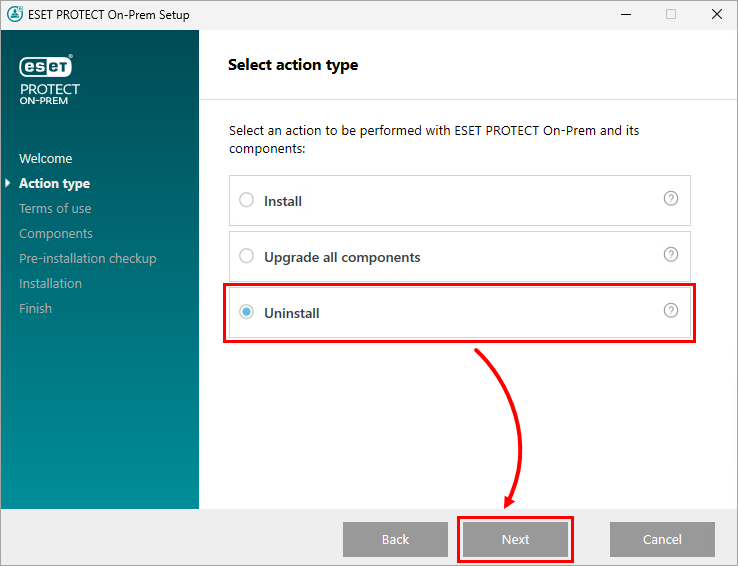
Selecteer Verwijderen en klik op Volgende.
-
Accepteer de licentieovereenkomst voor eindgebruikers en klik op Volgende.
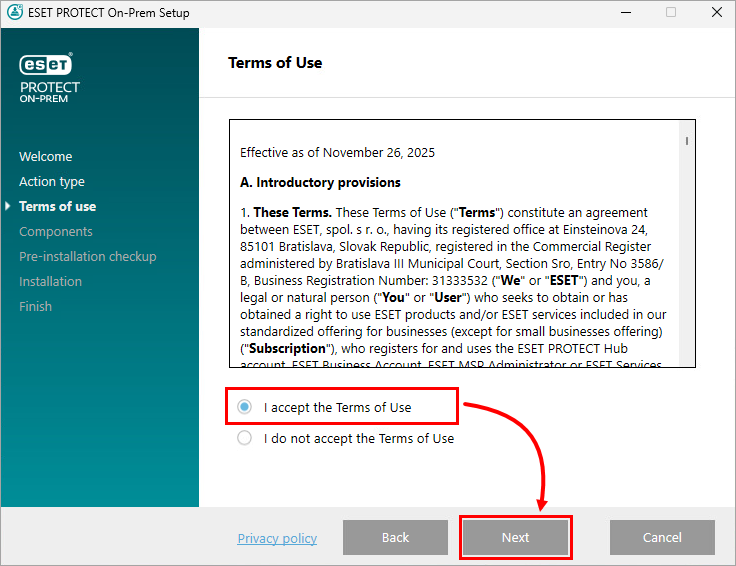
-
Deselecteer alle componenten behalve ESET PROTECT Webconsole en Apache Tomcat en klik op Verwijderen.
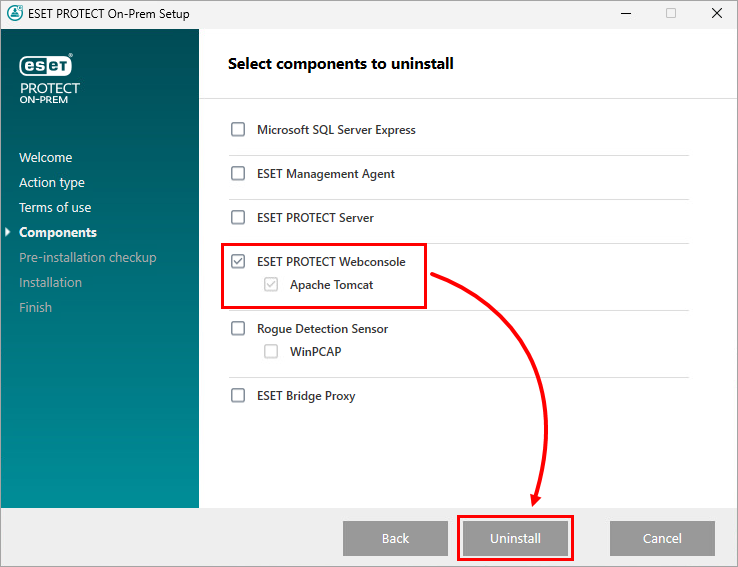
-
Klik op Voltooien wanneer het verwijderen is voltooid.
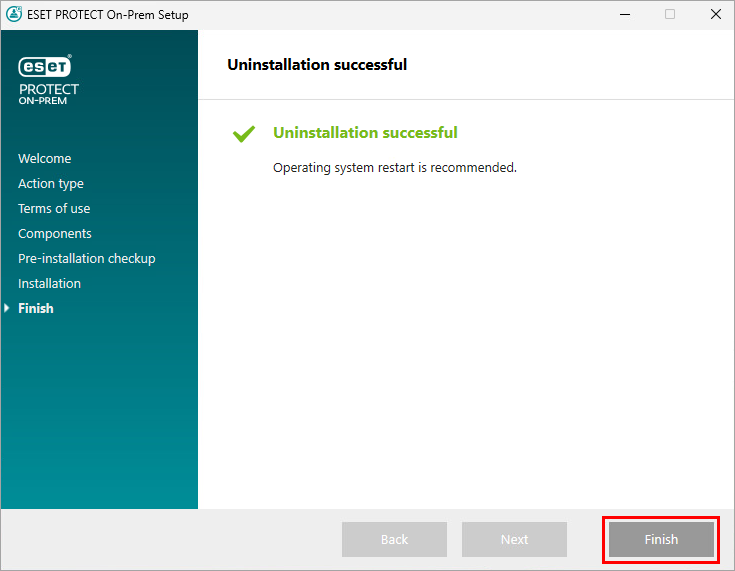
-
Voer
Setup.exeopnieuw uit. -
Selecteer in het vervolgkeuzemenu Taal de installatietaal en klik op Volgende.
-
Selecteer Installeren en klik op Volgende.
-
Accepteer de licentieovereenkomst voor eindgebruikers en klik op Volgende.
-
Selecteer alleen ESET PROTECT Webconsole en Apache Tomcat en klik op Volgende.
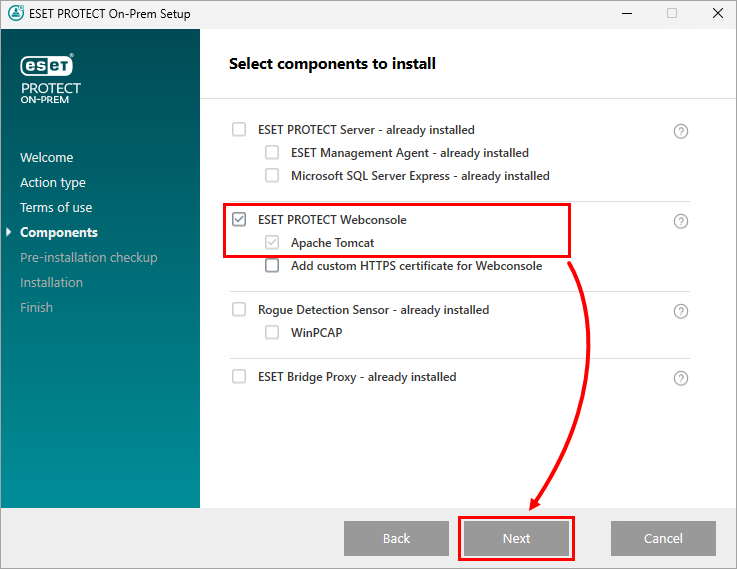
-
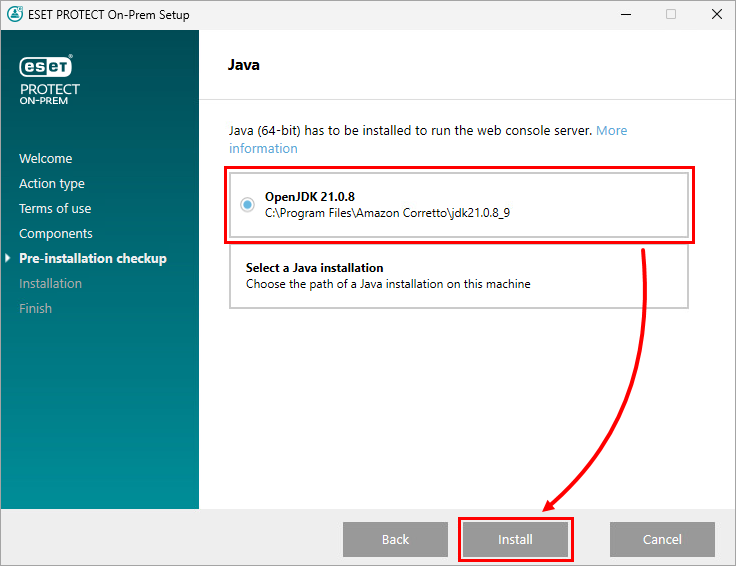
Selecteer een JDK om te gebruiken en klik op Installeren.
-
Klik op Voltooien wanneer de installatie is voltooid.
-
Herstel de bestanden waarvan u in stap 1 een back-up hebt gemaakt naar hun oorspronkelijke locaties.
-
Start de toepassing Services: druk op de Windows-toets, typ
servicesen klik op Services.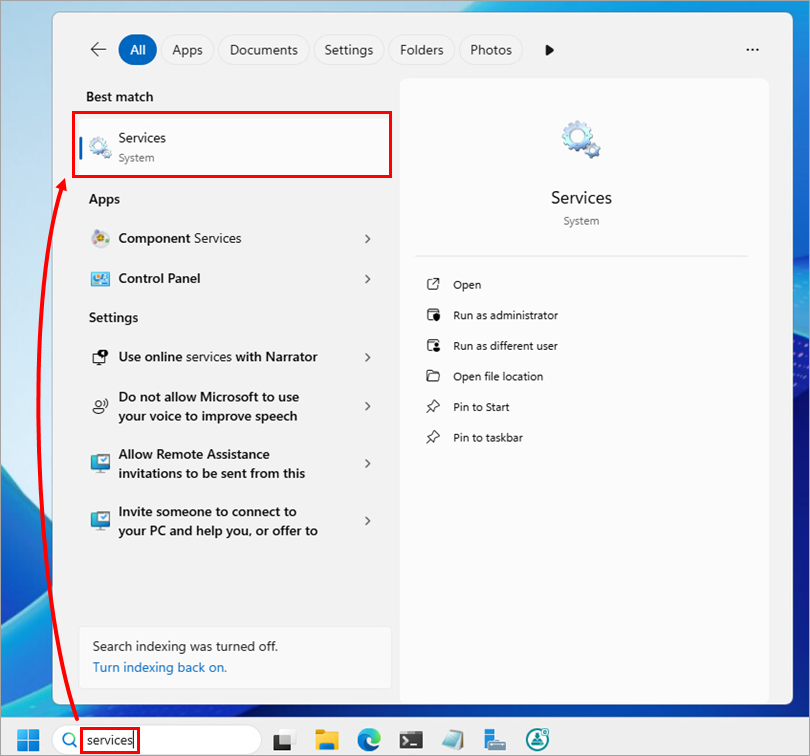
-
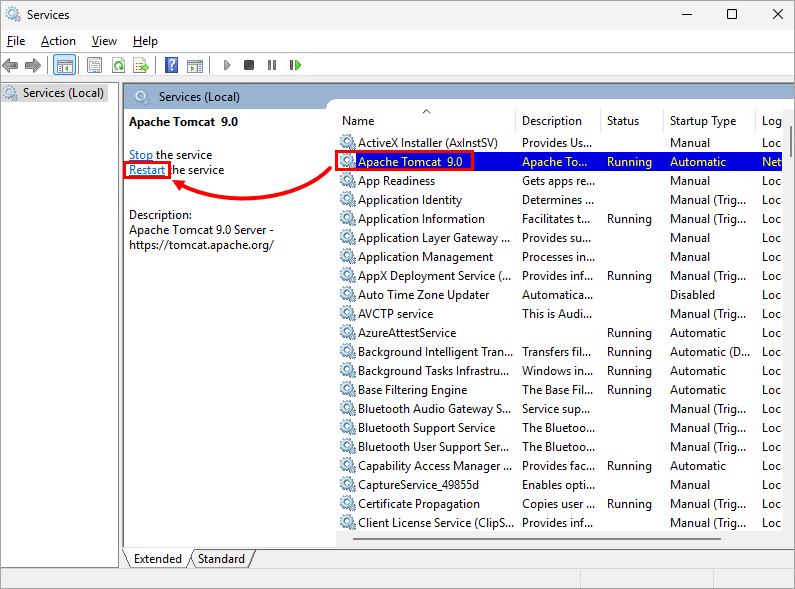
Klik in de lijst met services op Apache Tomcat en klik op Herstarten.
Als u nog steeds geen toegang krijgt tot de ESET PROTECT On-Prem Web Console, raadpleeg dan de gerelateerde artikelen of neem contact op met ESET Technical Support.
Maak een nieuwe Apache Tomcat HTTPS configuratie (.keystore en server.xml)
-
Open Command Prompt en verander de map naar de
binmap van je JDK installatie. Voer in de opdrachtprompt uit:cd C:\Program Files\Amazon Corretto\jdk11.0.10_9_binVervang
C:\Program Files\Amazon Corretto\jdk11.0.10_9\bindoor het pad naar debinmap van je JDK installatie. -
Genereer een nieuwe sleutelbewaarplaats. Voer in Command Prompt uit:
keytool.exe -genkey -alias "tomcat" -keyalg RSA -keysize 4096 -validity 3650 -keystore "C:\Program Files\Apache Software Foundation\apache-tomcat-9.0.40.keystore" -storepass "password" -keypass "password" -dname "CN=uw.host.naam, OU=IT, O=uw bedrijf, L=uw stad, ST=uw staat, C=SK"Vervang de placeholders waar nodig:
-
Wachtwoorden: voor
-storepassen-keypassvervangpassworddoor het wachtwoord dat je wilt gebruiken voor het.keystorebestand en de private key invoerbeveiliging. -
Certificaatinformatie:
- Voor
CN: vervangyour.host.namedoor de hostnaam of het IP-adres van de server. - Voor
OU: vervangITdoor uw organisatie-eenheid. - Voor
O: vervangYour Companydoor de organisatienaam. - Voor
L: vervangYour City doorde stad van de organisatie. - Voor
ST: vervangYour Statedoor de staat van de organisatie. - Voor
C: vervangSKdoor de landcode van de organisatie.
- Voor
-
-
Open het bestand
server.xmlin een teksteditor. Het bestand bevindt zich in deconfmap van je Apache Tomcat installatiemap (bijvoorbeeldC:\Program Files\Apache Software Foundation\apache-tomcat-9.0.40\conf_server.xml). -
Scroll in
server.xmlnaar beneden en pasde Connectorattributen als volgt aan:<Connector port="80" protocol="HTTP/1.1" redirectPort="443" server="EraServer" /> <Connector server="OtherWebServer" port="443" protocol="org.apache.coyote.http11.Http11NioProtocol" SSLEnabled="true" maxThreads="150" scheme="https" secure="true" clientAuth="false" sslProtocol="TLS" keystoreFile="C:\Program Files\Apache Software Foundation\apache-tomcat-9.0.40.keystore" keystorePass="wachtwoord" keyAlias="tomcat" sslEnabledProtocols="TLSv1.2,TLSv1.3" ciphers="TLS_AES_256_GCM_SHA384, TLS_CHACHA20_POLY1305_SHA256, TLS_AES_128_GCM_SHA256, TLS_ECDHE_RSA_WITH_AES_128_CBC_SHA256, TLS_ECDHE_RSA_WITH_AES_128_GCM_SHA256, TLS_ECDHE_RSA_WITH_AES_128_CBC_SHA, TLS_ECDHE_RSA_WITH_AES_256_CBC_SHA384, TLS_ECDHE_RSA_WITH_AES_256_GCM_SHA384, TLS_ECDHE_RSA_WITH_AES_256_CBC_SHA, TLS_RSA_WITH_AES_128_CBC_SHA256, TLS_RSA_WITH_AES_128_GCM_SHA256, TLS_RSA_WITH_AES_128_CBC_SHA, TLS_RSA_WITH_AES_256_CBC_SHA256, TLS_RSA_WITH_AES_256_GCM_SHA384, TLS_RSA_WITH_AES_256_CBC_SHA" />Vervang
passwordvoorkeystorePassdoor het wachtwoord dat je hebt ingesteld tijdens het genereren van de sleutelbewaarplaats.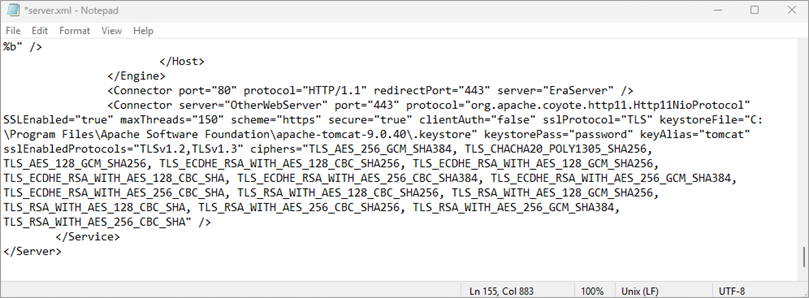
-
Navigeer naar de map
webappsvan je Apache Tomcat installatiemap (bijvoorbeeldC:\Program Files\Apache Software Foundation\apache-tomcat-9.0.40\webapps) en maak een map aan met de naamera. -
Navigeer naar de map
installersvan de uitgepakte ESET PROTECT On-Prem installatiemap (bijvoorbeeldC:\Users\Administrator\Downloads\setup_x64\installers). Zoek het bestandera.waren verander de naam inera.zip. -
Pak het bestand
era.zipuit in de maperadie u hebt gemaakt in de mapwebappsvan uw Apache Tomcat installatiemap (bijvoorbeeldC:\Program Files\Apache Software Foundation\apache-tomcat-9.0.40\webapps). -
Stel het opstarttype van Apache Tomcat in op Automatisch: druk op de Windows-toets, typ
servicesen klik op Services. Klik in de lijst met services met de rechtermuisknop op Apache Tomcat en selecteer Eigenschappen. Selecteer Automatisch in het vervolgkeuzemenu Opstarttype en klik op OK. -
Herstart de Apache Tomcat-service: klik in de lijst met services in de toepassing Services op Apache Tomcat en klik op Herstarten.


