Väljaanne
- Lahendage sõnum "Ei saa lehele ligi"
- Lahendada viga "Web Console 404"
- Installige Apache Tomcat uuesti
Lahendus
Kui ESET PROTECT On-Prem veebikonsool ei käivitu või sisselogimisekraan ei laiene, järgige alljärgnevaid juhiseid. Alustage sammust I ja jätkake järgmiste sammudega ainult siis, kui probleem püsib.
- Käivitage uuesti ESET PROTECTi serveri ja Apache Tomcat'i teenused
- Kontrollige, kas on olemas portide konfliktid
- Installige Apache Tomcat ja ESET PROTECT On-Prem veebikonsool uuesti
I. Käivitage uuesti ESET PROTECT Serveri ja Apache Tomcat'i teenused
-
Veenduge, et kasutate ESET PROTECTi veebikonsoolile juurdepääsuks toetatud veebibrauserit.
-
#@##publication_url id='2988' language='1' content='ESET PROTECT Serveri teenuse taaskäivitamine.' target='_self'#@#
Kui te ikka veel ei pääse ESET PROTECTi veebikonsoolile ligi, jätkake II sammuga.
II. Kontrollige pordikonfliktide olemasolu
-
Avage Command Prompt: vajutage Windows-klahvi + R, sisestage
cmdja klõpsake OK. -
Käivitage järgmine käsk:
netstat -aobn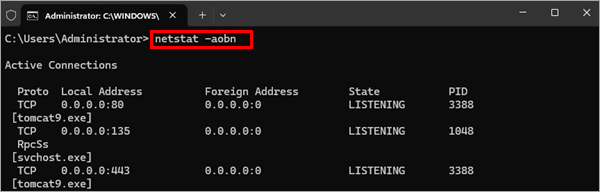
-
Kontrollige, et
tomcat9.exekuulab porti 443 või 8443. Vajaduse korral muutke ESET PROTECT Web Consoletarget poolt kasutatavat porti.
Kui te ikka veel ei pääse ESET PROTECTi veebikonsoolile ligi, jätkake III sammuga.
III. Apache Tomcat'i ja ESET PROTECT On-Prem Web Console'i uusinstalleerimine
-
Varundage järgmised failid Apache Tomcat'i paigalduskaustast (Apache Tomcat'i paigalduskausta tee võib erineda sõltuvalt teie Apache Tomcat'i installeerimisest):
C:\Programmifailid\Apache Software Foundation\apache-tomcat-9.0.40\.keystore- C:\Program Files\Apache Software Foundation\apache-tomcat-9.0.40\conf\server.xml
- C:\Program Files\Apache Software Foundation\apache-tomcat-9.0.40\webapps\era\WEB-INF\classes\sk\eset\era\g2webconsole\server\modules\config\EraWebServerConfig.properties
Kui kasutate Apache Tomcat'i paigalduskaustas asuvat kohandatud SSL-sertifikaadi hoidlat, siis varundage ka see sertifikaat.
-
Laadige alla ESET PROTECT On-Prem All-in-one paigaldusprogramm.
-
Laadige allalaaditud kaust välja. Tehke ekstraheeritud kaustas topeltklõps
Setup.exe.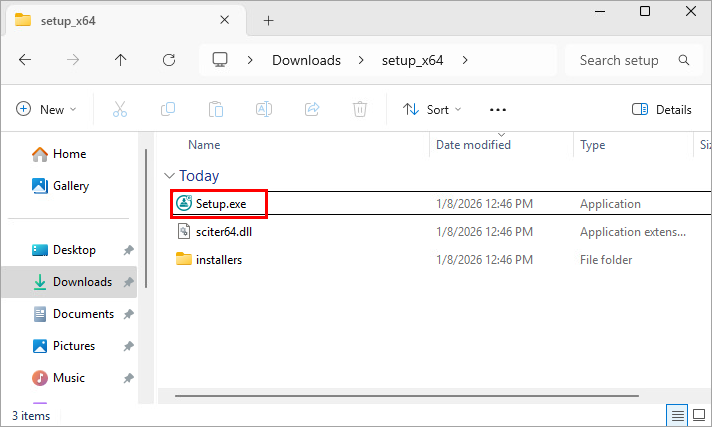
-
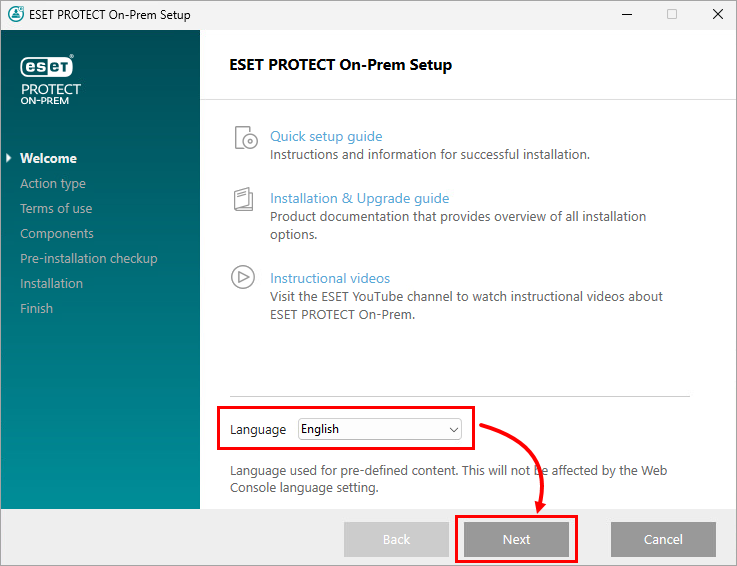
Valige rippmenüüst Language (Keel ) paigalduskeel ja klõpsake Next (Edasi).
-
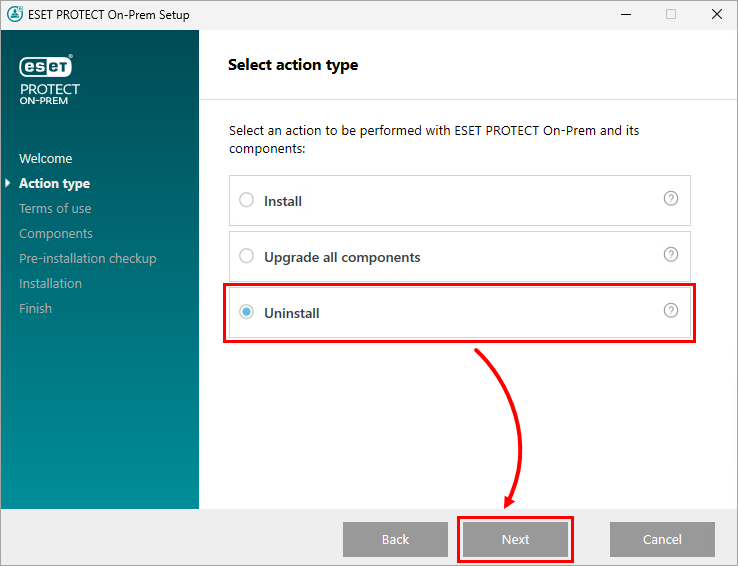
Valige Uninstall ja klõpsake Next.
-
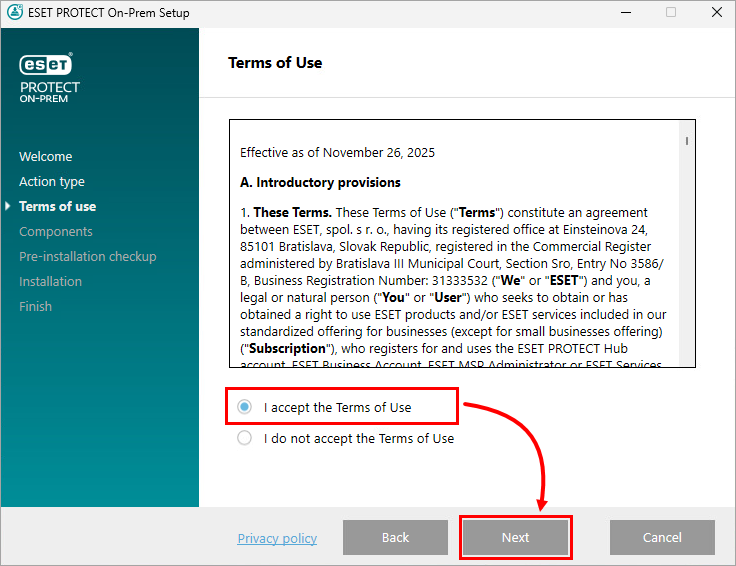
Nõustuge lõppkasutaja litsentsilepinguga ja klõpsake nuppu Next.
-
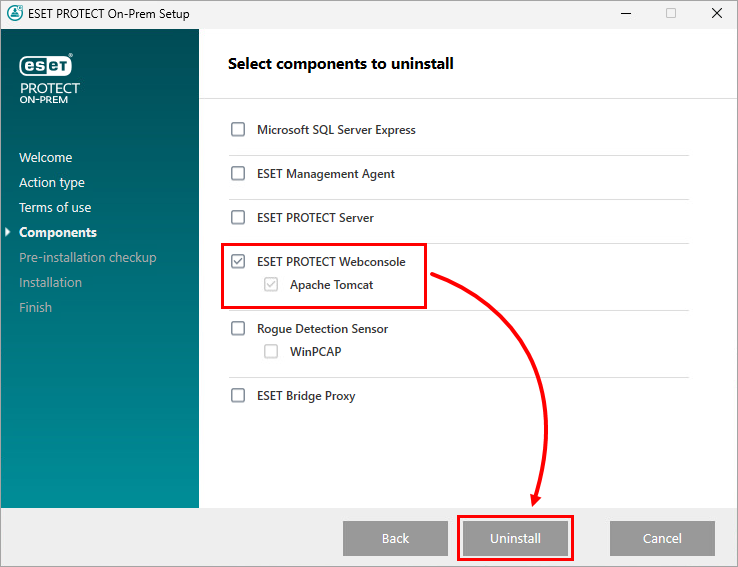
Tühjendage kõigi komponentide, välja arvatud ESET PROTECT Webconsole ja Apache Tomcat , valik ja klõpsake nuppu Uninstall.
-
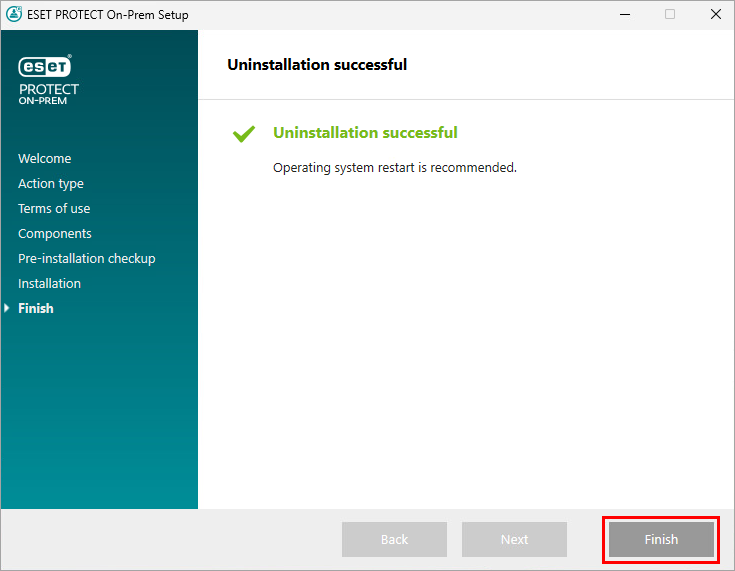
Kui deinstalleerimine on lõpetatud, klõpsake nuppu Finish.
-
Käivitage
Setup.exeuuesti. -
Valige rippmenüüst Language (Keel ) paigalduskeel ja klõpsake Next (Edasi).
-
Valige Install ja klõpsake Next.
-
Nõustuge lõppkasutaja litsentsilepinguga ja klõpsake Next.
-
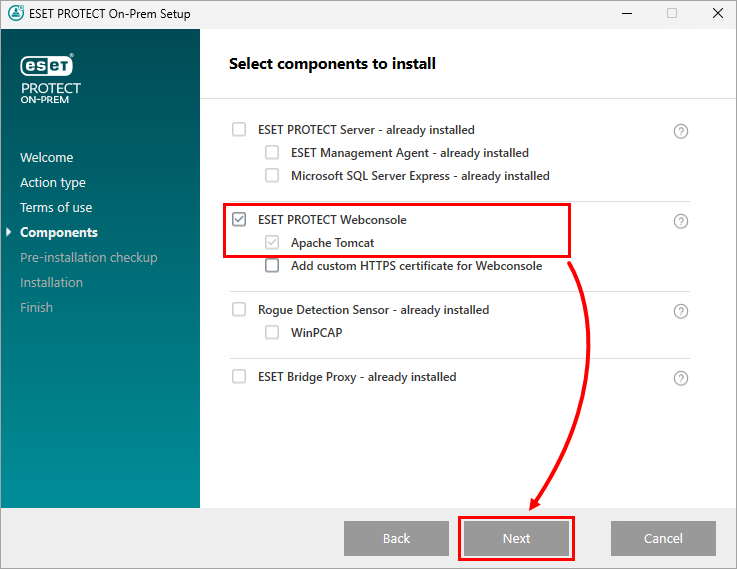
Valige ainult ESET PROTECT Webconsole ja Apache Tomcat ja klõpsake Next.
-
Valige kasutatav JDK ja klõpsake nuppu Install.
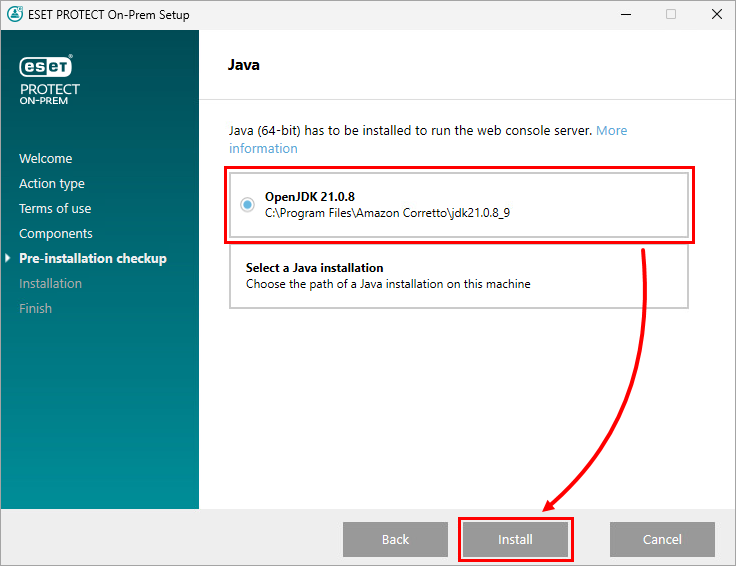
-
Kui paigaldus on lõpetatud, klõpsake nuppu Finish.
-
Taastage sammus 1 varundatud failid nende algsetesse asukohtadesse.
-
Käivitage rakendus Services: vajutage Windowsi klahvi, sisestage
servicesja klõpsake Services.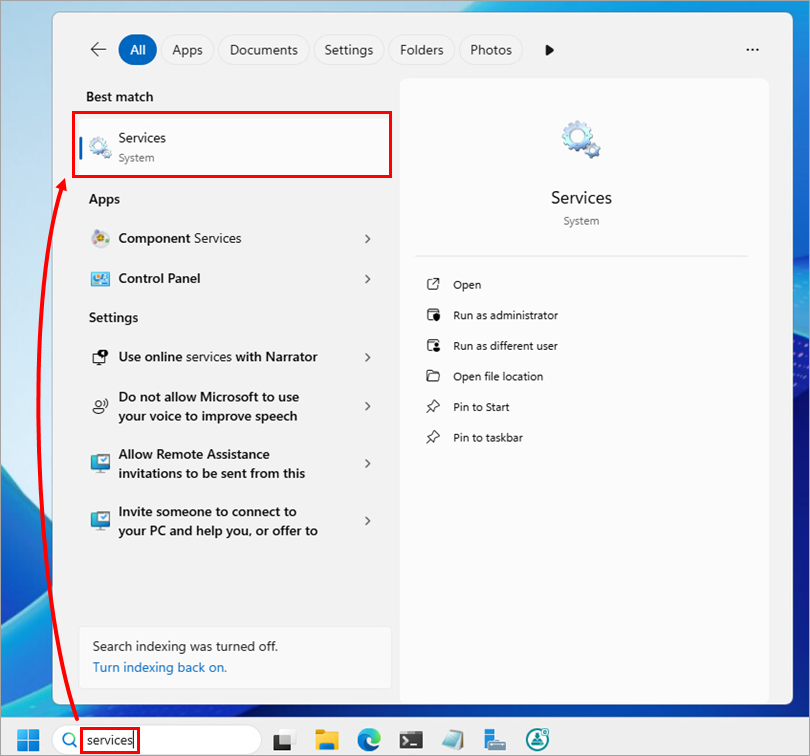
-
Teenuste nimekirjas klõpsake Apache Tomcat ja klõpsake Restart.
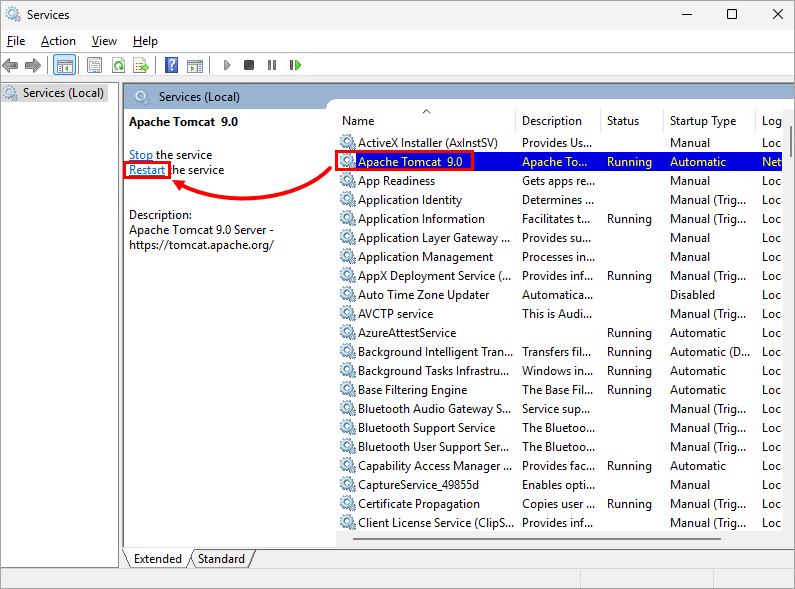
Kui te ei saa endiselt juurdepääsu ESET PROTECT On-Prem veebikonsoolile, vaadake seotud artikleid või võtke ühendust ESETi tehnilise toega.
Looge uus Apache Tomcat HTTPS-konfiguratsioon (.keystore ja server.xml)
-
Avage Command Prompt ja muutke kataloog oma JDK paigalduse
binkausta. Käivitage Command Promptis:cd C:\Program Files\Amazon Corretto\jdk11.0.10_9\bin\Asendage
C:\Program Files\Amazon Corretto\jdk11.0.10_9\bin\oma JDK installimisebin-kaustateega. -
Looge uus võtmesalvestus. Käivitage Command Promptis:
keytool.exe -genkey -alias "tomcat" -keyalg RSA -keysize 4096 -validity 3650 -keystore "C:\Program Files\Apache Software Foundation\apache-tomcat-9.0.40\.keystore" -storepass "password" -keypass "password" -dname "CN=your.host.name, OU=IT, O=Your Company, L=Your City, ST=Your State, C=SK"Asendage paigutussalvestiste väärtused vastavalt vajadusele:
-
Paroolid:
-storepassja-keypasspuhul asendagepassword parooliga, mida soovite kasutada.keystorefaili ja privaatvõtme sisestamise kaitseks. -
Sertifikaadi teave:
CNpuhul: asendageyour.host.nameserveri hostinime või IP-aadressiga.OUpuhul: asendageIToma organisatsiooniüksusega.- For
O: asendageYour Companyorganisatsiooni nimega. - For
L: asendageYour Cityorganisatsiooni linnaga. - For
ST: asendageYour Stateorganisatsiooni osariigiga. - For
C: asendageSKorganisatsiooni riigikoodiga.
-
-
Avage tekstiredaktoris fail
server.xml. See fail asub Apache Tomcat'i paigalduskaustaconfkaustas (näiteksC:\Program Files\Apache Software Foundation\apache-tomcat-9.0.40\conf\server.xml). -
Kerige
server.xml'is allapoole ja ajakohastageConnectoratribuute järgmiselt:<Connector port="80" protocol="HTTP/1.1" redirectPort="443" server="EraServer" /> <Connector server="OtherWebServer" port="443" protocol="org.apache.coyote.http11.Http11NioProtocol" SSLEnabled="true" maxThreads="150" scheme="https" secure="true" clientAuth="false" sslProtocol="TLS" keystoreFile="C:\Program Files\Apache Software Foundation\apache-tomcat-9.0.40\.keystore" keystorePass="password" keyAlias="tomcat" sslEnabledProtocols="TLSv1.2,TLSv1.3" ciphers="TLS_AES_256_GCM_SHA384, TLS_CHACHA20_POLY1305_SHA256, TLS_AES_128_GCM_SHA256, TLS_ECDHE_RSA_WITH_AES_128_CBC_SHA256, TLS_ECDHE_RSA_WITH_AES_128_GCM_SHA256, TLS_ECDHE_RSA_WITH_AES_128_CBC_SHA, TLS_ECDHE_RSA_WITH_AES_256_CBC_SHA384, TLS_ECDHE_RSA_WITH_AES_256_GCM_SHA384, TLS_ECDHE_RSA_WITH_AES_256_CBC_SHA, TLS_RSA_WITH_AES_128_CBC_SHA256, TLS_RSA_WITH_AES_128_GCM_SHA256, TLS_RSA_WITH_AES_128_CBC_SHA, TLS_RSA_WITH_AES_256_CBC_SHA256, TLS_RSA_WITH_AES_256_GCM_SHA384, TLS_RSA_WITH_AES_256_CBC_SHA" />Asendage
keystorePasspuhulpassword parooliga, mille määrasite keystore'i genereerimise ajal.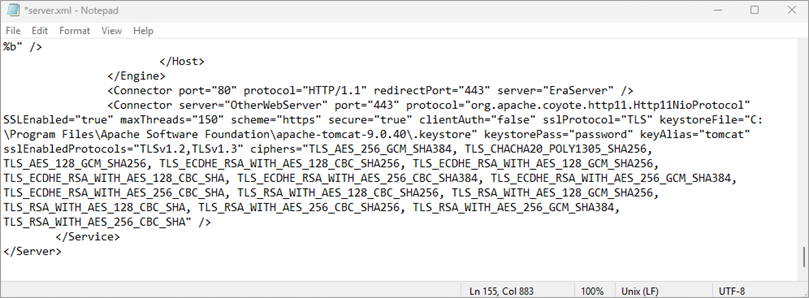
-
Navigeerige oma Apache Tomcat'i paigalduskausta
webappskausta (näiteksC:\Program Files\Apache Software Foundation\apache-tomcat-9.0.40\webapps) ja looge kaust nimegaera. -
Navigeerige väljavõetud ESET PROTECT On-Prem paigaldusprogrammi kausta
installers(näiteksC:\Users\Administrator\Downloads\setup_x64\installers). Leidke failera.warja muutke selle nimi failiksera.zip. -
Ekstrakteerige
era.zip-failioma Apache Tomcat'i paigalduskaustawebappskausta (näiteksC:\Program Files\Apache Software Foundation\apache-tomcat-9.0.40\webapps) loodudera-kausta. -
Määrake Apache Tomcat'i käivitamise tüübiks Automatic: vajutage Windows-klahvi, sisestage
servicesja klõpsake Services. Teenuste nimekirjas klõpsake paremal nupul Apache Tomcatil ja valige Properties. Valige rippmenüüst Startup type (Käivitustüüp ) valik Automatic (Automaatne ) ja klõpsake OK. -
Käivitage Apache Tomcat teenus uuesti: klõpsake rakenduse Services teenuste loendis Apache Tomcat ja klõpsake Restart.


