Проблема
- Усунення повідомлення "Не вдається отримати доступ до сторінки"
- Усунення помилки "Web Console 404"
- Перевстановіть Apache Tomcat
Рішення
Якщо веб-консоль ESET PROTECT On-Prem не запускається або продовжує завантажуватися екран входу, виконайте наведені нижче інструкції. Почніть із кроку I і переходьте до наступних кроків, лише якщо проблема не зникне.
- Перезапустіть служби ESET PROTECT Server і Apache Tomcat
- Перевірте наявність конфліктів портів
- Переінсталюйте Apache Tomcat і веб-консоль ESET PROTECT On-Prem
I. Перезапустіть служби ESET PROTECT Server та Apache Tomcat
-
Переконайтеся, що ви використовуєте підтримуваний веб-браузер для доступу до веб-консолі ESET PROTECT.
Якщо ви все ще не можете отримати доступ до веб-консолі ESET PROTECT, перейдіть до кроку II.
II. Перевірте наявність конфліктів портів
-
Відкрийте командний рядок: натисніть клавіші Windows + R, введіть
cmdі натисніть OK. -
Виконайте наступну команду:
netstat -aobn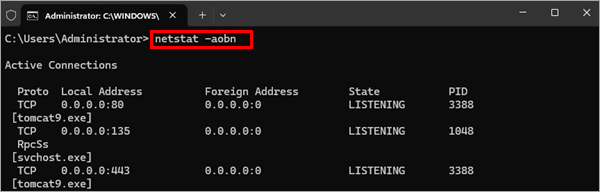
-
Переконайтеся, що
tomcat9.exeпрослуховує порт 443 або 8443. Якщо потрібно, змінити порт, що використовується веб-консоллю ESET PROTECT.
Якщо ви все ще не можете отримати доступ до веб-консолі ESET PROTECT, перейдіть до кроку III.
III. Повторна інсталяція Apache Tomcat і веб-консолі ESET PROTECT On-Prem
-
Створіть резервну копію наступних файлів з інсталяційної папки Apache Tomcat (шлях до папки може відрізнятися в залежності від вашої інсталяції Apache Tomcat):
C:\Program Files\Apache Software Foundation\apache-tomcat-9.0.40\.keystore- C:\Program Files\Apache Software Foundation\apache-tomcat-9.0.40\conf\server.xml
- C:\Program Files\Apache Software Foundation\apache-tomcat-9.0.40\webapps\era\WEB-INF\classes\sk\eset\era\g2webconsole\server\modules\config\EraWebServerConfig.properties
Якщо ви використовуєте власне сховище SSL-сертифікатів у папці встановлення Apache Tomcat, створіть резервну копію і цього сертифіката.
-
Завантажте інсталятор ESET PROTECT On-Prem All-in-one.
-
Розпакуйте завантажену папку. У розпакованій папці двічі клацніть
файл Setup.exe.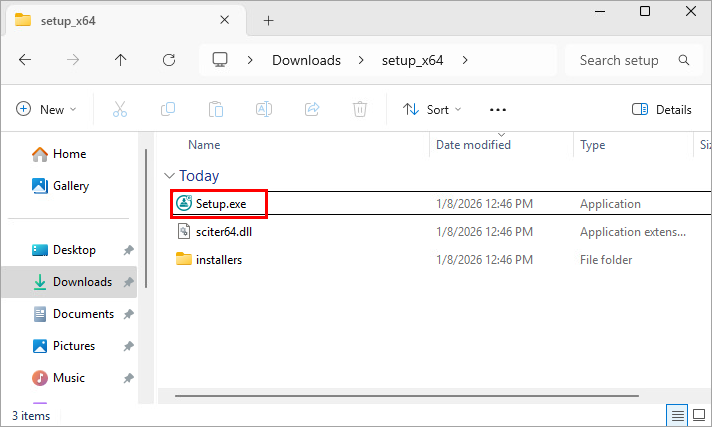
-
У спадному меню Мова виберіть мову інсталяції та натисніть Далі.
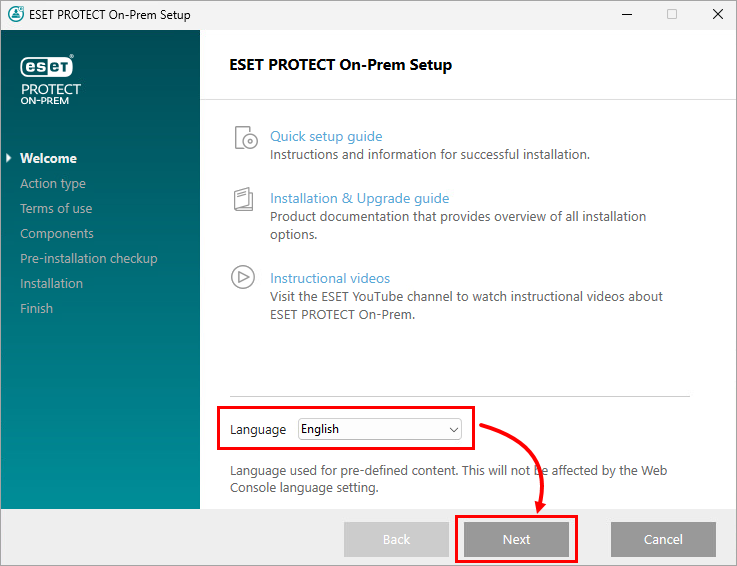
-
Виберіть Видалити і натисніть Далі.
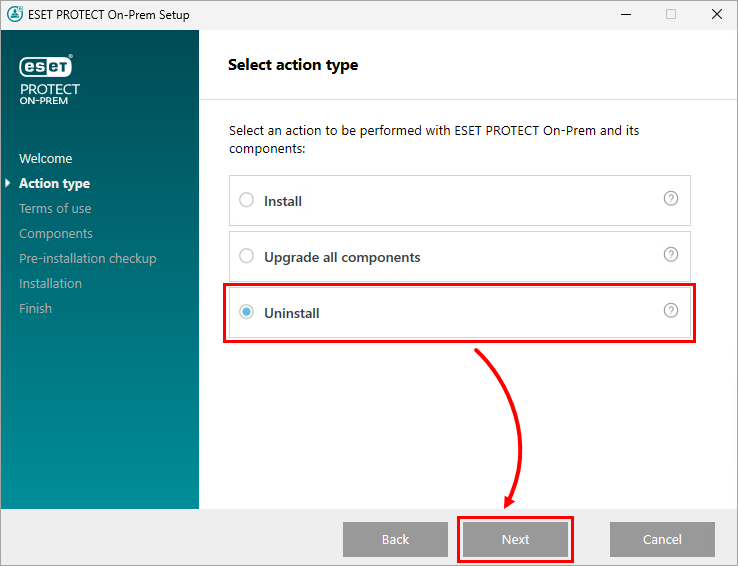
-
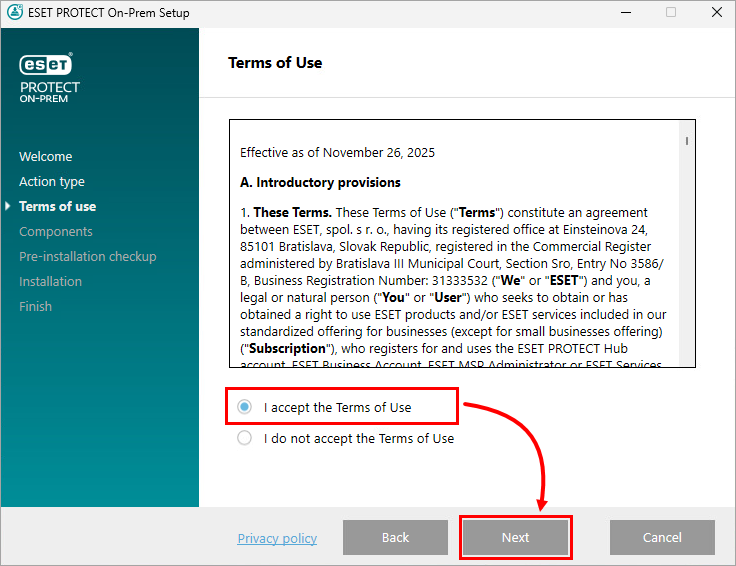
Прийміть Ліцензійну угоду з кінцевим користувачем і натисніть Далі.
-
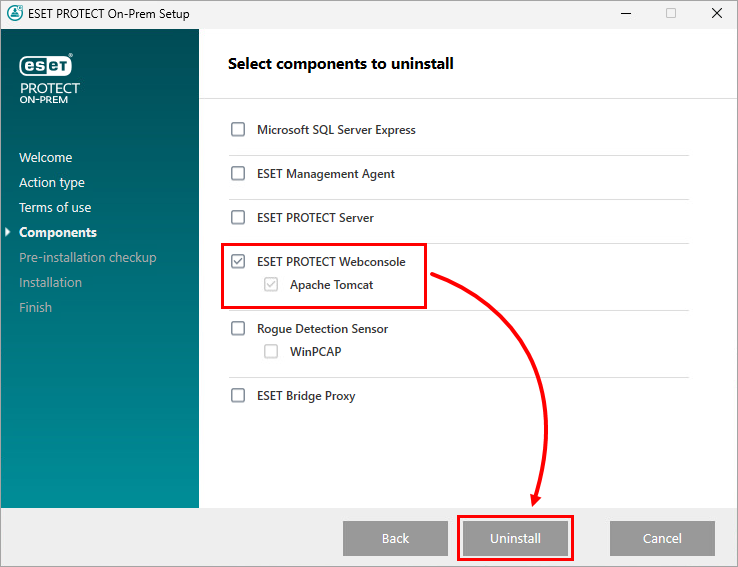
Зніміть позначки з усіх компонентів, окрім ESET PROTECT Webconsole та Apache Tomcat , і натисніть Видалити.
-
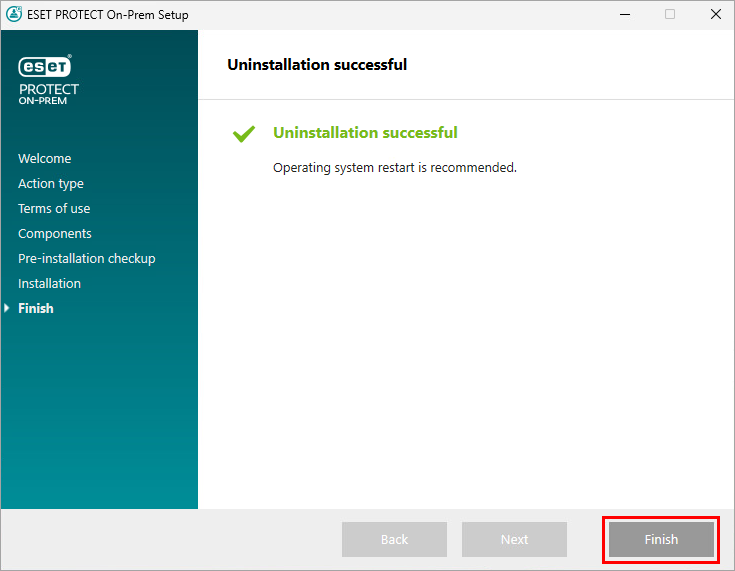
Після завершення видалення натисніть Готово.
-
Запустіть
Setup.exeще раз. -
У спадному меню Мова виберіть мову інсталяції та натисніть Далі.
-
Виберіть Інсталювати і натисніть Далі.
-
Прийміть Ліцензійну угоду з кінцевим користувачем і натисніть Далі.
-
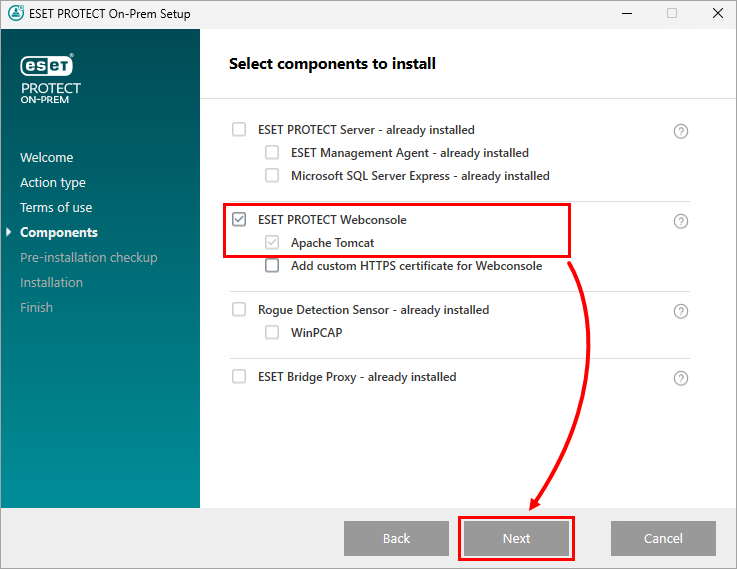
Виберіть лише ESET PROTECT Webconsole та Apache Tomcat і натисніть кнопку Далі.
-
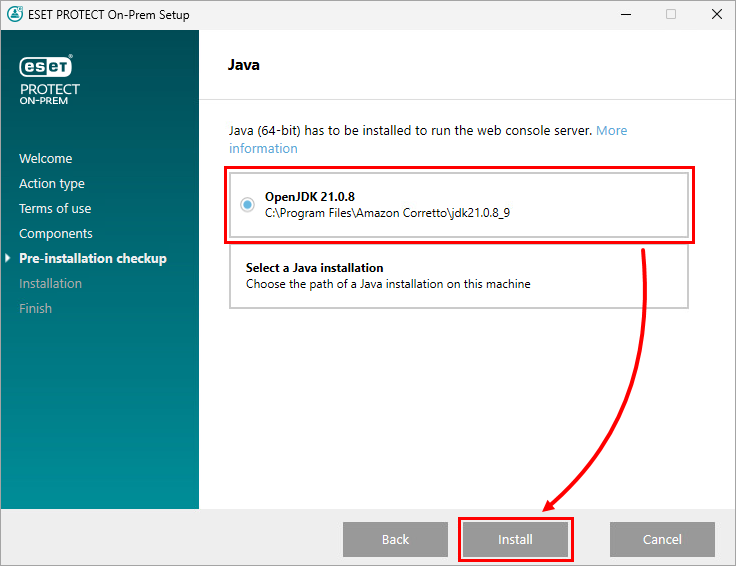
Виберіть JDK, який потрібно використовувати, і натисніть Інсталювати.
-
Після завершення інсталяції натисніть Готово.
-
Відновіть файли, резервні копії яких було створено на кроці 1, у вихідні місця.
-
Запустіть програму " Служби ": натисніть клавішу Windows, введіть "
Служби" і натисніть " Служби".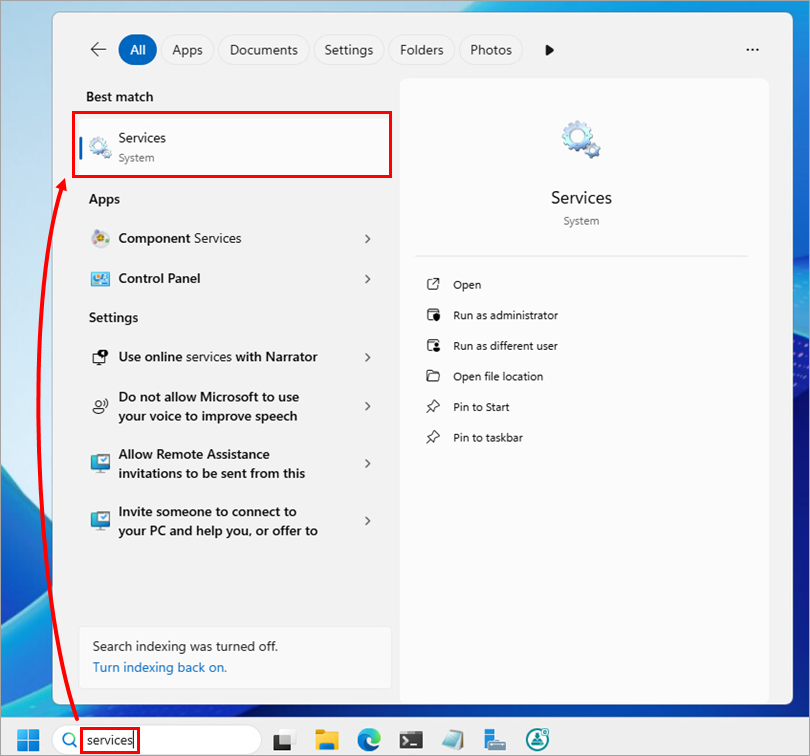
-
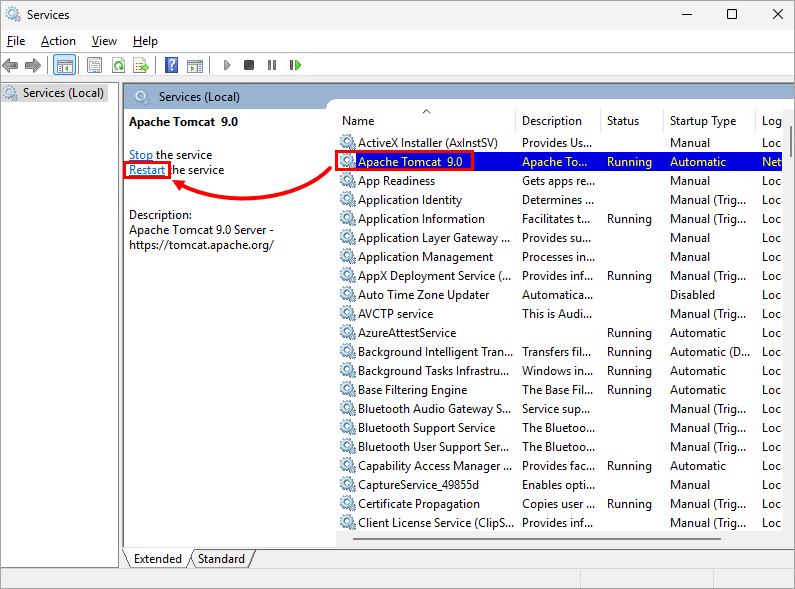
У списку служб виберіть Apache Tomcat і натисніть Перезапустити.
Якщо ви все ще не можете отримати доступ до веб-консолі ESET PROTECT On-Prem, перегляньте відповідні статті або зверніться до служби технічної підтримки ESET.
Створіть нову конфігурацію HTTPS Apache Tomcat (.keystore and server.xml)
-
Відкрийте командний рядок і змініть каталог на папку
binвашої інсталяції JDK. У командному рядку виконайтеcd C:\Program Files\Amazon Corretto\jdk11.0.10_9\bin\Замініть
C:\Program Files\Amazon Corretto\jdk11.0.10_9\bin\на шлях до текиbinвашої інсталяції JDK. -
Створіть новий сховище ключів. У командному рядку виконайте
keytool.exe -genkey -alias "tomcat" -keyalg RSA -keysize 4096 -validity 3650 -keystore "C:\Program Files\Apache Software Foundation\apache-tomcat-9.0.40\.keystore" -storepass "пароль" -keypass "пароль" -dname "CN=ім'я вашого хоста, OU=IT, O=ваша компанія, L=ваше місто, ST=ваша країна, C=SK"Замініть значення заповнювачів за потреби:
-
Паролі: для
-storepassі-keypassзамінітьпарольна пароль, який ви хочете використовувати для файлу.keystoreі захисту введення приватного ключа. -
Інформація про сертифікат:
- Для
CN: замінітьім'я вашого хостана ім'я хоста або IP-адресу сервера. - Для
OU: замінітьITна ваш організаційний підрозділ. - Для
O: замінітьВашу компаніюна назву організації. - Для
L: замінітьВаше містона місто організації. - Для
ST: замінітьВашу державуна державу організації. - Для
C: замінітьSKна код країни організації.
- Для
-
-
У текстовому редакторі відкрийте файл
server.xml. Файл знаходиться в папціconfпапки встановлення Apache Tomcat (наприклад,C:\Program Files\Apache Software Foundation\apache-tomcat-9.0.40\conf\server.xml). -
У
файлі server.xmlпрокрутіть вниз і змініть атрибутиконнекторанаступним чином:<Connector port="80" protocol="HTTP/1.1" redirectPort="443" server="EraServer" /> <Connector server="OtherWebServer" port="443" protocol="org.apache.coyote.http11.Http11NioProtocol" SSLEnabled="true" maxThreads="150" scheme="https" secure="true" clientAuth="false" sslProtocol="TLS" keystoreFile="C:\Program Files\Apache Software Foundation\apache-tomcat-9.0.40\.keystore" keystorePass="password" keyAlias="tomcat" sslEnabledProtocols="TLSv1.2,TLSv1.3" ciphers="TLS_AES_256_GCM_SHA384, TLS_CHACHA20_POLY1305_SHA256, TLS_AES_128_GCM_SHA256, TLS_ECDHE_RSA_WITH_AES_128_CBC_SHA256, TLS_ECDHE_RSA_WITH_AES_128_GCM_SHA256, TLS_ECDHE_RSA_WITH_AES_128_CBC_SHA, TLS_ECDHE_RSA_WITH_AES_256_CBC_SHA384, TLS_ECDHE_RSA_WITH_AES_256_GCM_SHA384, TLS_ECDHE_RSA_WITH_AES_256_CBC_SHA, TLS_RSA_WITH_AES_128_CBC_SHA256, TLS_RSA_WITH_AES_128_GCM_SHA256, TLS_RSA_WITH_AES_128_CBC_SHA, TLS_RSA_WITH_AES_256_CBC_SHA256, TLS_RSA_WITH_AES_256_GCM_SHA384, TLS_RSA_WITH_AES_256_CBC_SHA" />Для
keystorePassзамінітьpasswordна пароль, який ви встановили під час генерації сховища ключів.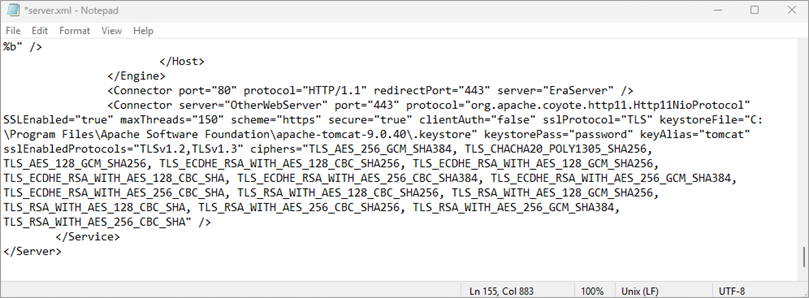
-
Перейдіть до теки
webappsтеки встановлення Apache Tomcat (наприклад,C:\Program Files\Apache Software Foundation\apache-tomcat-9.0.40\webapps) і створіть теку з назвоюera. -
Перейдіть до папки
installersрозпакованої папки інсталятора ESET PROTECT On-Prem (наприклад,C:\Users\Administrator\Downloads\setup_x64\installers). Знайдіть файл era.warі змініть його назву на era.zip. -
Розпакуйте файл era
.zipдо текиera, яку ви створили у теціwebappsтеки встановлення Apache Tomcat (наприклад,C:\Program Files\Apache Software Foundation\apache-tomcat-9.0.40\webapps). -
Встановіть тип запуску Apache Tomcat на Автоматичний: натисніть клавішу Windows, введіть
службиі натисніть Служби. У списку служб клацніть правою кнопкою миші Apache Tomcat і виберіть Властивості. У спадному меню Тип запуску виберіть Автоматичний і натисніть кнопку ОК. -
Перезапустіть службу Apache Tomcat: у списку служб у програмі Служби виберіть Apache Tomcat і натисніть Перезапустити.


