Problema
- Risolvere il messaggio "Impossibile accedere alla pagina".
- Risolvere l'errore "Console Web 404"
- Reinstallare Apache Tomcat
Soluzione
Se la Console Web di ESET PROTECT On-Prem non si avvia o la schermata di accesso continua a caricarsi, seguire le istruzioni riportate di seguito. Iniziare con il passo I e continuare con i passi successivi solo se il problema persiste.
- Riavviare i servizi di ESET PROTECT Server e Apache Tomcat
- Verificare la presenza di conflitti di porte
- Reinstallare Apache Tomcat e la Console Web ESET PROTECT On-Prem
I. Riavviare i servizi per ESET PROTECT Server e Apache Tomcat
-
Assicurarsi di utilizzare un browser web supportato per accedere a ESET PROTECT Web Console.
Se non si riesce ancora ad accedere alla Console Web di ESET PROTECT, continuare con il passaggio II.
II. Verificare la presenza di conflitti di porte
-
Aprire il prompt dei comandi: premere il tasto Windows + R, digitare
cmde fare clic su OK. -
Eseguire il seguente comando:
netstat -aobn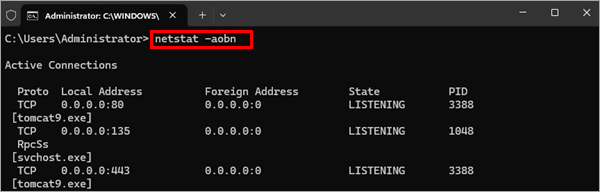
-
Verificare che
tomcat9.exesia in ascolto sulla porta 443 o 8443. Se necessario, cambiare la porta utilizzata da ESET PROTECT Web Console.
Se non si riesce ancora ad accedere alla Console Web di ESET PROTECT, passare al punto III.
III. Reinstallazione di Apache Tomcat e della Console Web di ESET PROTECT On-Prem
-
Eseguire il backup dei seguenti file dalla cartella di installazione di Apache Tomcat (il percorso della cartella può variare a seconda dell'installazione di Apache Tomcat):
C:\Program Files\Apache Software Foundation\apache-tomcat-9.0.40\.keystore- C:\Program Files\Apache Software Foundation\apache-tomcat-9.0.40\conf\server.xml
- C:\Program Files\Apache Software Foundation\apache-tomcat-9.0.40\webapps\era\WEB-INF\classes\sk\eset\era\g2webconsole\server\modules\config\EraWebServerConfig.properties
Se si utilizza un archivio di certificati SSL personalizzato nella cartella di installazione di Apache Tomcat, eseguire il backup anche di tale certificato.
-
Scaricare il programma di installazione di ESET PROTECT On-Prem All-in-one.
-
Estrarre la cartella scaricata. Nella cartella estratta, fare doppio clic su
Setup.exe.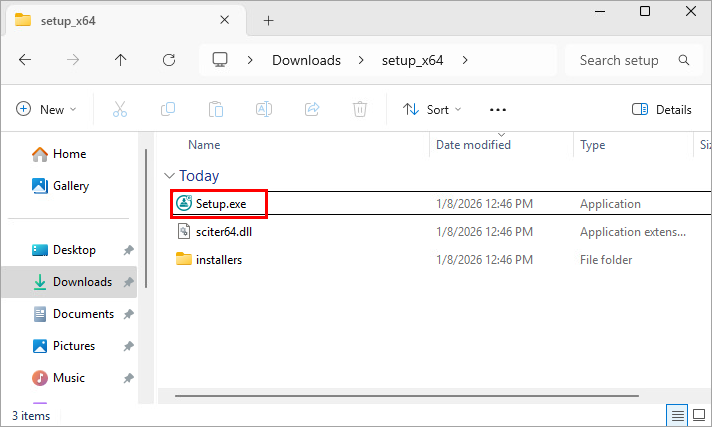
-
Nel menu a discesa Lingua, selezionare la lingua di installazione e fare clic su Avanti.
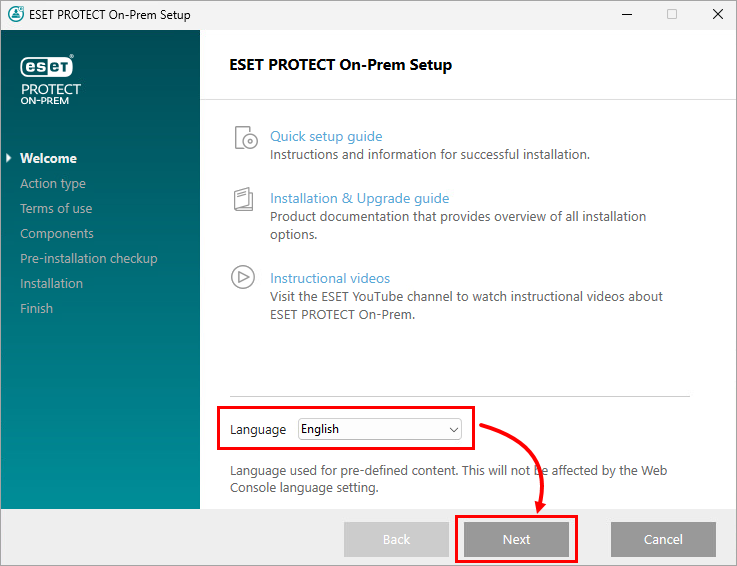
-
Selezionare Disinstalla e fare clic su Avanti.
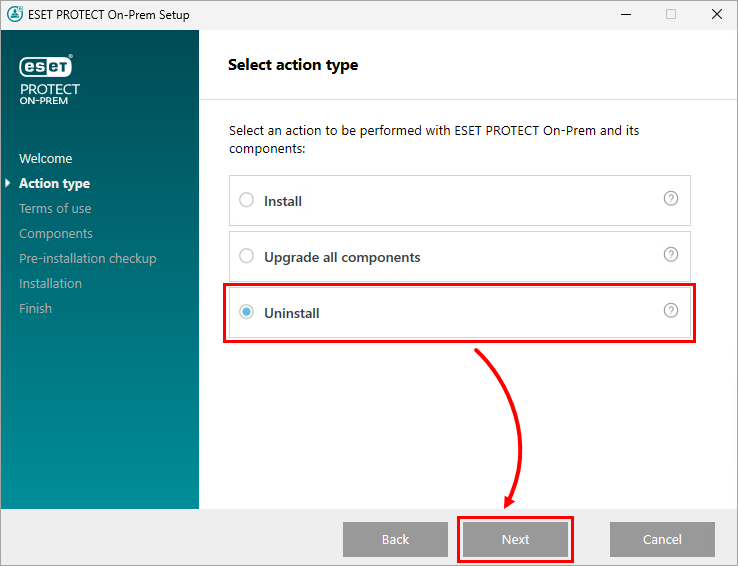
-
Accettare il Contratto di licenza con l'utente finale e fare clic su Avanti.
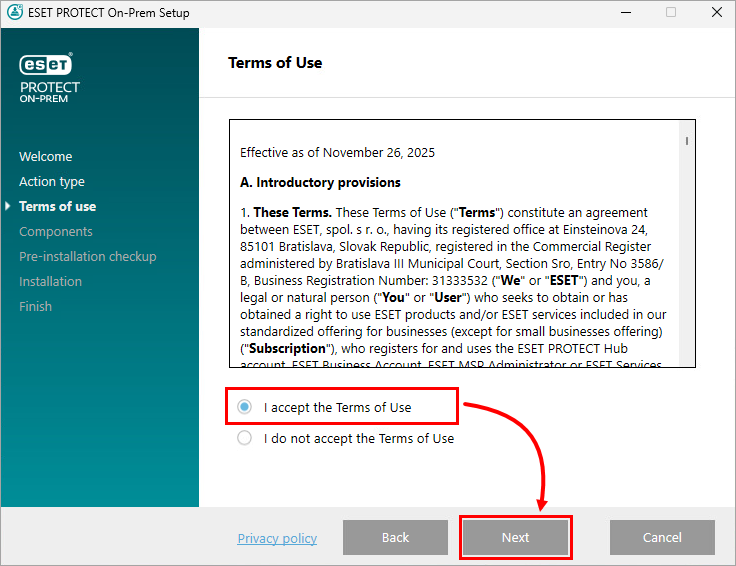
-
Deselezionare tutti i componenti tranne ESET PROTECT Webconsole e Apache Tomcat e fare clic su Disinstalla.
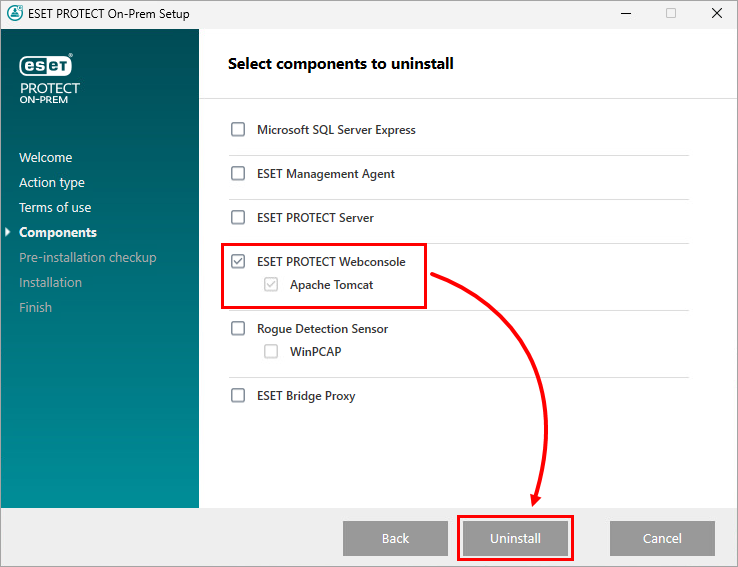
-
Al termine della disinstallazione, fare clic su Fine.
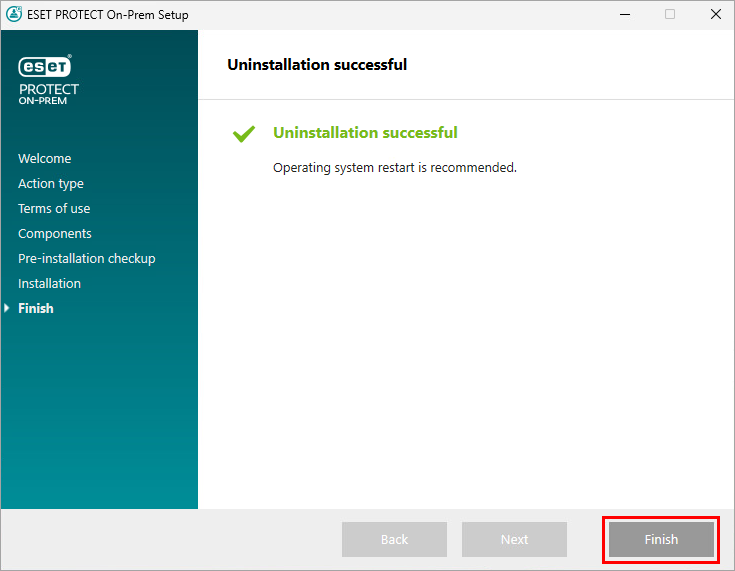
-
Eseguire nuovamente
Setup.exe. -
Nel menu a discesa Lingua, selezionare la lingua di installazione e fare clic su Avanti.
-
Selezionare Installa e fare clic su Avanti.
-
Accettare il Contratto di licenza con l'utente finale e fare clic su Avanti.
-
Selezionare solo ESET PROTECT Webconsole e Apache Tomcat e fare clic su Avanti.
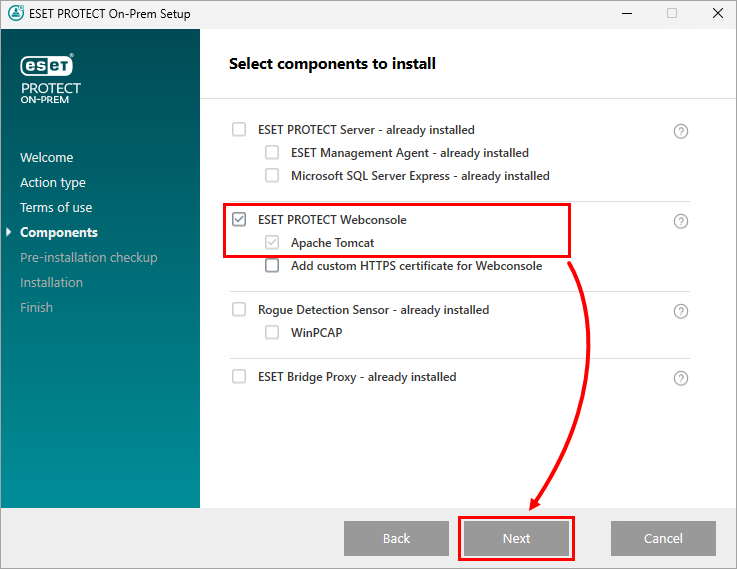
-
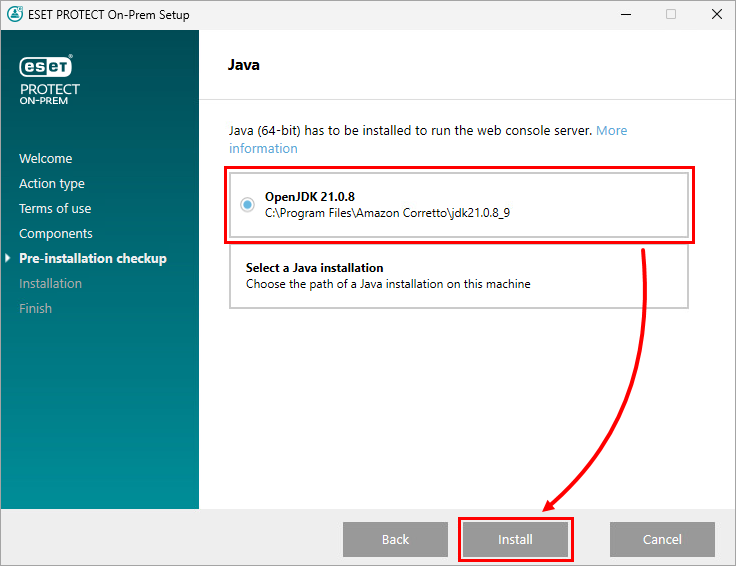
Selezionare un JDK da utilizzare e fare clic su Installa.
-
Al termine dell'installazione, fare clic su Fine.
-
Ripristinare i file di cui si è fatto il backup al punto 1 nelle loro posizioni originali.
-
Eseguire l'applicazione Servizi: premere il tasto Windows, digitare
servizie fare clic su Servizi.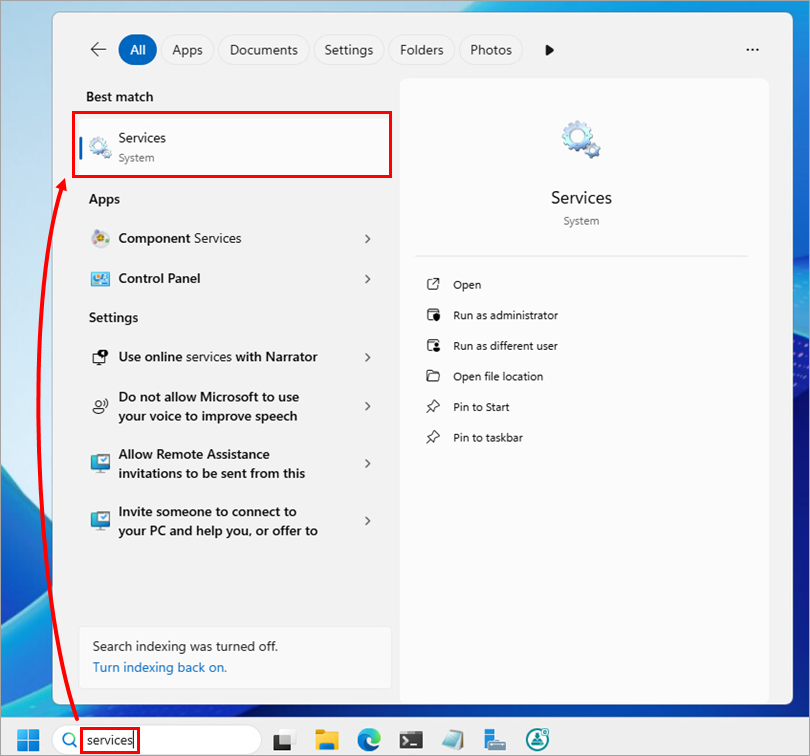
-
Nell'elenco dei servizi, fare clic su Apache Tomcat e su Riavvia.
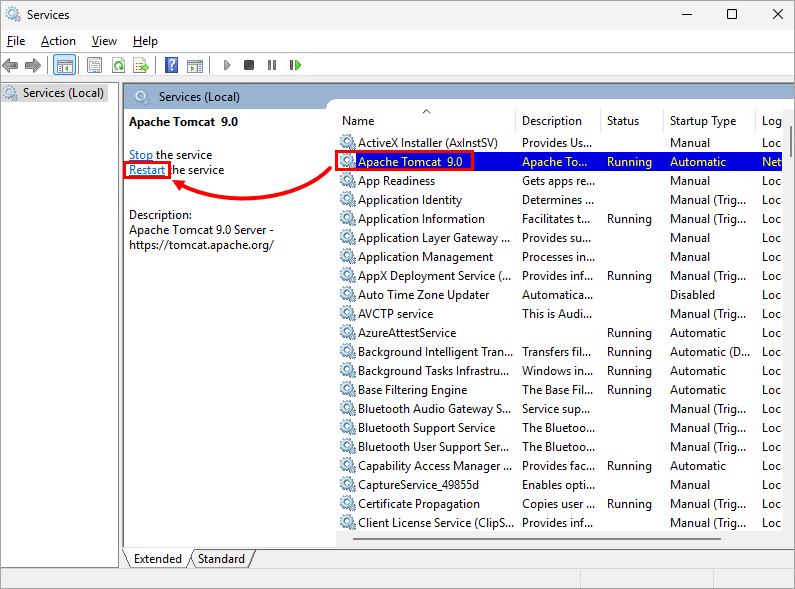
Se non si riesce ancora ad accedere alla Console Web di ESET PROTECT On-Prem, consultare gli articoli correlati o contattare il Supporto Tecnico ESET.
Creare una nuova configurazione Apache Tomcat HTTPS (.keystore e server.xml)
-
Aprire il Prompt dei comandi e cambiare la directory nella cartella
bindell'installazione del JDK. Nel Prompt dei comandi, eseguire:cd C:\Program Files\Amazon Corretto\jdk11.0.10_9\bin\Sostituire
C:\Program Files\Amazon Corretto\jdk11.0.10_9\bin\con il percorso della cartellabindell'installazione di JDK. -
Generare un nuovo keystore. Nel Prompt dei comandi, eseguire:
keytool.exe -genkey -alias "tomcat" -keyalg RSA -keysize 4096 -validity 3650 -keystore "C:\Program Files\Apache Software Foundation\apache-tomcat-9.0.40\.keystore" -storepass "password" -keypass "password" -dname "CN=your.host.name, OU=IT, O=Your Company, L=Your City, ST=Your State, C=SK"Sostituire i valori dei segnaposto come necessario:
-
Password: per
-storepasse-keypasssostituitepasswordcon la password che volete usare per il file.keystoree per la protezione della chiave privata. -
Informazioni sul certificato:
- Per
CN: sostituireyour.host.namecon il nome host o l'indirizzo IP del server. - Per
OU: sostituireITcon la propria unità organizzativa. - Per
O: sostituireYour Companycon il nome dell'organizzazione. - Per
L: sostituireYour Citycon la città dell'organizzazione. - Per
ST: sostituireYour Statecon lo stato dell'organizzazione. - Per
C: sostituireSKcon il codice del Paese dell'organizzazione.
- Per
-
-
In un editor di testo, aprire il file
server.xml. Il file si trova nella cartellaconfdella cartella di installazione di Apache Tomcat (ad esempio,C:\Program Files\Apache Software Foundation\apache-tomcat-9.0.40\conf\server.xml). -
In
server.xml, scorrere fino in fondo e aggiornare gli attributi diConnectorcome segue:<Connettore port="80" protocol="HTTP/1.1" redirectPort="443" server="EraServer" /> <Connettore server="OtherWebServer" port="443" protocol="org.apache.coyote.http11.Http11NioProtocol" SSLEnabled="true" maxThreads="150" scheme="https" secure="true" clientAuth="false" sslProtocol="TLS" keystoreFile="C:\Program Files\Apache Software Foundation\apache-tomcat-9.0.40\.keystore" keystorePass="password" keyAlias="tomcat" sslEnabledProtocols="TLSv1.2,TLSv1.3" ciphers="TLS_AES_256_GCM_SHA384, TLS_CHACHA20_POLY1305_SHA256, TLS_AES_128_GCM_SHA256, TLS_ECDHE_RSA_WITH_AES_128_CBC_SHA256, TLS_ECDHE_RSA_WITH_AES_128_GCM_SHA256, TLS_ECDHE_RSA_WITH_AES_128_CBC_SHA, TLS_ECDHE_RSA_WITH_AES_256_CBC_SHA384, TLS_ECDHE_RSA_WITH_AES_256_GCM_SHA384, TLS_ECDHE_RSA_WITH_AES_256_CBC_SHA, TLS_RSA_WITH_AES_128_CBC_SHA256, TLS_RSA_WITH_AES_128_GCM_SHA256, TLS_RSA_WITH_AES_128_CBC_SHA, TLS_RSA_WITH_AES_256_CBC_SHA256, TLS_RSA_WITH_AES_256_GCM_SHA384, TLS_RSA_WITH_AES_256_CBC_SHA" />Per
keystorePass, sostituirepasswordcon la password impostata durante la generazione del keystore.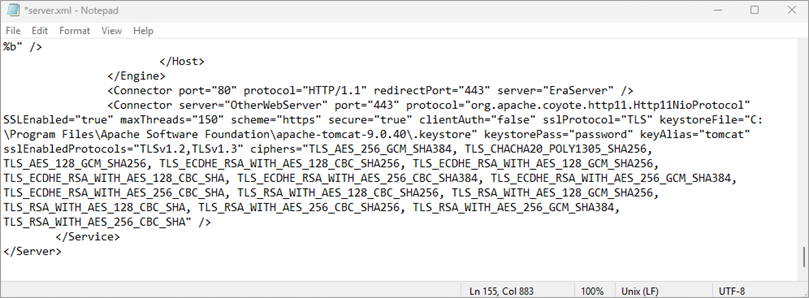
-
Passare alla cartella
webappsdella cartella di installazione di Apache Tomcat (ad esempio,C:\Program Files\Apache Software Foundation\apache-tomcat-9.0.40\webapps) e creare una cartella denominataera. -
Passare alla cartella
installersdella cartella del programma di installazione di ESET PROTECT On-Prem estratto (ad esempio,C:\Users\Administrator\Downloads\setup_x64\installers). Individuare il fileera.ware modificarne il nome inera.zip. -
Estrarre il file
era.zipnella cartellaeracreata all'interno della cartellawebappsdella cartella di installazione di Apache Tomcat (ad esempio,C:\Program Files\Apache Software Foundation\apache-tomcat-9.0.40\webapps). -
Impostare il tipo di avvio di Apache Tomcat su Automatico: premere il tasto Windows, digitare
servizie fare clic su Servizi. Nell'elenco dei servizi, fare clic con il pulsante destro del mouse su Apache Tomcat e selezionare Proprietà. Nel menu a discesa Tipo di avvio, selezionare Automatico e fare clic su OK. -
Riavviare il servizio Apache Tomcat: nell'elenco dei servizi dell'applicazione Servizi, fare clic su Apache Tomcat e fare clic su Riavvia.


