Problemă
- Rezolvarea mesajului "Nu se poate accesa pagina"
- Rezolvați eroarea "Web Console 404"
- Reinstalați Apache Tomcat
Soluție
Dacă Consola Web ESET PROTECT On-Prem nu pornește sau ecranul de conectare continuă să se încarce, urmați instrucțiunile de mai jos. Începeți cu pasul I și continuați cu pașii următori numai dacă problema persistă.
- Reporniți serviciile pentru ESET PROTECT Server și Apache Tomcat
- Verificați dacă există conflicte între porturi
- Reinstalați Apache Tomcat și Consola web ESET PROTECT On-Prem
I. Reporniți serviciile pentru ESET PROTECT Server și Apache Tomcat
-
Asigurați-vă că utilizați un browser web acceptat pentru a accesa Consola Web ESET PROTECT.
Dacă tot nu puteți accesa Consola web ESET PROTECT, continuați la pasul II.
II. Verificați dacă există conflicte între porturi
-
Deschideți Command Prompt: apăsați tasta Windows + R, tastați
cmdși faceți clic pe OK. -
Rulați următoarea comandă:
netstat -aobn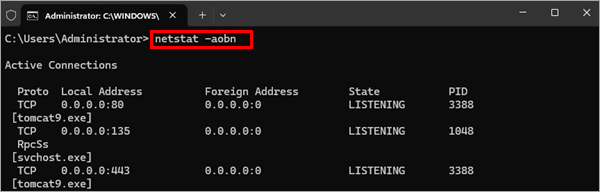
-
Verificați dacă
tomcat9.exeeste ascultat pe portul 443 sau 8443. Dacă este necesar, modificați portul utilizat de Consola web ESET PROTECT.
Dacă tot nu puteți accesa Consola web ESET PROTECT, continuați la pasul III.
III. Reinstalați Apache Tomcat și Consola Web ESET PROTECT On-Prem
-
Copiați următoarele fișiere din folderul de instalare Apache Tomcat (calea către folder poate diferi în funcție de instalarea Apache Tomcat):
C:\Program Files\Apache Software Foundation\apache-tomcat-9.0.40\.keystore- C:\Program Files\Apache Software Foundation\apache-tomcat-9.0.40\conf\server.xml
- C:\Program Files\Apache Software Foundation\apache-tomcat-9.0.40\webapps\era\WEB-INF\classes\sk\eset\era\g2webconsole\server\modules\config\EraWebServerConfig.properties
Dacă utilizați un magazin de certificate SSL personalizat în folderul de instalare Apache Tomcat, faceți o copie de rezervă și pentru acel certificat.
-
Descărcați programul de instalare ESET PROTECT On-Prem All-in-one.
-
Extrageți folderul descărcat. În folderul extras, faceți dublu clic pe
Setup.exe.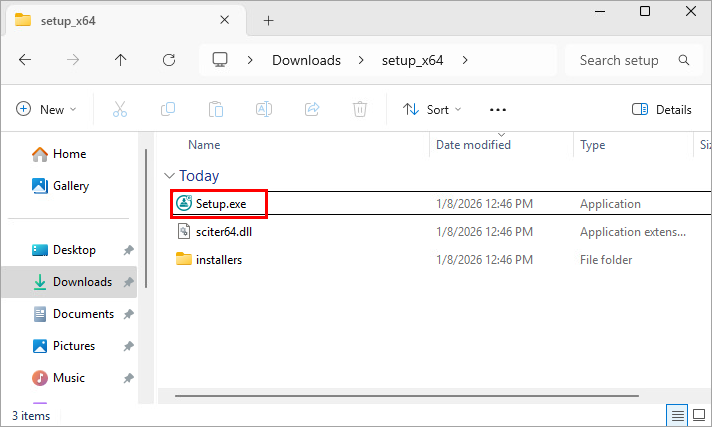
-
În meniul derulant Language (Limbă ), selectați limba de instalare și faceți clic pe Next (Următorul).
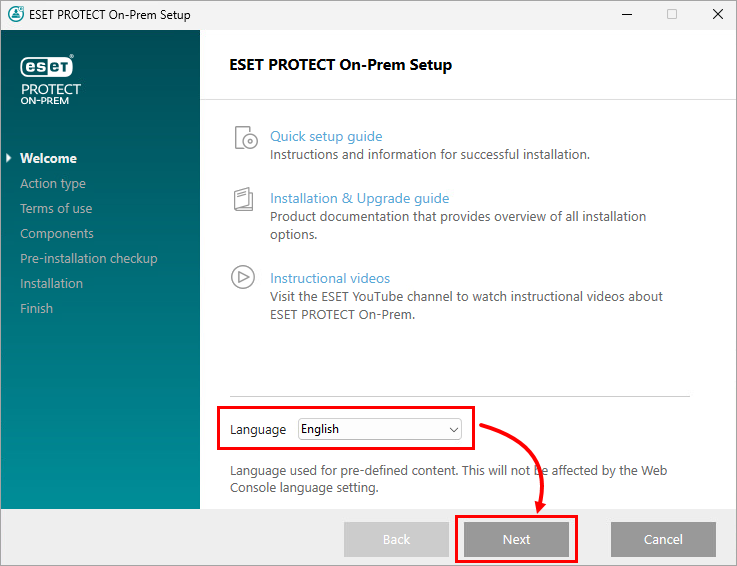
-
Selectați Uninstall și faceți clic pe Next.
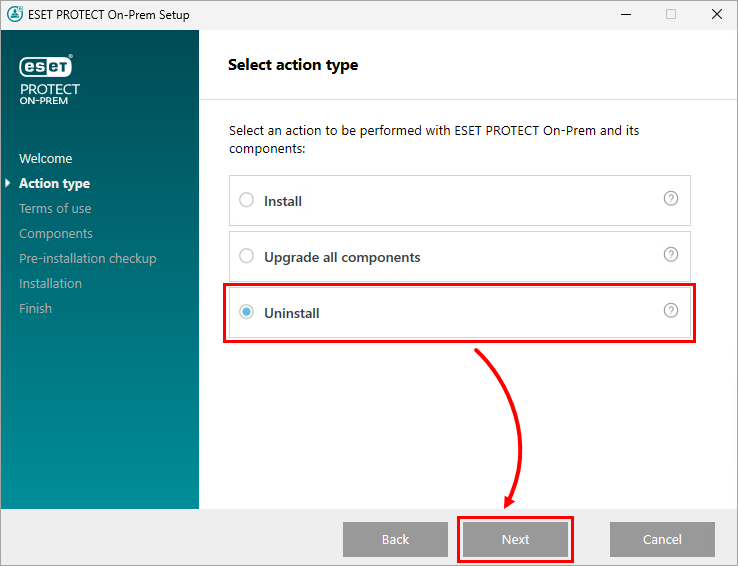
-
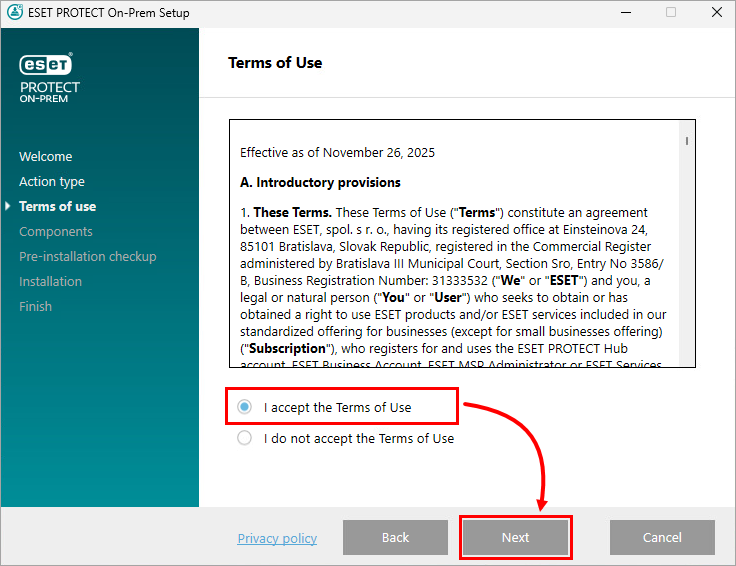
Acceptați Acordul de licență pentru utilizatorul final și faceți clic pe Următorul.
-
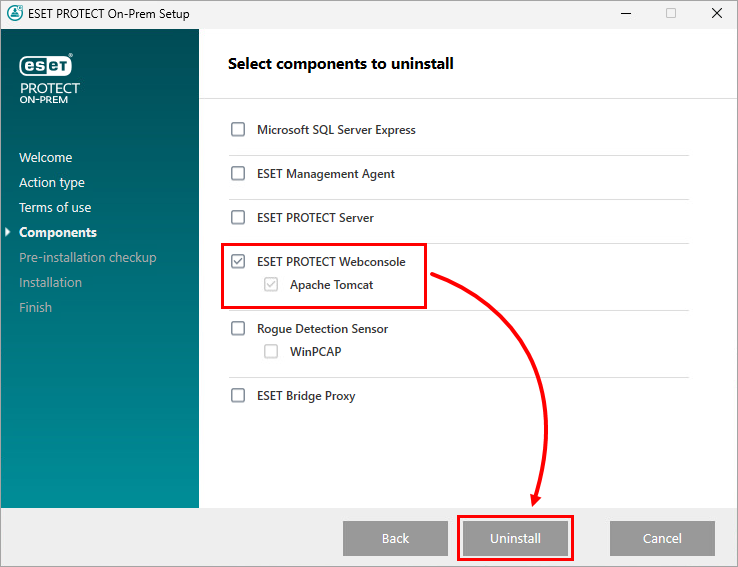
Deselectați toate componentele, cu excepția ESET PROTECT Webconsole și Apache Tomcat și faceți clic pe Dezinstalare.
-
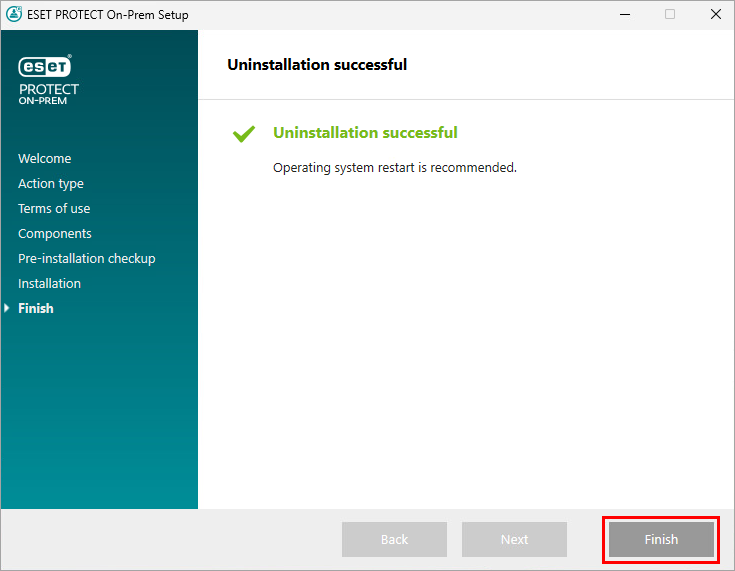
Când dezinstalarea este completă, faceți clic pe Finish.
-
Rulați din nou
Setup.exe. -
În meniul derulant Limbă, selectați limba de instalare și faceți clic pe Următorul.
-
Selectați Install și faceți clic pe Next.
-
Acceptați Acordul de licență pentru utilizatorul final și faceți clic pe Următorul.
-
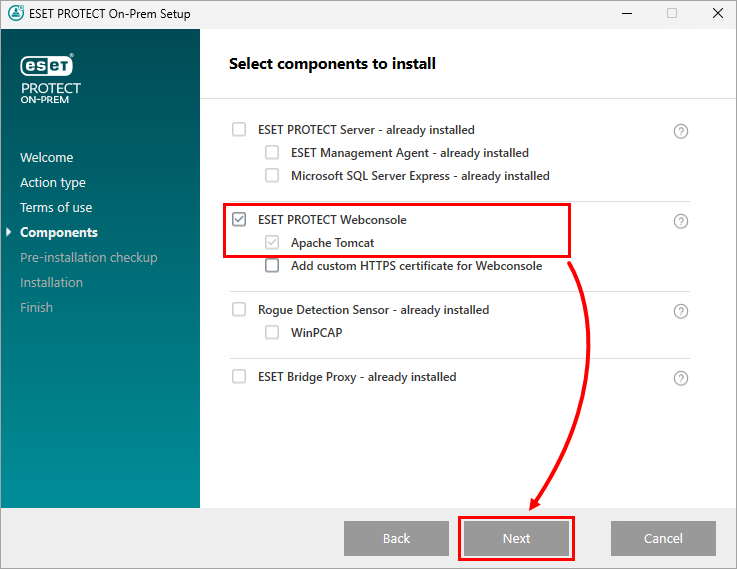
Selectați numai ESET PROTECT Webconsole și Apache Tomcat și faceți clic pe Următorul.
-
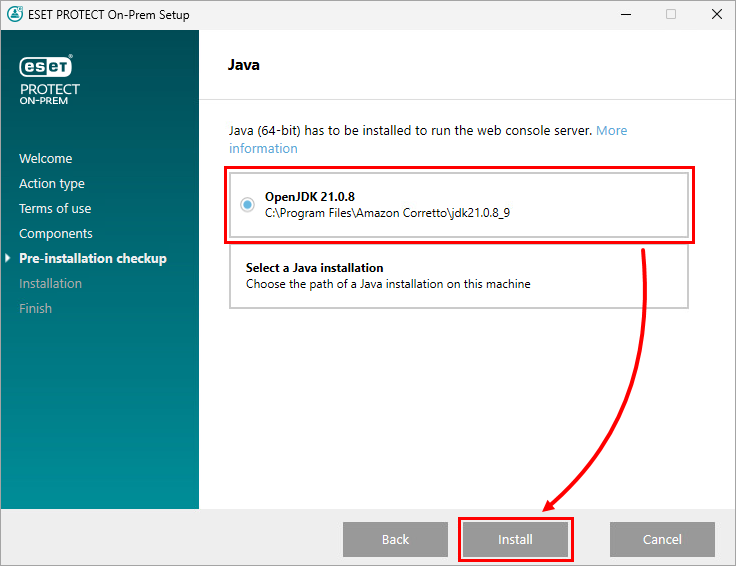
Selectați un JDK de utilizat și faceți clic pe Install (Instalare).
-
Când instalarea este finalizată, faceți clic pe Finish (Terminare).
-
Restaurați în locațiile inițiale fișierele pentru care ați făcut backup la pasul 1.
-
Rulați aplicația Servicii: apăsați tasta Windows, tastați
serviciiși faceți clic pe Servicii.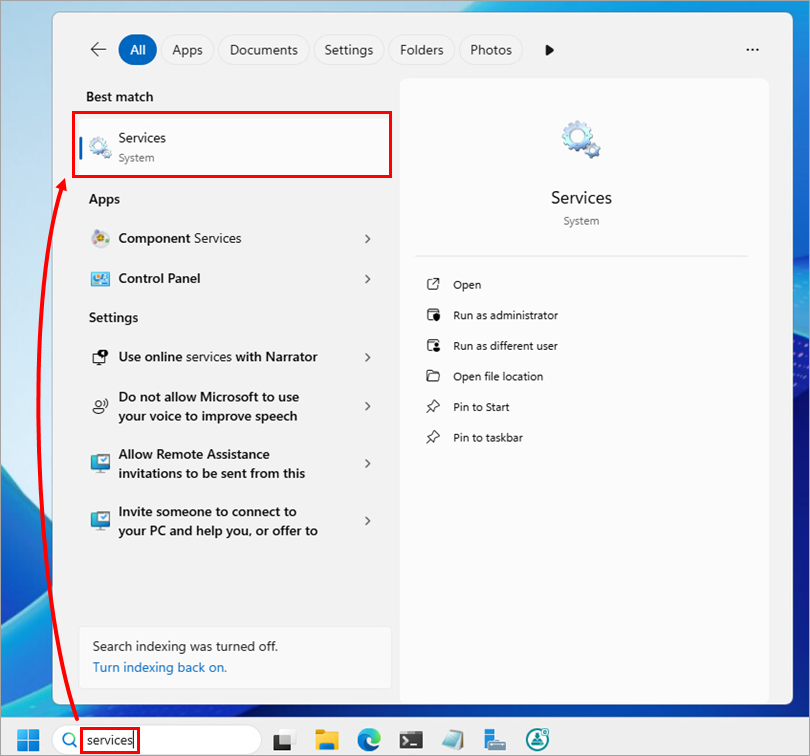
-
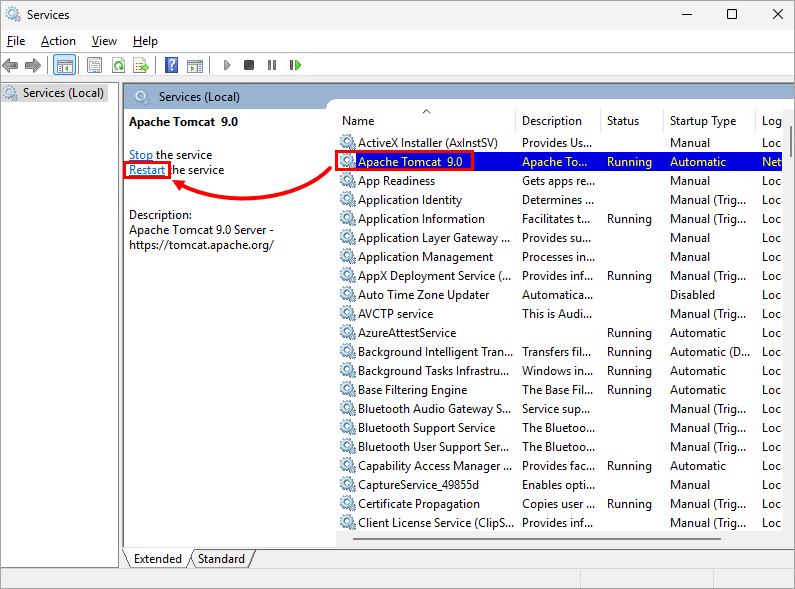
În lista de servicii, faceți clic pe Apache Tomcat și pe Restart.
-
#@#publication_url id='2954' language=''' content='Open the ESET PROTECT On-Prem Web Console' target='_blank' focus='#protect-on-prem'#@#.
Dacă tot nu puteți accesa Consola web ESET PROTECT On-Prem, consultați articolele conexe sau contactați Asistența tehnică ESET.
Creați o nouă configurație Apache Tomcat HTTPS (.keystore și server.xml)
-
Deschideți Command Prompt și schimbați directorul în folderul
binal instalării JDK. În Command Prompt, executați:cd C:\Program Files\Amazon Corretto\jdk11.0.10_9\bin\Înlocuiți
C:\Program Files\Amazon Corretto\jdk11.0.10_9\bin\cu calea către folderulbinal instalării JDK. -
Generați un nou depozit de chei. În Prompt-ul de comandă, executați:
keytool.exe -genkey -alias "tomcat" -keyalg RSA -keysize 4096 -validity 3650 -keystore "C:\Program Files\Apache Software Foundation\apache-tomcat-9.0.40\.keystore" -storepass "password" -keypass "password" -dname "CN=your.host.name, OU=IT, O=Your Company, L=Your City, ST=Your State, C=SK"Înlocuiți valorile marcatorilor de poziție după cum este necesar:
-
Parole: pentru
-storepassși-keypassînlocuițiparolacu parola pe care doriți să o utilizați pentru fișierul.keystoreși pentru protecția intrării cheii private. -
Informații privind certificatul:
- Pentru
CN: înlocuițiyour.host.namecu numele de gazdă sau adresa IP a serverului. - Pentru
OU: înlocuițiITcu unitatea dvs. organizațională. - Pentru
O: înlocuițiYour Companycu numele organizației. - Pentru
L: înlocuițiYour Citycu orașul organizației. - Pentru
ST: înlocuițiYour Statecu statul organizației. - Pentru
C: înlocuițiSKcu codul de țară al organizației.
- Pentru
-
-
Într-un editor de text, deschideți fișierul
server.xml. Fișierul este localizat în folderulconfdin folderul de instalare Apache Tomcat (de exemplu,C:\Program Files\Apache Software Foundation\apache-tomcat-9.0.40\conf\server.xml). -
În
server.xml, derulați până la sfârșit și actualizați atributeleConnectordupă cum urmează:<Connector port="80" protocol="HTTP/1.1" redirectPort="443" server="EraServer" /> <Connector server="OtherWebServer" port="443" protocol="org.apache.coyote.http11.Http11NioProtocol" SSLEnabled="true" maxThreads="150" scheme="https" secure="true" clientAuth="false" sslProtocol="TLS" keystoreFile="C:\Program Files\Apache Software Foundation\apache-tomcat-9.0.40\.keystore" keystorePass="password" keyAlias="tomcat" sslEnabledProtocols="TLSv1.2,TLSv1.3" ciphers="TLS_AES_256_GCM_SHA384, TLS_CHACHA20_POLY1305_SHA256, TLS_AES_128_GCM_SHA256, TLS_ECDHE_RSA_WITH_AES_128_CBC_SHA256, TLS_ECDHE_RSA_WITH_AES_128_GCM_SHA256, TLS_ECDHE_RSA_WITH_AES_128_CBC_SHA, TLS_ECDHE_RSA_WITH_AES_256_CBC_SHA384, TLS_ECDHE_RSA_WITH_AES_256_GCM_SHA384, TLS_ECDHE_RSA_WITH_AES_256_CBC_SHA, TLS_RSA_WITH_AES_128_CBC_SHA256, TLS_RSA_WITH_AES_128_GCM_SHA256, TLS_RSA_WITH_AES_128_CBC_SHA, TLS_RSA_WITH_AES_256_CBC_SHA256, TLS_RSA_WITH_AES_256_GCM_SHA384, TLS_RSA_WITH_AES_256_CBC_SHA" />Pentru
keystorePass, înlocuițiparolacu parola pe care ați setat-o în timpul generării keystore.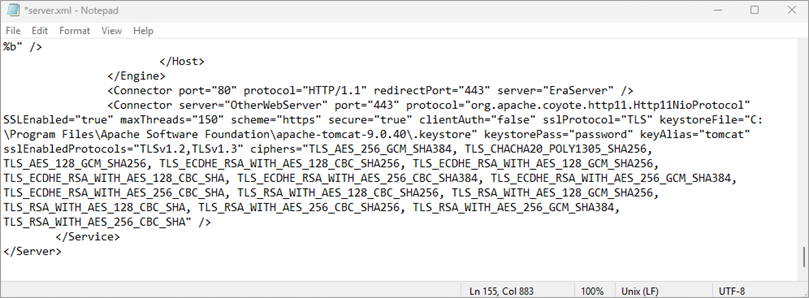
-
Navigați la folderul
webappsdin folderul de instalare Apache Tomcat (de exemplu,C:\Program Files\Apache Software Foundation\apache-tomcat-9.0.40\webapps) și creați un folder numitera. -
Navigați la folderul
installersal folderului de instalare ESET PROTECT On-Prem extras (de exemplu,C:\Users\Administrator\Downloads\setup_x64\installers). Localizați fișierulera.warși schimbați-i numele înera.zip. -
Extrageți fișierul
era.zipîn folderuleracreat în folderulwebappsdin folderul de instalare Apache Tomcat (de exemplu,C:\Program Files\Apache Software Foundation\apache-tomcat-9.0.40\webapps). -
Setați tipul de pornire Apache Tomcat la Automatic: apăsați tasta Windows, tastați
servicesși faceți clic pe Services (Servicii). În lista de servicii, faceți clic dreapta pe Apache Tomcat și selectați Properties (Proprietăți). În meniul derulant Startup type, selectați Automatic și faceți clic pe OK. -
Reporniți serviciul Apache Tomcat: în lista de servicii din aplicația Servicii, faceți clic pe Apache Tomcat și faceți clic pe Reporniți.


