Problem
- Behebung der Meldung "Zugriff auf Seite nicht möglich".
- Beheben Sie den "Web Console 404"-Fehler
- Installieren Sie Apache Tomcat neu
Lösung
Wenn die ESET PROTECT On-Prem Web Console nicht startet oder der Anmeldebildschirm nicht geladen wird, folgen Sie den nachstehenden Anweisungen. Beginnen Sie mit Schritt I und fahren Sie mit den nächsten Schritten nur fort, wenn das Problem weiterhin besteht.
- Starten Sie die Dienste für ESET PROTECT Server und Apache Tomcat neu
- Prüfen Sie auf Portkonflikte
- Installieren Sie Apache Tomcat und die ESET PROTECT On-Prem Web Console neu
I. Starten Sie die Dienste für ESET PROTECT Server und Apache Tomcat neu
-
Stellen Sie sicher, dass Sie einen unterstützten Webbrowser für den Zugriff auf die ESET PROTECT Web Console verwenden.
Wenn Sie immer noch nicht auf die ESET PROTECT Web Console zugreifen können, fahren Sie mit Schritt II fort.
II. Prüfen Sie auf Portkonflikte
-
Öffnen Sie die Eingabeaufforderung: Drücken Sie die Windows-Taste + R, geben Sie
cmdein und klicken Sie auf OK. -
Führen Sie den folgenden Befehl aus:
netstat -aobn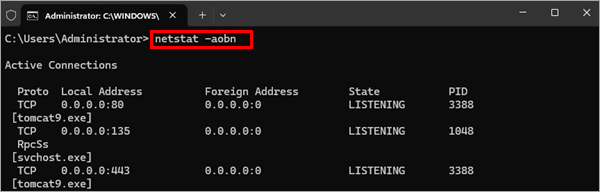
-
Überprüfen Sie, ob
tomcat9.exeauf Port 443 oder 8443 überwacht wird. Falls erforderlich, ändern Sie den von der ESET PROTECT Web Console verwendeten Port.
Wenn Sie immer noch nicht auf die ESET PROTECT Web Console zugreifen können, fahren Sie mit Schritt III fort.
III. Neuinstallation von Apache Tomcat und der ESET PROTECT On-Prem Web Console
-
Sichern Sie die folgenden Dateien aus dem Apache Tomcat-Installationsordner (der Pfad zu diesem Ordner kann je nach Apache Tomcat-Installation unterschiedlich sein):
C:\Programmdateien\Apache Software Foundation\apache-tomcat-9.0.40\.keystore- C:\Programmdateien\Apache Software Foundation\apache-tomcat-9.0.40\conf\server.xml
- C:\Programmdateien\Apache Software Foundation\apache-tomcat-9.0.40\webapps\era\WEB-INF\classes\sk\eset\era\g2webconsole\server\modules\config\EraWebServerConfig.properties
Wenn Sie einen benutzerdefinierten SSL-Zertifikatspeicher im Apache Tomcat-Installationsordner verwenden, sichern Sie auch dieses Zertifikat.
-
Laden Sie das ESET PROTECT On-Prem All-in-One-Installationsprogramm herunter.
-
Entpacken Sie den heruntergeladenen Ordner. Doppelklicken Sie in dem extrahierten Ordner auf
Setup.exe.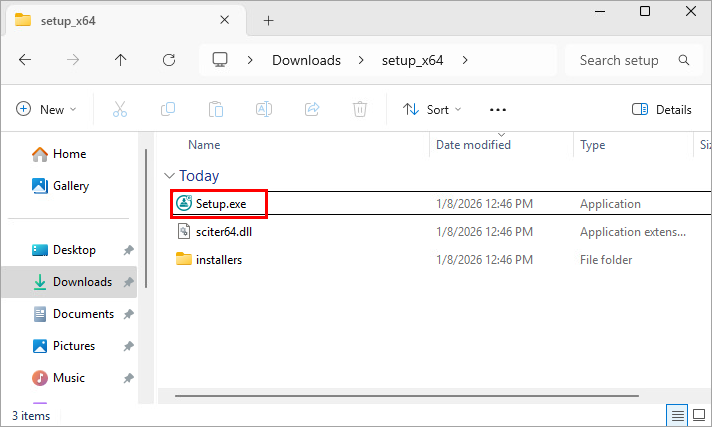
-
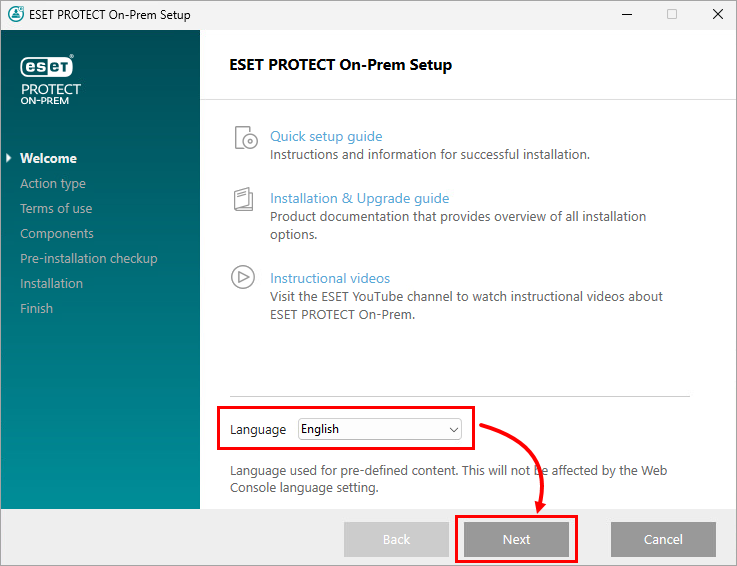
Wählen Sie im Dropdown-Menü Sprache die Installationssprache aus und klicken Sie auf Weiter.
-
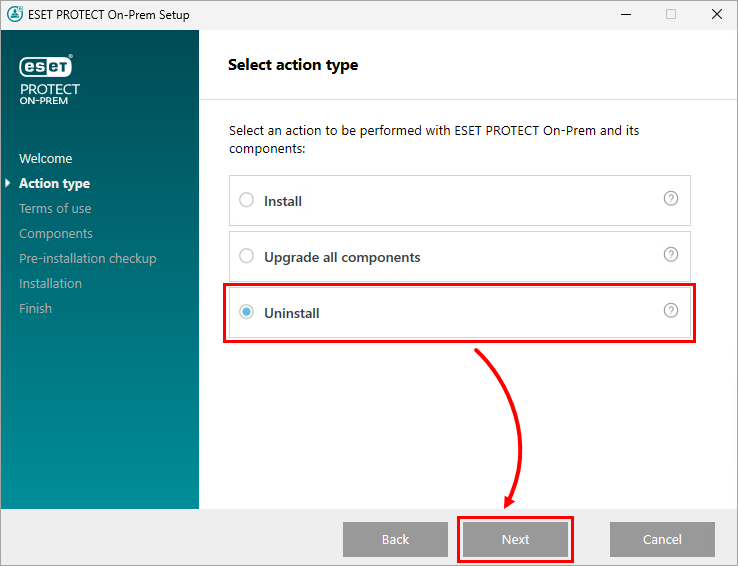
Wählen Sie Deinstallieren und klicken Sie auf Weiter.
-
Akzeptieren Sie die Endbenutzer-Lizenzvereinbarung und klicken Sie auf Weiter.
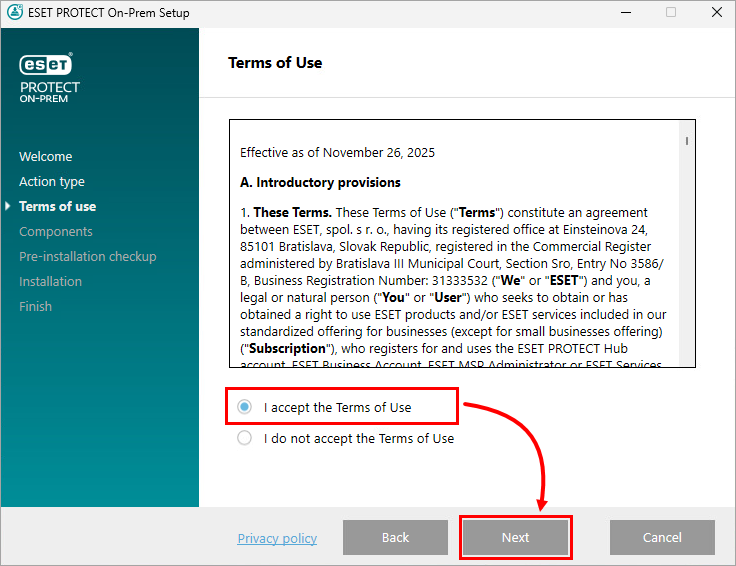
-
Deselektieren Sie alle Komponenten außer ESET PROTECT Webconsole und Apache Tomcat und klicken Sie auf Deinstallieren.
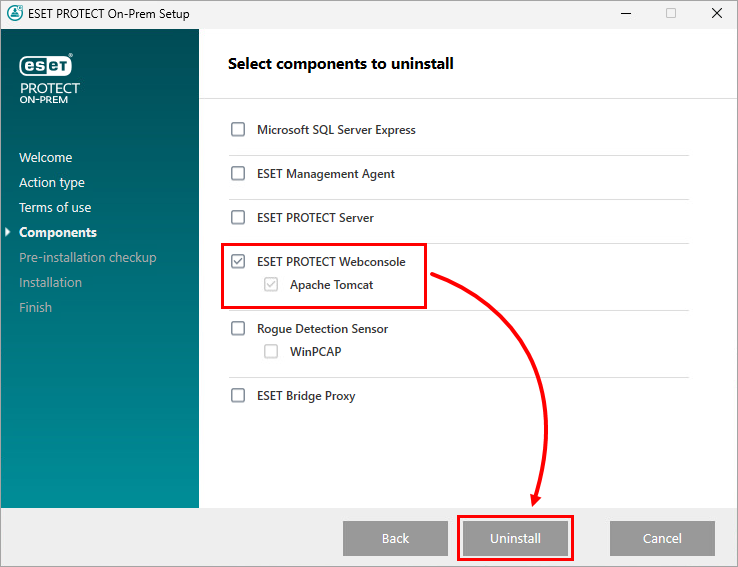
-
Wenn die Deinstallation abgeschlossen ist, klicken Sie auf Fertig stellen.
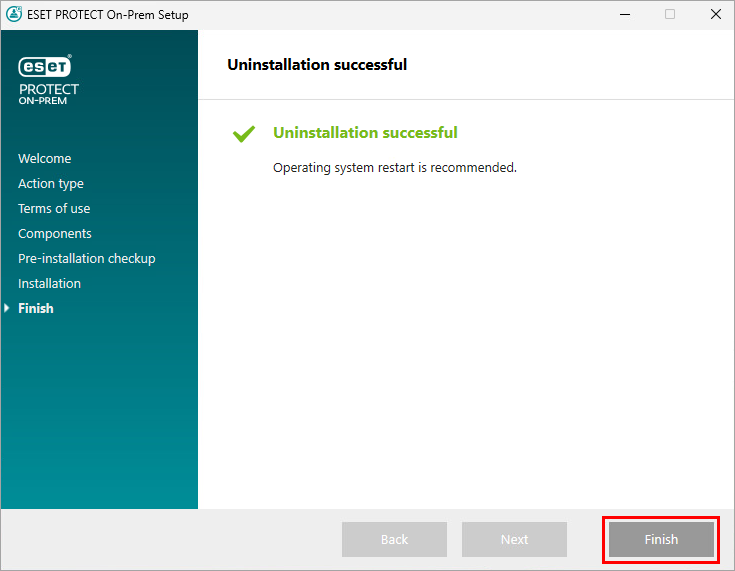
-
Führen Sie
Setup.exeerneut aus. -
Wählen Sie im Dropdown-Menü Sprache die Installationssprache aus und klicken Sie auf Weiter.
-
Wählen Sie Installieren und klicken Sie auf Weiter.
-
Akzeptieren Sie die Endbenutzer-Lizenzvereinbarung und klicken Sie auf Weiter.
-
Wählen Sie nur ESET PROTECT Webconsole und Apache Tomcat aus und klicken Sie auf Weiter.
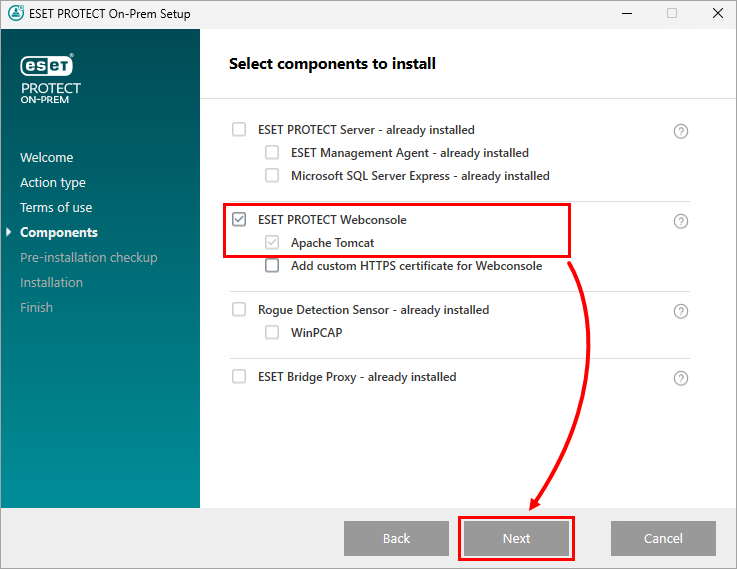
-
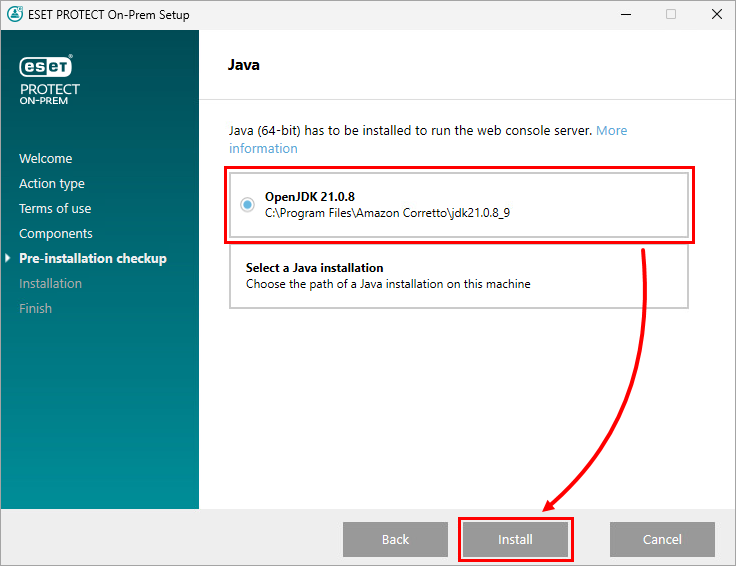
Wählen Sie ein zu verwendendes JDK und klicken Sie auf Installieren.
-
Wenn die Installation abgeschlossen ist, klicken Sie auf Fertig stellen.
-
Stellen Sie die Dateien, die Sie in Schritt 1 gesichert haben, an ihren ursprünglichen Speicherorten wieder her.
-
Starten Sie die Anwendung Dienste: Drücken Sie die Windows-Taste, geben Sie
Diensteein und klicken Sie auf Dienste.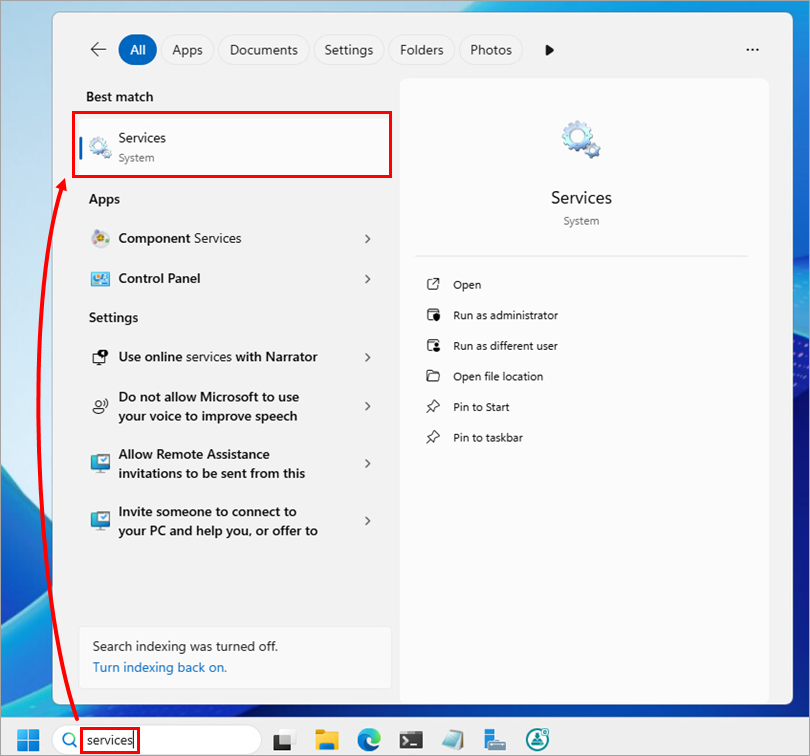
-
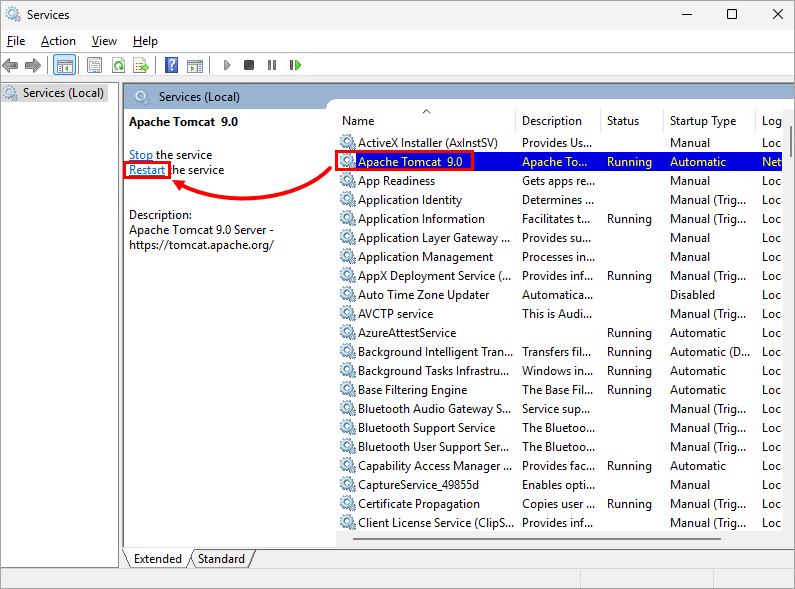
Klicken Sie in der Liste der Dienste auf Apache Tomcat und dann auf Neustart.
Wenn Sie immer noch nicht auf die ESET PROTECT On-Prem Web Console zugreifen können, lesen Sie die entsprechenden Artikel oder kontaktieren Sie den technischen Support von ESET.
Erstellen Sie eine neue Apache Tomcat HTTPS-Konfiguration (.keystore und server.xml)
-
Öffnen Sie die Eingabeaufforderung und ändern Sie das Verzeichnis in den
bin-OrdnerIhrer JDK-Installation. Führen Sie in der Eingabeaufforderung Folgendes aus:cd C:\Programme\Amazon Corretto\jdk11.0.10_9\bin\Ersetzen Sie
C:\Programme\Amazon Corretto\jdk11.0.10_9\bin\durch den Pfad zumbin-OrdnerIhrer JDK-Installation. -
Erzeugen Sie einen neuen Keystore. Führen Sie in der Eingabeaufforderung aus:
keytool.exe -genkey -alias "tomcat" -keyalg RSA -keysize 4096 -validity 3650 -keystore "C:\Program Files\Apache Software Foundation\apache-tomcat-9.0.40\.keystore" -storepass "password" -keypass "password" -dname "CN=Ihr.host.name, OU=IT, O=Ihre Firma, L=Ihre Stadt, ST=Ihr Staat, C=SK"Ersetzen Sie die Platzhalterwerte nach Bedarf:
-
Passwörter: für
-storepassund-keypassersetzen Siepassworddurch das Passwort, das Sie für die.keystore-Dateiund den Schutz des privaten Schlüsseleingangs verwenden möchten. -
Zertifikatsinformationen:
- Für
CN: ersetzen Sieyour.host.namedurch den Hostnamen oder die IP-Adresse des Servers. - Für
OU: Ersetzen SieITdurch Ihre Organisationseinheit. - Für
O: Ersetzen SieYour Companydurch den Namen Ihrer Organisation. - Für
L: ersetzen SieYour Citydurch die Stadt der Organisation. - Für
ST: ersetzen SieYour Statemit dem Bundesland der Organisation. - Für
C: Ersetzen SieSKdurch den Ländercode der Organisation.
- Für
-
-
Öffnen Sie die Datei
server.xmlin einem Texteditor. Die Datei befindet sich im OrdnerconfIhres Apache Tomcat-Installationsordners (zum BeispielC:\Programme\Apache Software Foundation\apache-tomcat-9.0.40\conf\server.xml). -
Blättern Sie in der Datei
server.xmlbis zum Ende und aktualisieren Sie dieConnector-Attributewie folgt:<Connector port="80" protocol="HTTP/1.1" redirectPort="443" server="EraServer" /> <Connector server="OtherWebServer" port="443" protocol="org.apache.coyote.http11.Http11NioProtocol" SSLEnabled="true" maxThreads="150" scheme="https" secure="true" clientAuth="false" sslProtocol="TLS" keystoreFile="C:\Program Files\Apache Software Foundation\apache-tomcat-9.0.40\.keystore" keystorePass="password" keyAlias="tomcat" sslEnabledProtocols="TLSv1.2,TLSv1.3" ciphers="TLS_AES_256_GCM_SHA384, TLS_CHACHA20_POLY1305_SHA256, TLS_AES_128_GCM_SHA256, TLS_ECDHE_RSA_WITH_AES_128_CBC_SHA256, TLS_ECDHE_RSA_WITH_AES_128_GCM_SHA256, TLS_ECDHE_RSA_WITH_AES_128_CBC_SHA, TLS_ECDHE_RSA_WITH_AES_256_CBC_SHA384, TLS_ECDHE_RSA_WITH_AES_256_GCM_SHA384, TLS_ECDHE_RSA_WITH_AES_256_CBC_SHA, TLS_RSA_WITH_AES_128_CBC_SHA256, TLS_RSA_WITH_AES_128_GCM_SHA256, TLS_RSA_WITH_AES_128_CBC_SHA, TLS_RSA_WITH_AES_256_CBC_SHA256, TLS_RSA_WITH_AES_256_GCM_SHA384, TLS_RSA_WITH_AES_256_CBC_SHA" />Ersetzen Sie bei
keystorePasspassworddurch das Passwort, das Sie bei der Erstellung des Keystore festgelegt haben.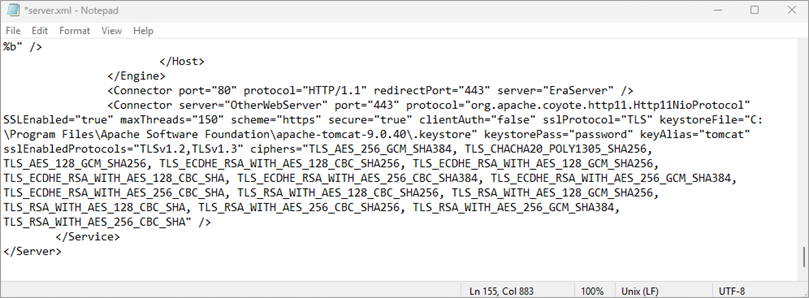
-
Navigieren Sie zum Ordner
webappsIhres Apache Tomcat-Installationsordners (z. B.C:\Programme\Apache Software Foundation\apache-tomcat-9.0.40\webapps) und erstellen Sie einen Ordner namensera. -
Navigieren Sie zum Ordner
installersdes extrahierten ESET PROTECT On-Prem-Installationsordners (z. B.C:\Benutzer\Administrator\Downloads\setup_x64\installers). Suchen Sie die Dateiera.warund ändern Sie ihren Namen inera.zip. -
Extrahieren Sie die Datei
era.zipin den Ordnerera, den Sie im OrdnerwebappsIhres Apache Tomcat-Installationsordners erstellt haben (z. B.C:\Programme\Apache Software Foundation\apache-tomcat-9.0.40\webapps). -
Setzen Sie den Starttyp von Apache Tomcat auf Automatisch: Drücken Sie die Windows-Taste, geben Sie
Diensteein und klicken Sie auf Dienste. Klicken Sie in der Liste der Dienste mit der rechten Maustaste auf Apache Tomcat und wählen Sie Eigenschaften. Wählen Sie im Dropdown-Menü Starttyp die Option Automatisch und klicken Sie auf OK. -
Starten Sie den Apache Tomcat-Dienst neu: Klicken Sie in der Liste der Dienste in der Anwendung Dienste auf Apache Tomcat und dann auf Neu starten.


