Problemstilling
- Løs meldingen "Får ikke tilgang til siden"
- Løs feilen "Web Console 404"
- Installer Apache Tomcat på nytt
Løsning
Hvis ESET PROTECT On-Prem Web Console ikke starter eller påloggingsskjermen fortsetter å lastes inn, følger du instruksjonene nedenfor. Begynn med trinn I, og fortsett med de neste trinnene bare hvis problemet vedvarer.
- Start tjenestene for ESET PROTECT Server og Apache Tomcat på nytt
- Se etter portkonflikter
- Installer Apache Tomcat og ESET PROTECT On-Prem Web Console på nytt
I. Start tjenestene for ESET PROTECT Server og Apache Tomcat på nytt
-
Kontroller at du bruker en nettleser som støttes for å få tilgang til ESET PROTECT Web Console.
Hvis du fremdeles ikke får tilgang til ESET PROTECT Web Console, fortsetter du til trinn II.
II. Se etter portkonflikter
-
Åpne Ledetekst: Trykk på Windows-tasten + R, skriv
cmdog klikk OK. -
Kjør følgende kommando:
netstat -aobn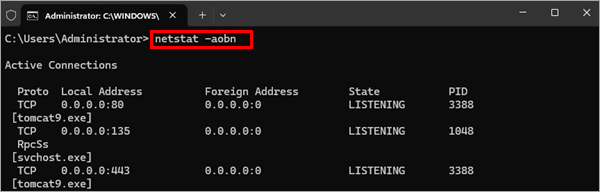
-
Kontroller at
tomcat9.exelytter på port 443 eller 8443. Hvis det er nødvendig, endre porten som brukes av ESET PROTECT Web Console.
Hvis du fremdeles ikke får tilgang til ESET PROTECT Web Console, fortsetter du til trinn III.
III. Installer Apache Tomcat og ESET PROTECT On-Prem Web Console på nytt
-
Sikkerhetskopier følgende filer fra Apache Tomcat-installasjonsmappen (banen til mappen kan variere avhengig av Apache Tomcat-installasjonen din):
C:\Program Files\Apache Software Foundation\apache-tomcat-9.0.40\.keystore- C:\Program Files\Apache Software Foundation\apache-tomcat-9.0.40\conf\server.xml
- C:\Program Files\Apache Software Foundation\apache-tomcat-9.0.40\webapps\era\WEB-INF\classes\sk\eset\era\g2webconsole\server\modules\config\EraWebServerConfig.properties
Hvis du bruker et egendefinert SSL-sertifikatlager i Apache Tomcat-installasjonsmappen, må du også sikkerhetskopiere dette sertifikatet.
-
Last ned installasjonsprogrammet for ESET PROTECT On-Prem All-in-one.
-
Pakk ut den nedlastede mappen. Dobbeltklikk på
Setup.exei den utpakkede mappen.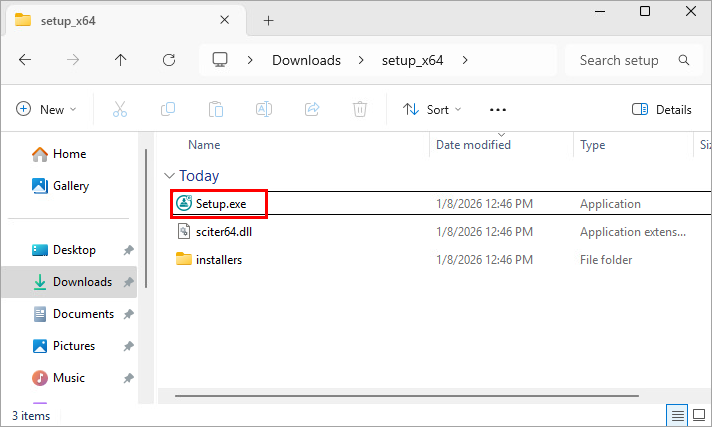
-
Velg installasjonsspråket i rullegardinmenyen Language og klikk på Next.
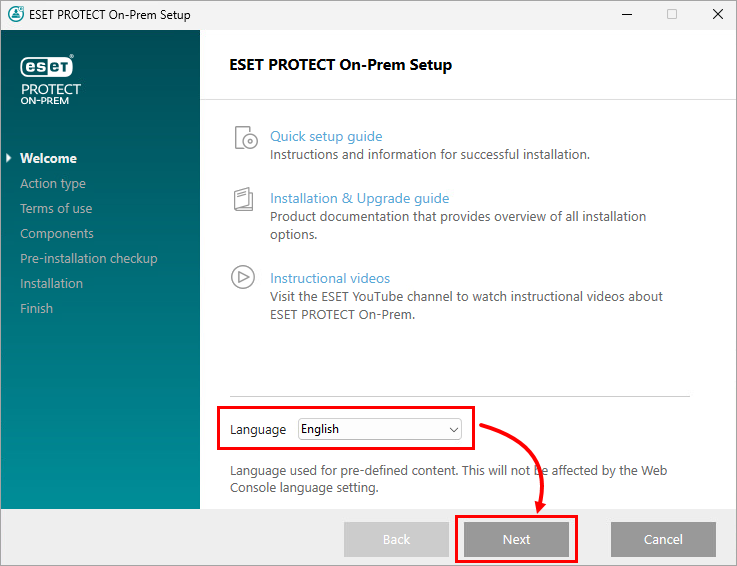
-
Velg Avinstaller og klikk på Neste.
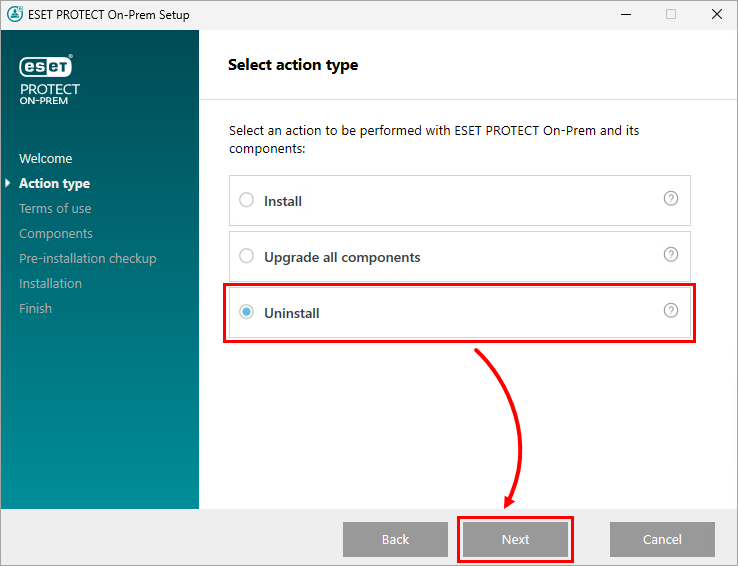
-
Godta lisensavtalen for sluttbrukere og klikk på Neste.
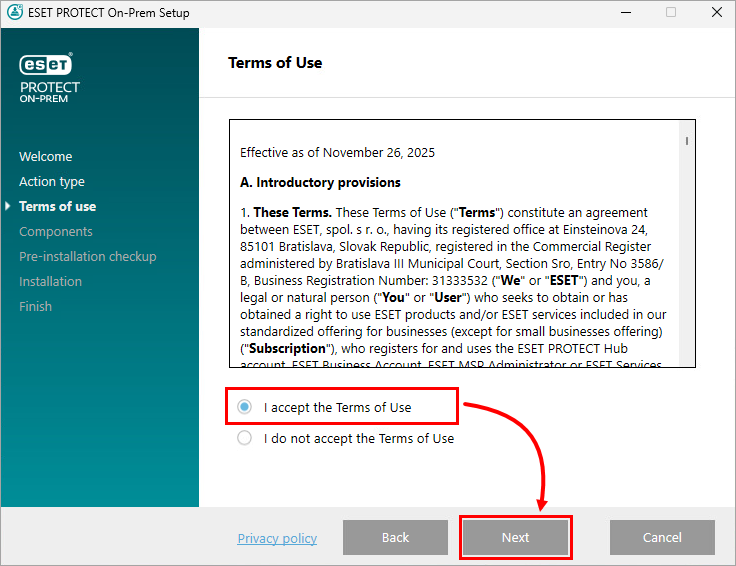
-
Fjern merket for alle komponenter unntatt ESET PROTECT Webconsole og Apache Tomcat , og klikk på Avinstaller.
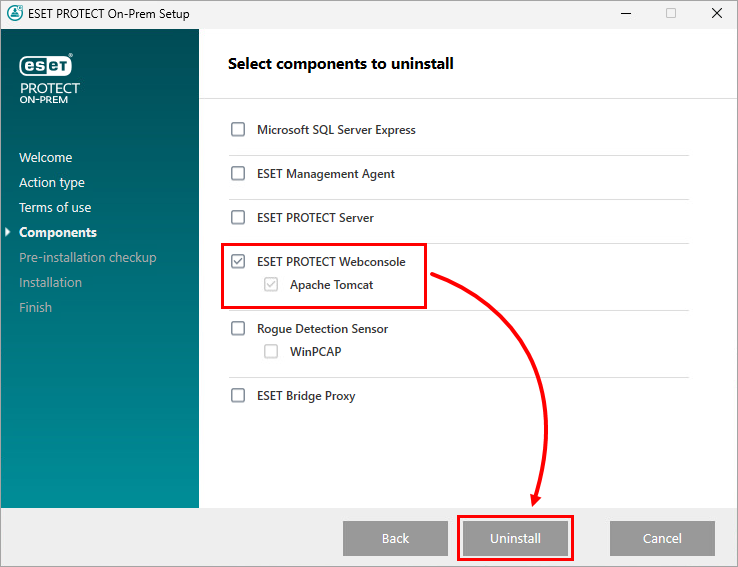
-
Når avinstallasjonen er fullført, klikker du på Fullfør.
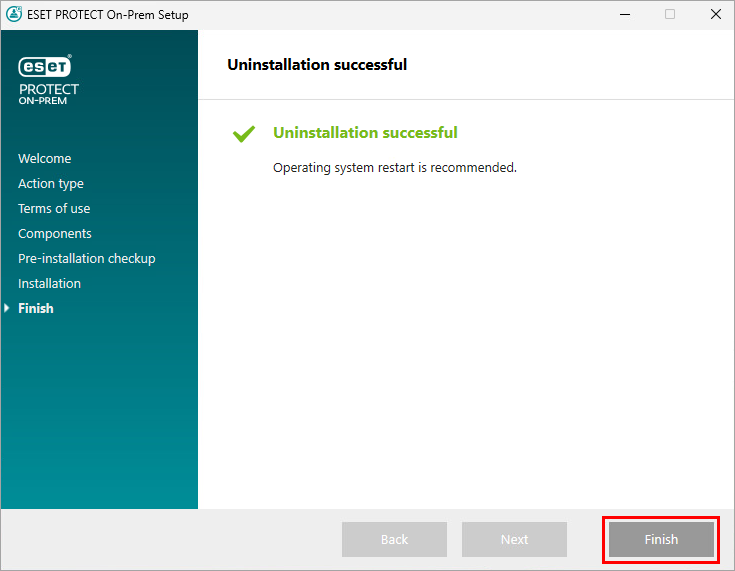
-
Kjør
Setup.exepå nytt. -
Velg installasjonsspråket i nedtrekksmenyen Language ( Språk ) og klikk på Next (Neste).
-
Velg Installer og klikk på Neste.
-
Godta lisensavtalen for sluttbrukere og klikk på Neste.
-
Velg bare ESET PROTECT Webconsole og Apache Tomcat , og klikk på Neste.
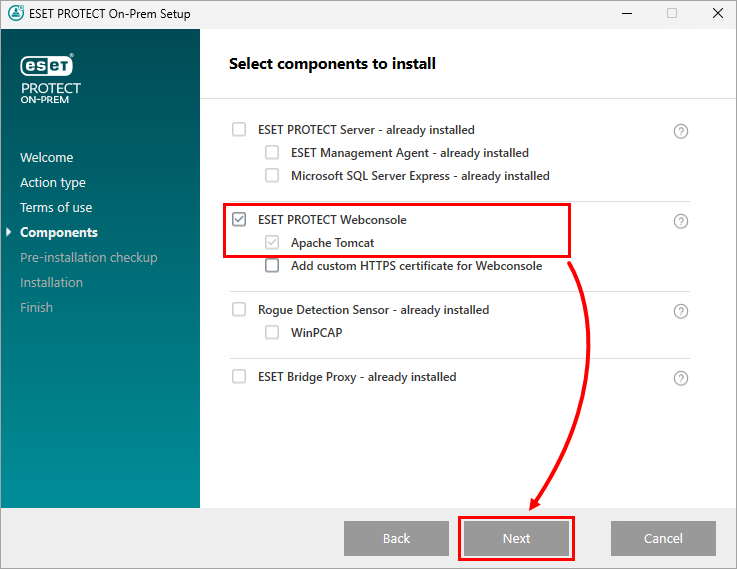
-
Velg en JDK som skal brukes, og klikk på Installer.
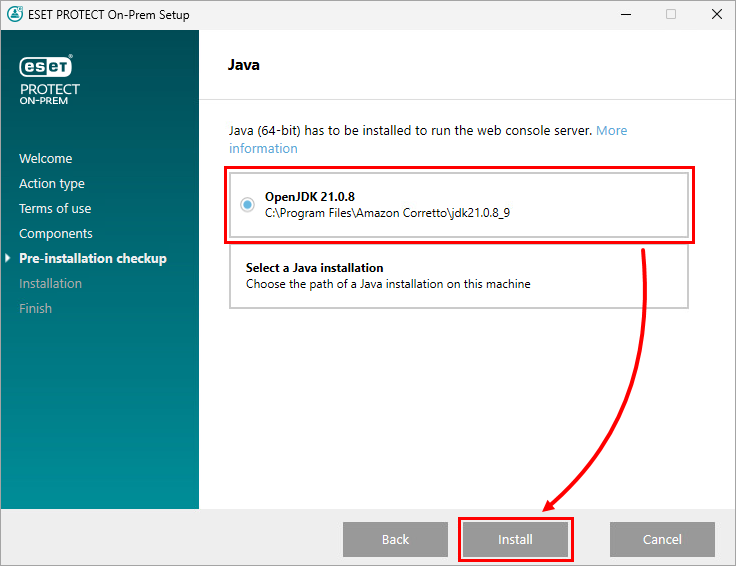
-
Når installasjonen er fullført, klikker du på Fullfør.
-
Gjenopprett filene du sikkerhetskopierte i trinn 1 til de opprinnelige plasseringene.
-
Kjør programmet Services: Trykk på Windows-tasten, skriv inn
servicesog klikk på Services.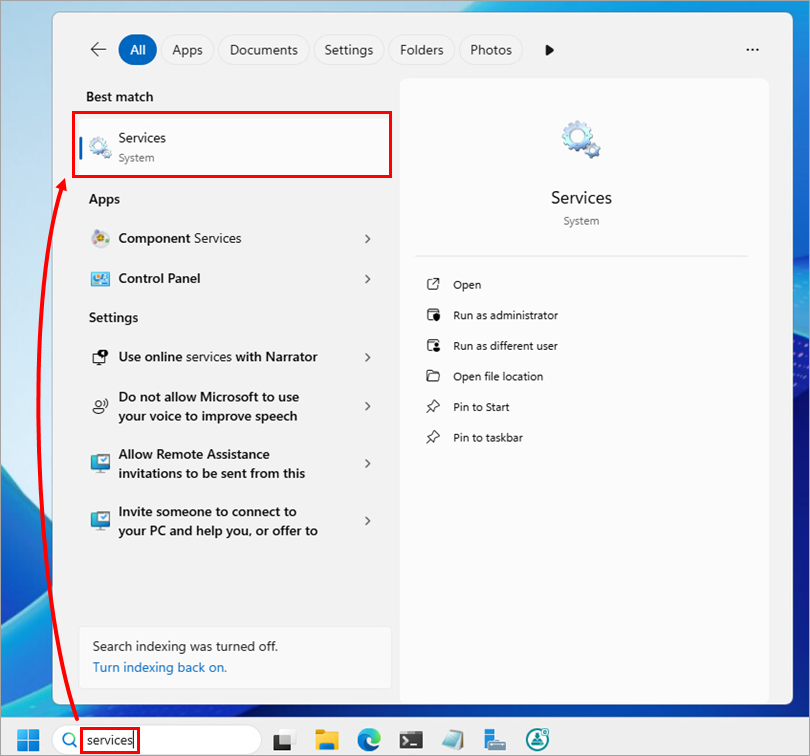
-
I listen over tjenester klikker du på Apache Tomcat og klikker på Restart.
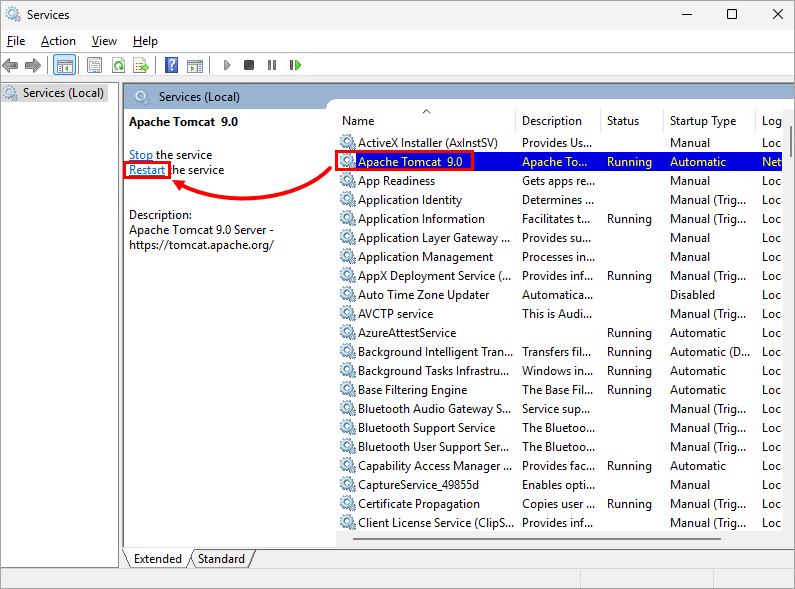
Hvis du fremdeles ikke får tilgang til ESET PROTECT On-Prem Web Console, kan du se de relaterte artiklene eller kontakte ESET Technical Support.
Opprett en ny Apache Tomcat HTTPS-konfigurasjon (.keystore og server.xml)
-
Åpne Ledetekst og endre katalogen til
bin-mappeni JDK-installasjonen. Kjør i Ledetekst:cd C:\Program Files\Amazon Corretto\jdk11.0.10_9\bin\Erstatt
C:\Program Files\Amazon Corretto\jdk11.0.10_9\bin\med banen tilbin-mappeni JDK-installasjonen din. -
Generer et nytt keystore. Kjør i Kommandoprompt:
keytool.exe -genkey -alias "tomcat" -keyalg RSA -keysize 4096 -validity 3650 -keystore "C:\Program Files\Apache Software Foundation\apache-tomcat-9.0.40\.keystore" -storepass "password" -keypass "password" -dname "CN=your.host.name, OU=IT, O=Your Company, L=Your City, ST=Your State, C=SK"Erstatt plassholderverdiene etter behov:
-
Passord: for
-storepassog-keypasserstatter du passord medpassordetdu vil bruke for.keystore-filenog beskyttelsen av den private nøkkelinngangen. -
Sertifikatinformasjon:
- For
CN: Erstattyour.host.namemed serverens vertsnavn eller IP-adresse. - For
OU: ErstattITmed din organisasjonsenhet. - For
O: ErstattYour Companymed organisasjonsnavnet. - For
L: erstattYour Citymed organisasjonens by. - For
ST: ErstattYour Statemed organisasjonens delstat. - For
C: ErstattSKmed organisasjonens landskode.
- For
-
-
Åpne filen
server.xmli et tekstredigeringsprogram. Filen ligger iconf-mappeni Apache Tomcat-installasjonsmappen (for eksempelC:\Program Files\Apache Software Foundation\apache-tomcat-9.0.40\conf\server.xml). -
I
server.xmlblar du til bunnen og oppdatererConnector-attributtenepå følgende måte:<Connector port="80" protocol="HTTP/1.1" redirectPort="443" server="EraServer" /> <Connector server="OtherWebServer" port="443" protocol="org.apache.coyote.http11.Http11NioProtocol" SSLEnabled="true" maxThreads="150" scheme="https" secure="true" clientAuth="false" sslProtocol="TLS" keystoreFile="C:\Program Files\Apache Software Foundation\apache-tomcat-9.0.40\.keystore" keystorePass="password" keyAlias="tomcat" sslEnabledProtocols="TLSv1.2,TLSv1.3" ciphers="TLS_AES_256_GCM_SHA384, TLS_CHACHA20_POLY1305_SHA256, TLS_AES_128_GCM_SHA256, TLS_ECDHE_RSA_WITH_AES_128_CBC_SHA256, TLS_ECDHE_RSA_WITH_AES_128_GCM_SHA256, TLS_ECDHE_RSA_WITH_AES_128_CBC_SHA, TLS_ECDHE_RSA_WITH_AES_256_CBC_SHA384, TLS_ECDHE_RSA_WITH_AES_256_GCM_SHA384, TLS_ECDHE_RSA_WITH_AES_256_CBC_SHA, TLS_RSA_WITH_AES_128_CBC_SHA256, TLS_RSA_WITH_AES_128_GCM_SHA256, TLS_RSA_WITH_AES_128_CBC_SHA, TLS_RSA_WITH_AES_256_CBC_SHA256, TLS_RSA_WITH_AES_256_GCM_SHA384, TLS_RSA_WITH_AES_256_CBC_SHA" />For
keystorePass erstatter dupasswordmed passordetdu angav under genereringen av keystore.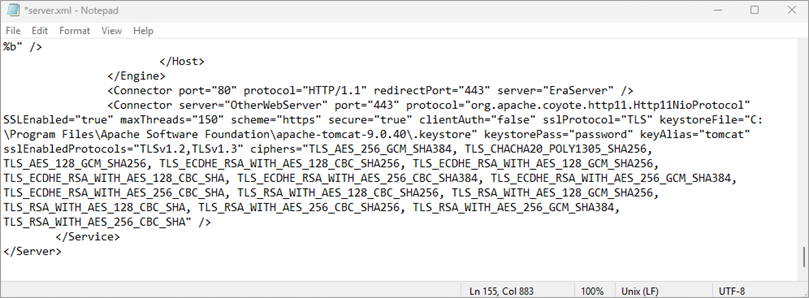
-
Naviger til
webapps-mappeni Apache Tomcat-installasjonsmappen (for eksempelC:\Program Files\Apache Software Foundation\apache-tomcat-9.0.40\webapps), og opprett en mappe med navnetera. -
Naviger til
installasjonsmappeni den utpakkede ESET PROTECT On-Prem-installasjonsmappen (for eksempelC:\Users\Administrator\Downloads\setup_x64\installers). Finnera.war-filen, og endre navnet tilera.zip. -
Pakk ut
era.zip-filen tilera-mappendu opprettet i mappenwebappsi Apache Tomcat-installasjonsmappen (for eksempelC:\Program Files\Apache Software Foundation\apache-tomcat-9.0.40\webapps). -
Sett oppstartstypen for Apache Tomcat til Automatisk: Trykk på Windows-tasten, skriv inn
servicesog klikk på Services. Høyreklikk på Apache Tomcat i listen over tjenester, og velg Egenskaper. I rullegardinmenyen Oppstartstype velger du Automatisk og klikker på OK. -
Start Apache Tomcat-tjenesten på nytt: I listen over tjenester i programmet Tjenester klikker du på Apache Tomcat og klikker på Start på nytt.


