Problema
- Resolver a mensagem "Não é possível acessar a página
- Resolver o erro "Console da Web 404
- Reinstalar o Apache Tomcat
Solução
Se o Console da Web do ESET PROTECT On-Prem não iniciar ou a tela de login continuar carregando, siga as instruções abaixo. Comece com a etapa I e continue com as próximas etapas somente se o problema persistir.
- Reinicie os serviços do Servidor ESET PROTECT e do Apache Tomcat
- Verifique se há conflitos de portas
- Reinstalar o Apache Tomcat e o Console Web do ESET PROTECT On-Prem
I. Reiniciar os serviços do Servidor ESET PROTECT e do Apache Tomcat
-
Certifique-se de que esteja usando um navegador da Web suportado para acessar o Console da Web do ESET PROTECT.
Se ainda não conseguir acessar o Console da Web do ESET PROTECT, continue na etapa II.
II. Verifique se há conflitos de portas
-
Abra o Prompt de Comando: pressione a tecla Windows + R, digite
cmde clique em OK. -
Execute o seguinte comando:
netstat -aobn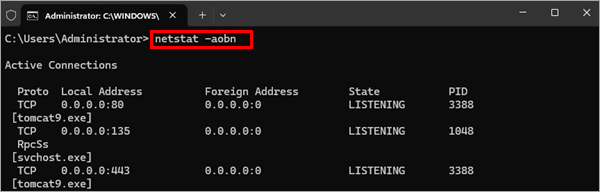
-
Verifique se
o tomcat9.exeestá escutando na porta 443 ou 8443. Se necessário, altere a porta utilizada pelo Console da Web do ESET PROTECT.
Se ainda não for possível acessar o Console da Web do ESET PROTECT, continue na etapa III.
III. Reinstalar o Apache Tomcat e o Console da Web do ESET PROTECT no local
-
Faça backup dos seguintes arquivos da pasta de instalação do Apache Tomcat (o caminho para a pasta pode ser diferente, dependendo da instalação do Apache Tomcat):
C:\Arquivos de Programas\Apache Software Foundation\apache-tomcat-9.0.40\.keystore- C:\Program Files\Apache Software Foundation\apache-tomcat-9.0.40\conf\server.xml
- C:\Arquivos de Programas\Apache Software Foundation\apache-tomcat-9.0.40\webapps\era\WEB-INF\classes\sk\eset\era\g2webconsole\server\modules\config\EraWebServerConfig.properties
Se você estiver usando um armazenamento de certificado SSL personalizado na pasta de instalação do Apache Tomcat, faça o backup desse certificado também.
-
Faça o download do instalador do ESET PROTECT On-Prem All-in-one.
-
Extraia a pasta baixada. Na pasta extraída, clique duas vezes em
Setup.exe.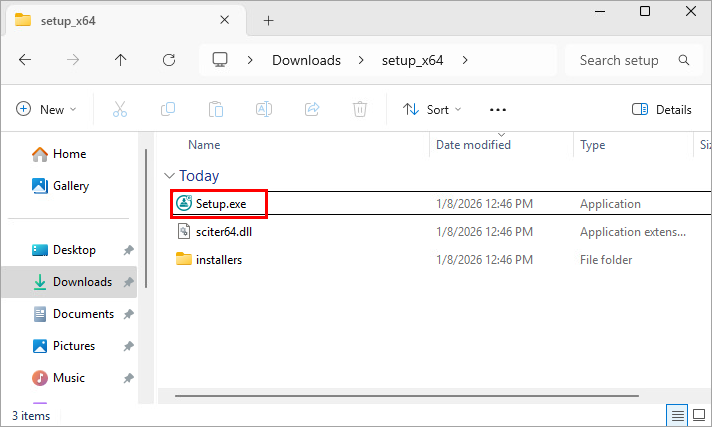
-
No menu suspenso Idioma, selecione o idioma de instalação e clique em Avançar.
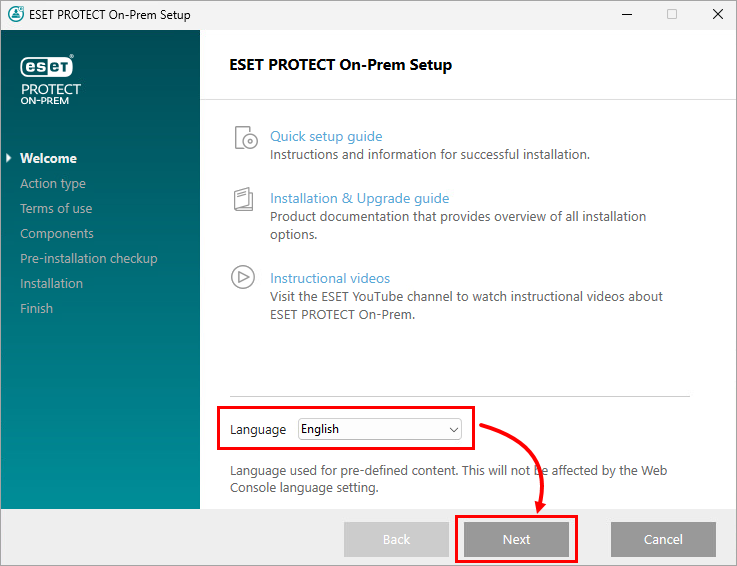
-
Selecione Uninstall (Desinstalar ) e clique em Next (Avançar).
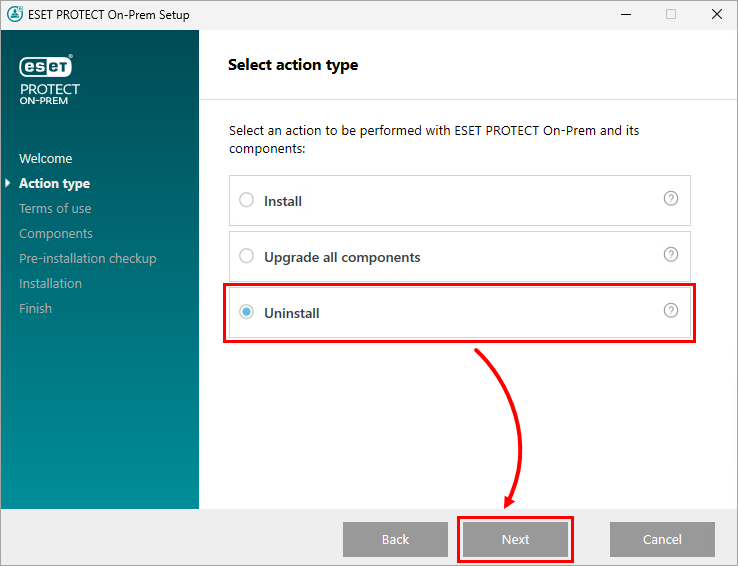
-
Aceite o Contrato de licença do usuário final e clique em Avançar.
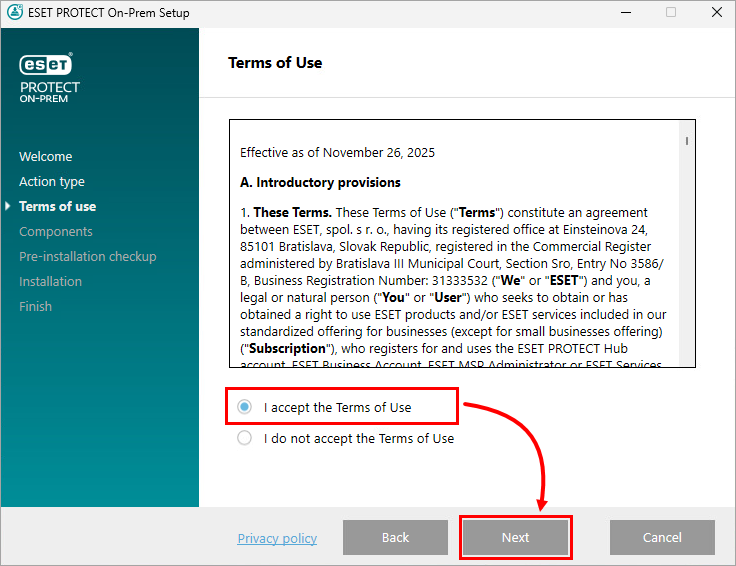
-
Desmarque todos os componentes, exceto o ESET PROTECT Webconsole e o Apache Tomcat , e clique em Desinstalar.
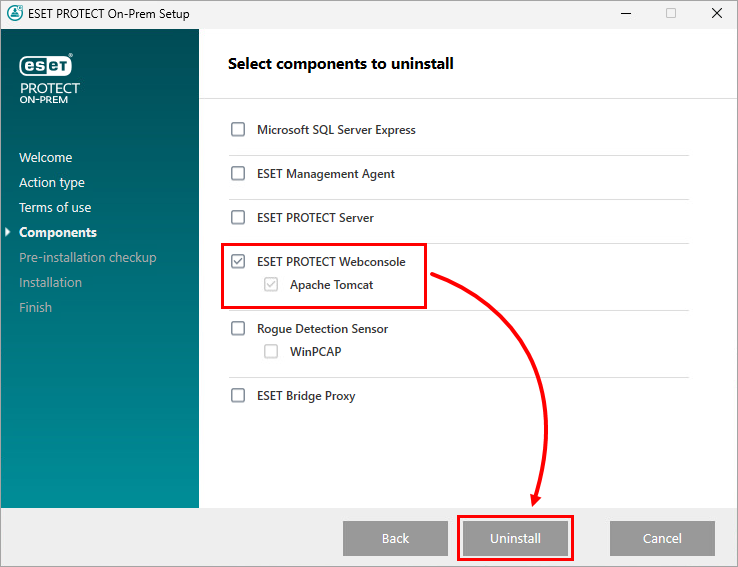
-
Quando a desinstalação estiver concluída, clique em Concluir.
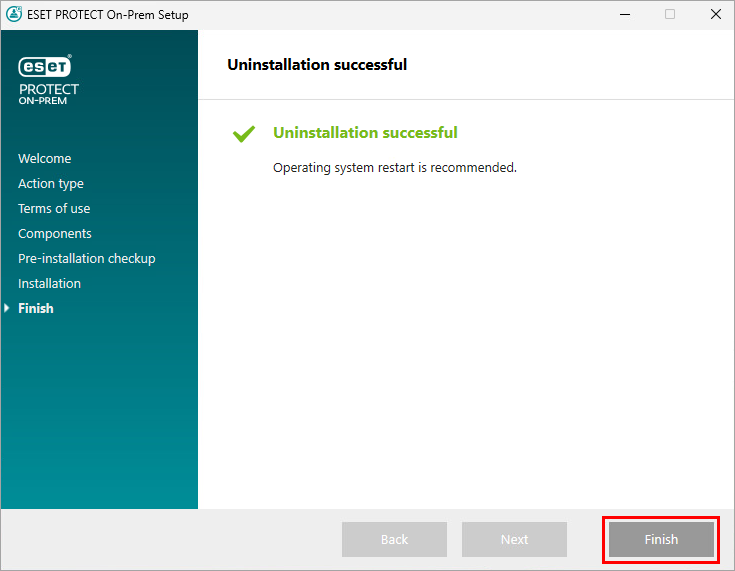
-
Execute o
Setup.exenovamente. -
No menu suspenso Idioma, selecione o idioma de instalação e clique em Avançar.
-
Selecione Install (Instalar ) e clique em Next (Avançar).
-
Aceite o Contrato de licença do usuário final e clique em Avançar.
-
Selecione apenas ESET PROTECT Webconsole e Apache Tomcat e clique em Avançar.
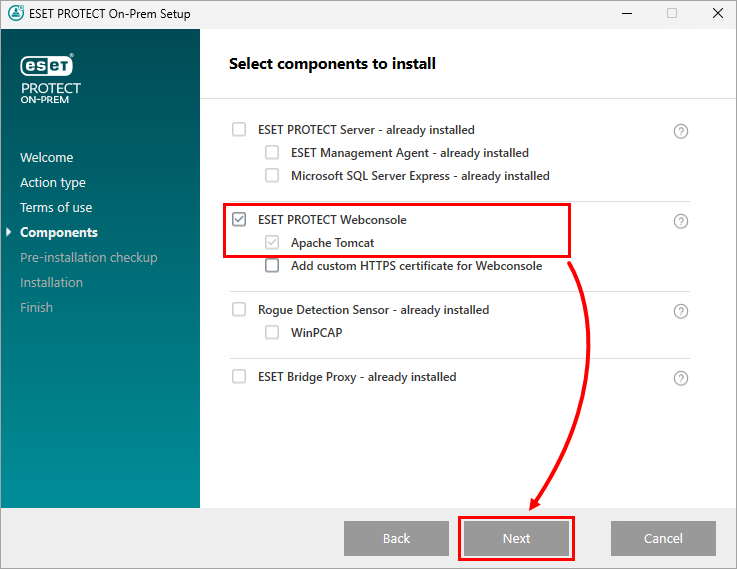
-
Selecione um JDK para usar e clique em Instalar.
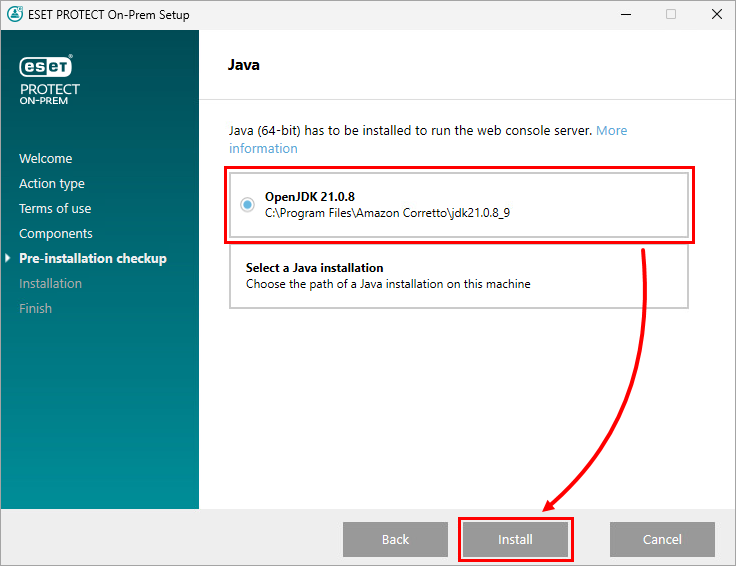
-
Quando a instalação estiver concluída, clique em Concluir.
-
Restaure os arquivos dos quais você fez backup na etapa 1 para seus locais originais.
-
Execute o aplicativo Services: pressione a tecla Windows, digite
servicese clique em Services.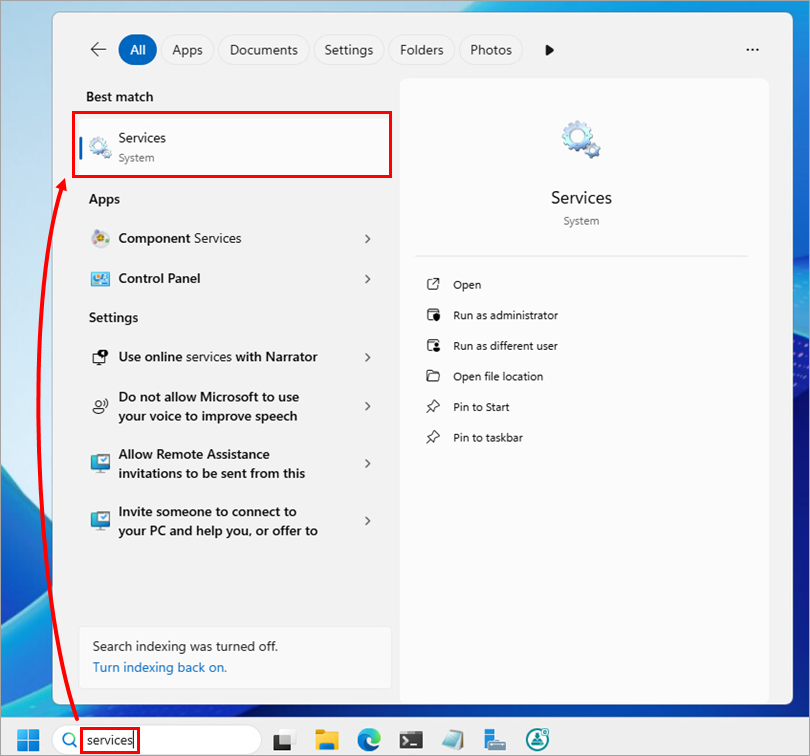
-
Na lista de serviços, clique em Apache Tomcat e clique em Reiniciar.
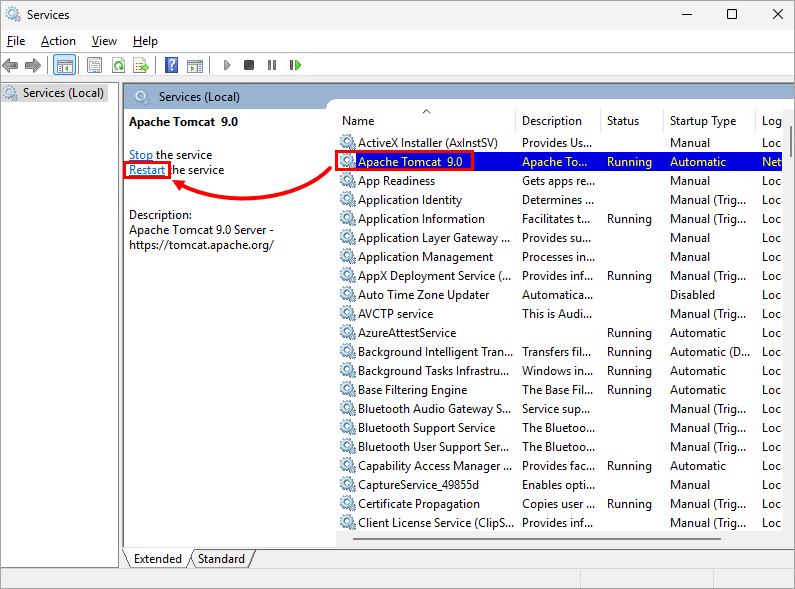
Se ainda não for possível acessar o Console da Web do ESET PROTECT no local, consulte os artigos relacionados ou entre em contato com o Suporte Técnico da ESET.
Crie uma nova configuração HTTPS do Apache Tomcat (.keystore e server.xml)
-
Abra o Prompt de Comando e altere o diretório para a pasta
binde sua instalação do JDK. No prompt de comando, execute:cd C:\Program Files\Amazon Corretto\jdk11.0.10_9\bin\Substitua
C:\Program Files\Amazon Corretto\jdk11.0.10_9\bin\pelo caminho para a pastabinda sua instalação do JDK. -
Gere um novo keystore. No prompt de comando, execute:
keytool.exe -genkey -alias "tomcat" -keyalg RSA -keysize 4096 -validity 3650 -keystore "C:\Program Files\Apache Software Foundation\apache-tomcat-9.0.40\.keystore" -storepass "password" -keypass "password" -dname "CN=your.host.name, OU=IT, O=Your Company, L=Your City, ST=Your State, C=SK"Substitua os valores dos espaços reservados conforme necessário:
-
Senhas: para
-storepasse-keypass, substituapasswordpela senha que você deseja usar para o arquivo.keystoree para a proteção de entrada da chave privada. -
Informações do certificado:
- Para
CN: substituayour.host.namepelo nome do host ou endereço IP do servidor. - Para
OU: substituaITpor sua unidade organizacional. - Para
O: substituaYour Companypelo nome da organização. - Para
L: substituaYour City (sua cidade) pela cidade da organização. - Para
ST: substituaYour State (seu estado) pelo estado da organização. - Para
C: substituaSKpelo código do país da organização.
- Para
-
-
Em um editor de texto, abra o arquivo
server.xml. O arquivo está localizado na pastaconfda pasta de instalação do Apache Tomcat (por exemplo,C:\Program Files\Apache Software Foundation\apache-tomcat-9.0.40\conf\server.xml). -
Em
server.xml, role até a parte inferior e atualize os atributosdo Connectorda seguinte forma:<Connector port="80" protocol="HTTP/1.1" redirectPort="443" server="EraServer" /> <Connector server="OtherWebServer" port="443" protocol="org.apache.coyote.http11.Http11NioProtocol" SSLEnabled="true" maxThreads="150" scheme="https" secure="true" clientAuth="false" sslProtocol="TLS" keystoreFile="C:\Program Files\Apache Software Foundation\apache-tomcat-9.0.40\.keystore" keystorePass="password" keyAlias="tomcat" sslEnabledProtocols="TLSv1.2,TLSv1.3" ciphers="TLS_AES_256_GCM_SHA384, TLS_CHACHA20_POLY1305_SHA256, TLS_AES_128_GCM_SHA256, TLS_ECDHE_RSA_WITH_AES_128_CBC_SHA256, TLS_ECDHE_RSA_WITH_AES_128_GCM_SHA256, TLS_ECDHE_RSA_WITH_AES_128_CBC_SHA, TLS_ECDHE_RSA_WITH_AES_256_CBC_SHA384, TLS_ECDHE_RSA_WITH_AES_256_GCM_SHA384, TLS_ECDHE_RSA_WITH_AES_256_CBC_SHA, TLS_RSA_WITH_AES_128_CBC_SHA256, TLS_RSA_WITH_AES_128_GCM_SHA256, TLS_RSA_WITH_AES_128_CBC_SHA, TLS_RSA_WITH_AES_256_CBC_SHA256, TLS_RSA_WITH_AES_256_GCM_SHA384, TLS_RSA_WITH_AES_256_CBC_SHA" />Para
keystorePass, substituapasswordpela senha que você definiu durante a geração do keystore.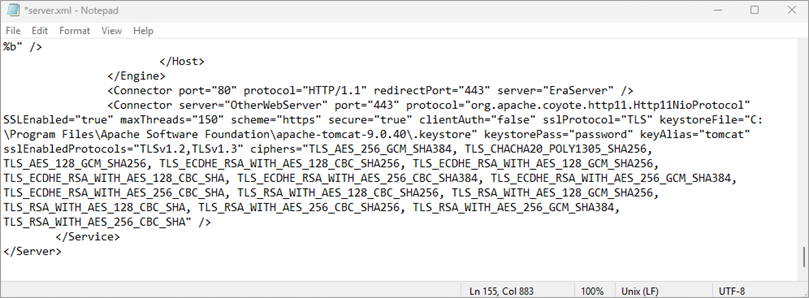
-
Navegue até a pasta
webappsda pasta de instalação do Apache Tomcat (por exemplo,C:\Program Files\Apache Software Foundation\apache-tomcat-9.0.40\webapps) e crie uma pasta chamadaera. -
Navegue até a pasta de
instaladoresda pasta extraída do instalador do ESET PROTECT On-Prem (por exemplo,C:\Users\Administrator\Downloads\setup_x64\installers). Localize o arquivoera.ware altere seu nome paraera.zip. -
Extraia o arquivo
era.zippara a pastaeraque você criou dentro da pastawebappsda pasta de instalação do Apache Tomcat (por exemplo,C:\Program Files\Apache Software Foundation\apache-tomcat-9.0.40\webapps). -
Defina o tipo de inicialização do Apache Tomcat como Automático: pressione a tecla Windows, digite
servicese clique em Services. Na lista de serviços, clique com o botão direito do mouse em Apache Tomcat e selecione Propriedades. No menu suspenso Tipo de inicialização, selecione Automático e clique em OK. -
Reinicie o serviço Apache Tomcat: na lista de serviços do aplicativo Serviços, clique em Apache Tomcat e clique em Reiniciar.


