Izdaja
- Obnovitev gesla za napredno nastavitev prek e-pošte
- Ustvarite kodo za tehnično podporo družbe ESET, da obnovite geslo za napredno nastavitev
Podrobnosti
Kliknite za razširitev
Za zaščito napredne nastavitve pred nepooblaščenim dostopom in spremembami lahko nastavite geslo za napredno nastavitev v razdelku Napredna nastavitev > Uporabniški vmesnik > Dostop do nastavitve v programu ESET.
Rešitev
Obnovite geslo za napredno nastavitev prek e-pošte
-
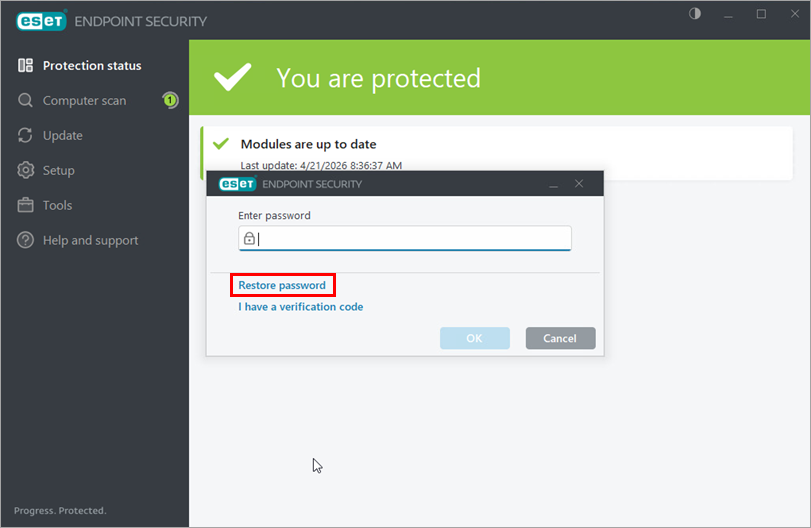
Ko se v aplikaciji ESET pojavi poziv za vnos gesla za napredne nastavitve, kliknite Restore Password (Obnovi geslo).
-
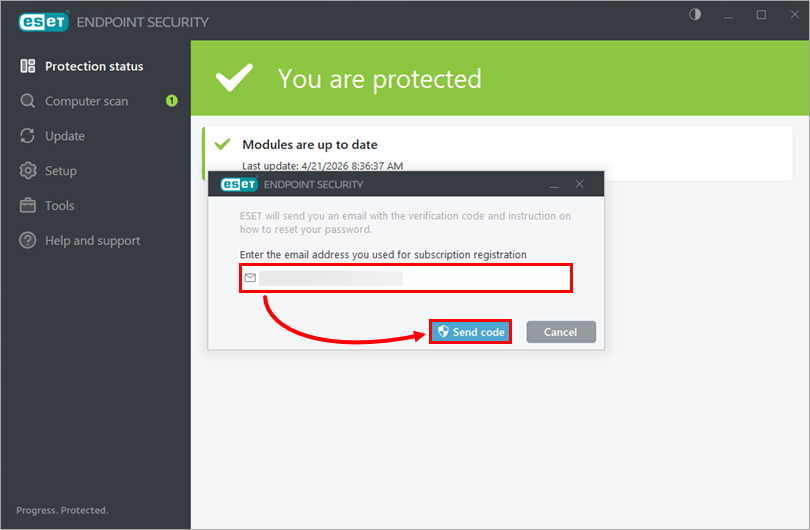
Vnesite e-poštni naslov, povezan z naročnino, ki jo uporabljate v aplikaciji ESET, in kliknite Pošlji kodo. Če se ne spomnite e-poštnega naslova naročnine, se obrnite na tehnično podporo družbe ESET.
-
Odprite e-poštno sporočilo, ki ste ga prejeli od družbe ESET, in kopirajte kodo za preverjanje.
-
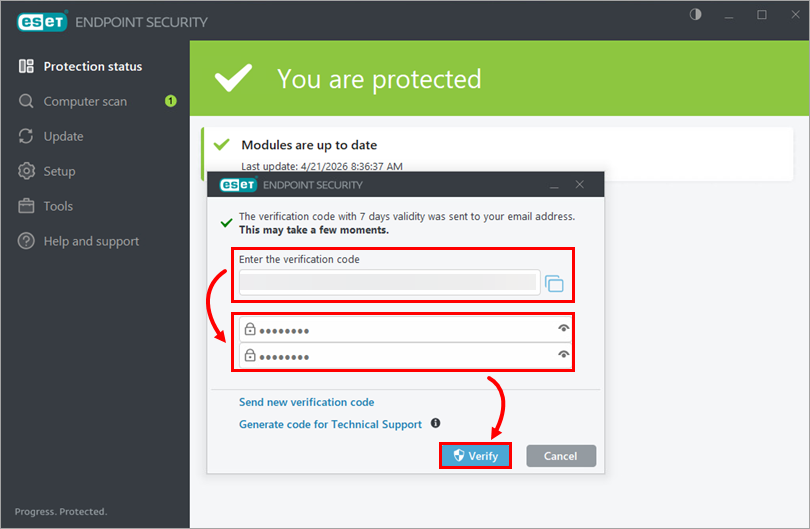
V polju Vnesite kodo za preverjanje kopirajte/prilepite kodo za preverjanje. Vnesite in potrdite svoje novo geslo za napredno nastavitev ter kliknite Preveri. Če ne določite novega gesla, bo zaščita z geslom za napredno nastavitev onemogočena.
-
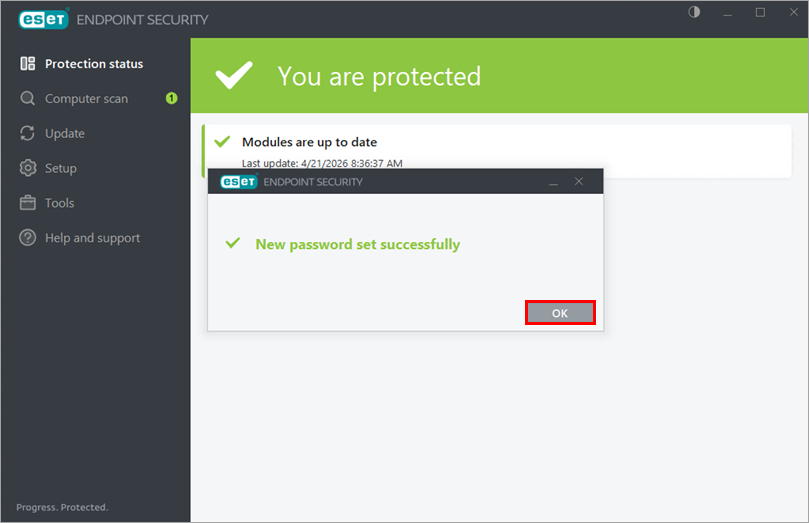
Kliknite V redu.
Generiranje kode za tehnično podporo družbe ESET za obnovitev gesla za napredno nastavitev
-
Ko boste v aplikaciji ESET pozvani k vnosu gesla za napredno nastavitev, kliknite Restore Password (Obnovi geslo).
-
Vnesite e-poštni naslov, povezan z naročnino, ki jo uporabljate v aplikaciji ESET, in kliknite Pošlji kodo. Če se ne spomnite e-poštnega naslova naročnine, se obrnite na tehnično podporo družbe ESET.
-
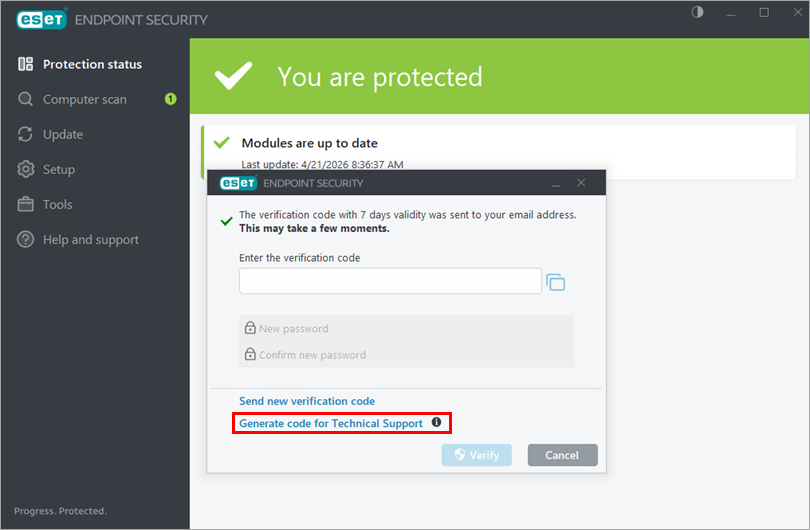
Kliknite Ustvari kodo za tehnično podporo.
-
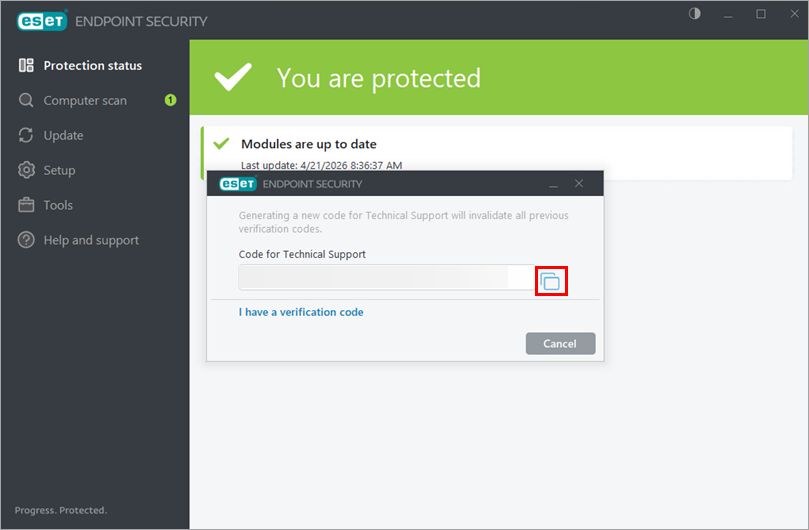
Poleg polja Koda za tehnično podporo kliknite gumb kopiraj/prilepi, da kodo kopirate.
-
Kodo posredujte tehnični podpori družbe ESET.
-
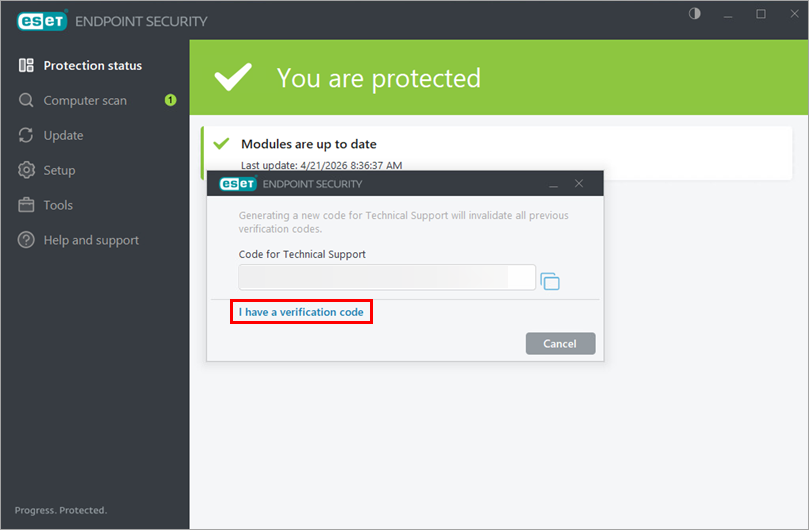
Ko vam tehnična podpora družbe ESET posreduje kodo za preverjanje, kliknite I have a verification code (Imam kodo za preverjanje).
-
V polju Vnesite kodo za preverjanje kopirajte/prilepite kodo za preverjanje. Vnesite in potrdite novo geslo za napredno nastavitev ter kliknite Preveri. Če ne določite novega gesla, bo zaščita z geslom za napredno nastavitev onemogočena.
-
Kliknite V redu.


