Kiadvány
- A Speciális beállítási jelszó visszaállítása e-mailben
- Generáljon egy kódot az ESET technikai támogatásának, hogy visszaállíthassa a Speciális beállítási jelszavát
Részletek
Kattintson a bővítéshez
A Speciális beállítások jogosulatlan hozzáféréstől és módosításoktól való védelme érdekében az ESET alkalmazásban a Speciális beállítások > Felhasználói felület > Hozzáférési beállítások menüpontban jelszót állíthat be a Speciális beállításokhoz.
Megoldás
A Speciális beállítás jelszavának visszaállítása e-mailben
-
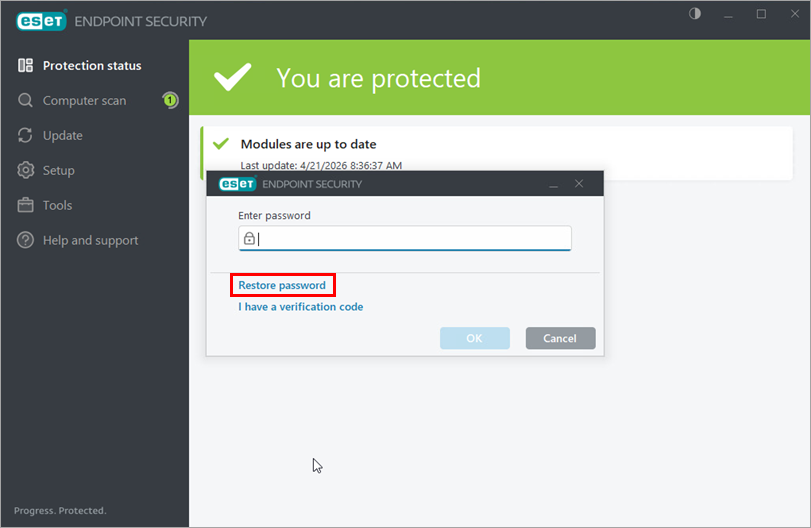
Amikor az ESET alkalmazásban a Speciális beállítás jelszavának megadására kéri, kattintson a Jelszó visszaállítása gombra.
-
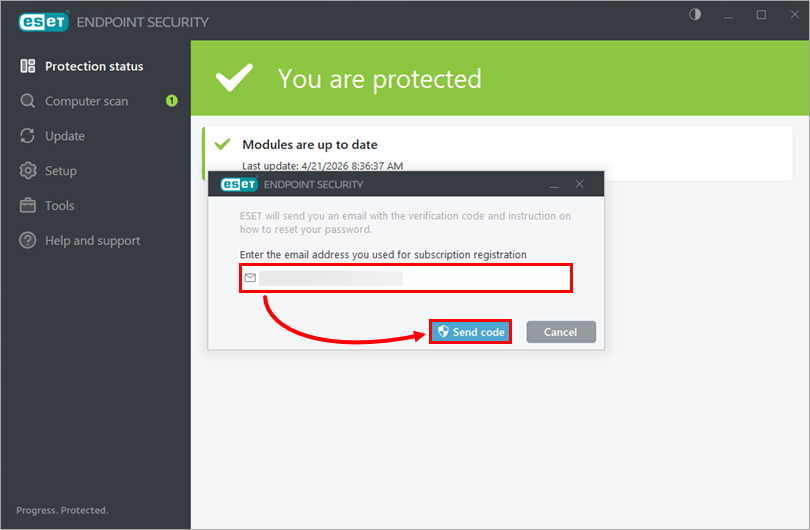
Írja be az ESET alkalmazásban használt előfizetéshez tartozó e-mail címet, és kattintson a Kód küldése gombra. Ha nem emlékszik az előfizetés e-mail címére, lépjen kapcsolatba az ESET műszaki ügyfélszolgálatával.
-
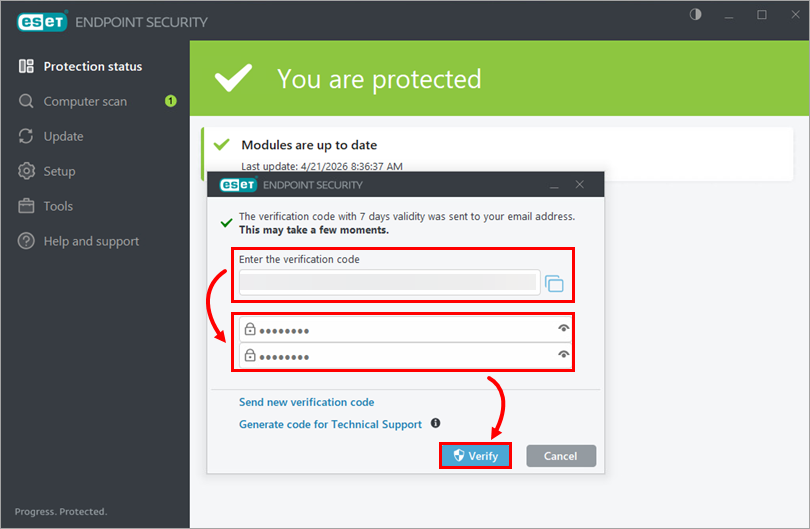
Nyissa meg az ESET-től kapott e-mailt, és másolja ki az ellenőrző kódot.
-
Az Ellenőrző kód megadása mezőbe másolja/illessze be az ellenőrző kódot. Írja be és erősítse meg az új Speciális beállítási jelszót, majd kattintson az Ellenőrzés gombra. Ha nem állít be új jelszót, a Speciális beállítás jelszavas védelme le lesz tiltva.
-
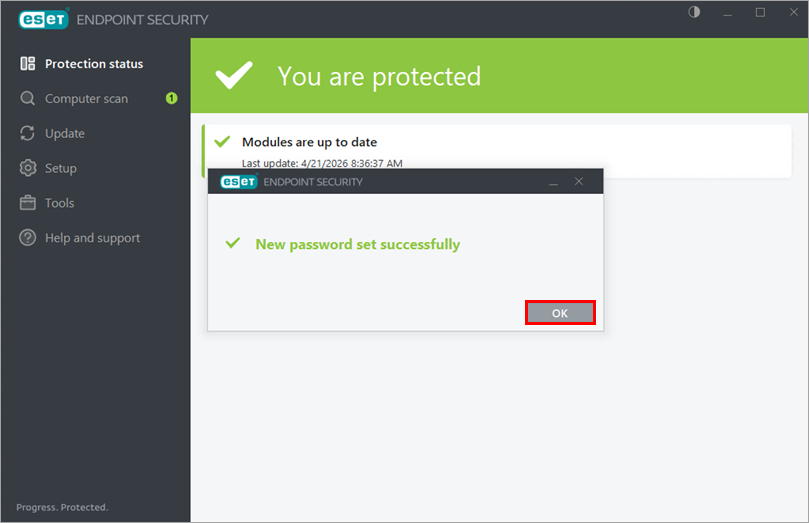
Kattintson az OK gombra.
Kód generálása az ESET műszaki ügyfélszolgálat számára a Speciális beállítási jelszó visszaállításához
-
Amikor az ESET alkalmazásban a Speciális beállítási jelszó megadására vonatkozó kérés érkezik, kattintson a Jelszó visszaállítása gombra.
-
Írja be az ESET alkalmazásban használt előfizetéshez tartozó e-mail címet, és kattintson a Kód küldése gombra. Ha nem emlékszik az előfizetés e-mail címére, forduljon az ESET Műszaki Ügyfélszolgálatához.
-
Kattintson a Kód generálása a műszaki támogatáshoz gombra.
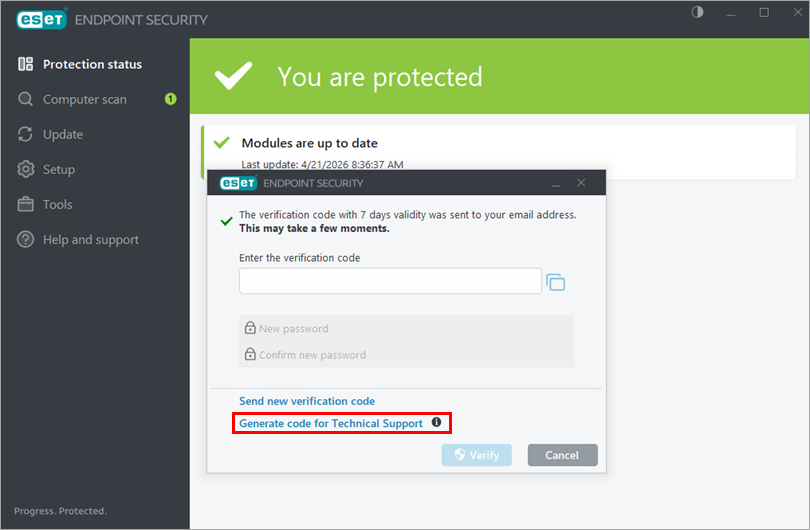
-
A Kód a technikai támogatáshoz mező mellett kattintson a másolás/beillesztés gombra a kód másolásához.
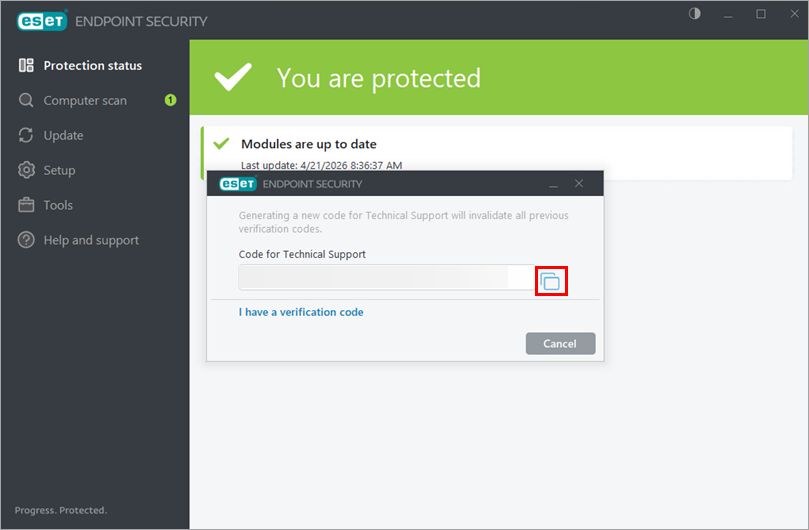
-
Adja meg a kódot az ESET műszaki ügyfélszolgálatának.
-
Amikor az ESET Műszaki Támogatás megadja Önnek az ellenőrző kódot, kattintson a Megvan az ellenőrző kódom gombra.
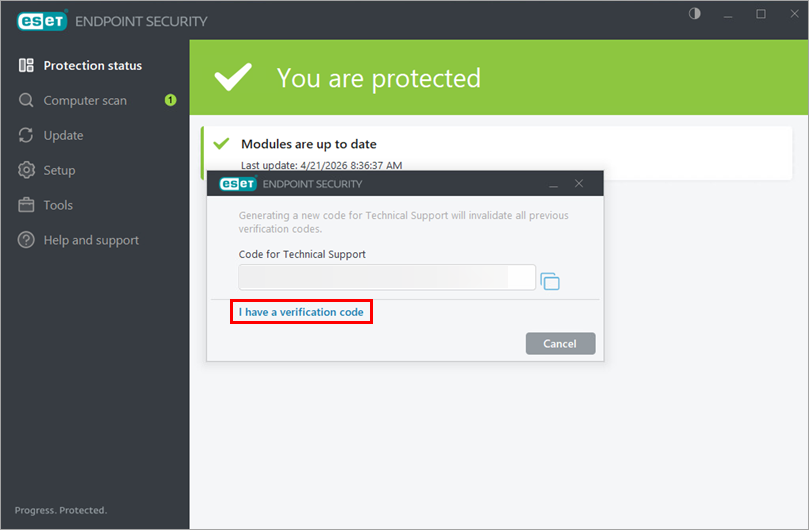
-
Az Ellenőrző kód megadása mezőben másolja/illessze be az ellenőrző kódot. Írja be és erősítse meg az új Speciális beállítási jelszót, majd kattintson az Ellenőrzés gombra. Ha nem állít be új jelszót, a Speciális beállítás jelszavas védelme le lesz tiltva.
-
Kattintson az OK gombra.


