Выпуск
- Восстановление пароля расширенной настройки по электронной почте
- Сгенерируйте код для службы технической поддержки ESET, чтобы восстановить пароль расширенной настройки
Подробности
Нажмите, чтобы расширить
Чтобы защитить расширенную настройку от несанкционированного доступа и изменений, вы можете установить пароль для расширенной настройки в разделе Расширенная настройка > Пользовательский интерфейс > Настройка доступа в приложении ESET.
Решение
Восстановление пароля расширенной настройки по электронной почте
-
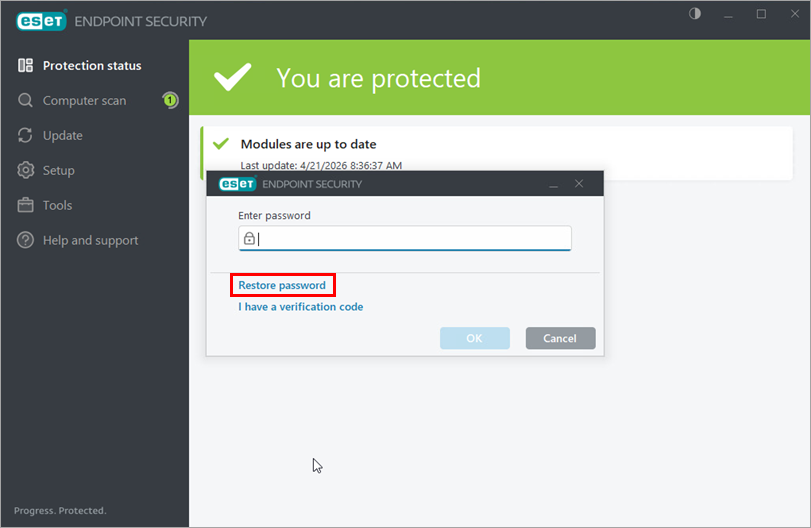
При появлении запроса на ввод пароля расширенной настройки в приложении ESET нажмите Восстановить пароль.
-
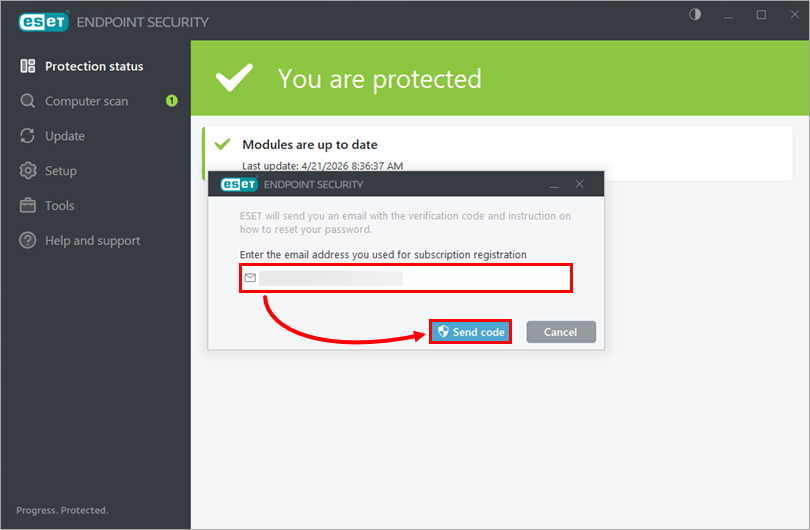
Введите адрес электронной почты, связанный с подпиской, которую вы используете в приложении ESET, и нажмите Отправить код. Если вы не помните адрес электронной почты подписки, обратитесь в службу технической поддержки ESET.
-
Откройте письмо, полученное от ESET, и скопируйте проверочный код.
-
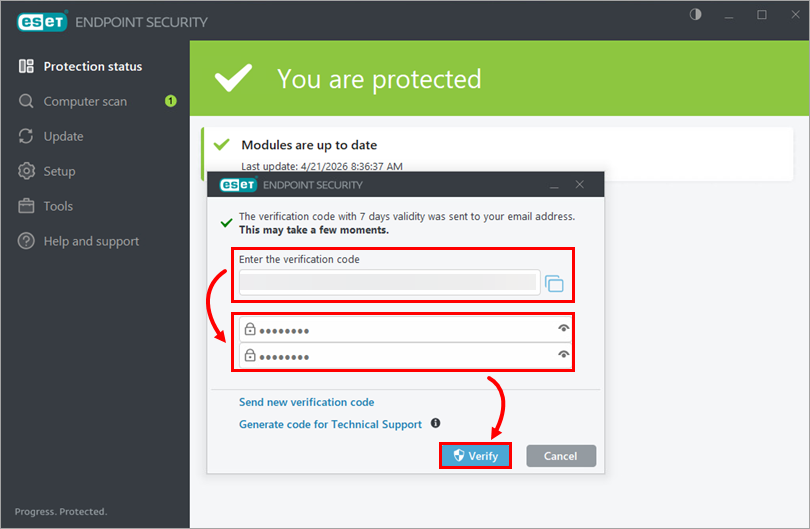
В поле Введите проверочный код скопируйте/вставьте проверочный код. Введите и подтвердите новый пароль расширенной настройки и нажмите кнопку Проверить. Если вы не установите новый пароль, парольная защита расширенной настройки будет отключена.
-
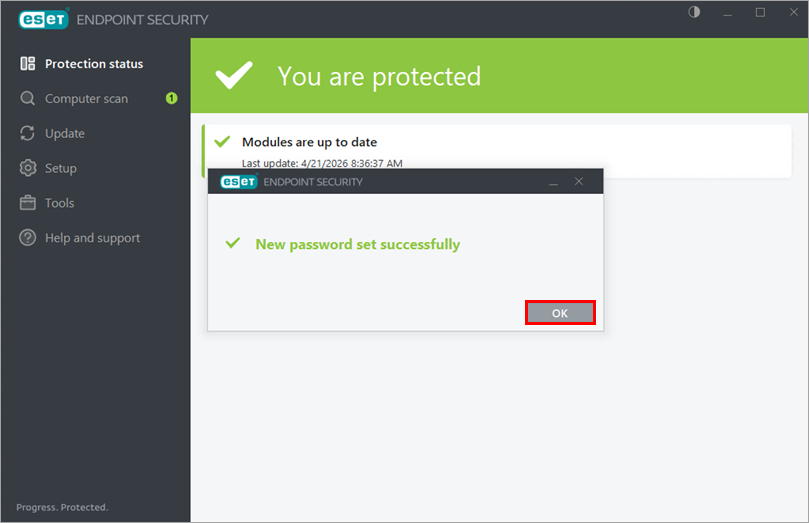
Нажмите кнопку OK.
Генерация кода для службы технической поддержки ESET для восстановления пароля расширенной настройки
-
При появлении запроса на ввод пароля расширенной настройки в приложении ESET нажмите Восстановить пароль.
-
Введите адрес электронной почты, связанный с подпиской, которую вы используете в приложении ESET, и нажмите Отправить код. Если вы не помните адрес электронной почты подписки, обратитесь в службу технической поддержки ESET.
-
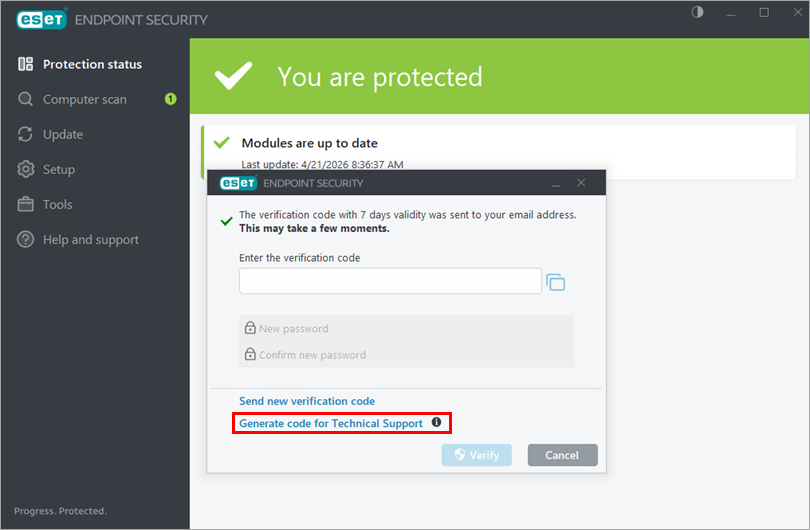
Нажмите кнопку Сгенерировать код для технической поддержки.
-
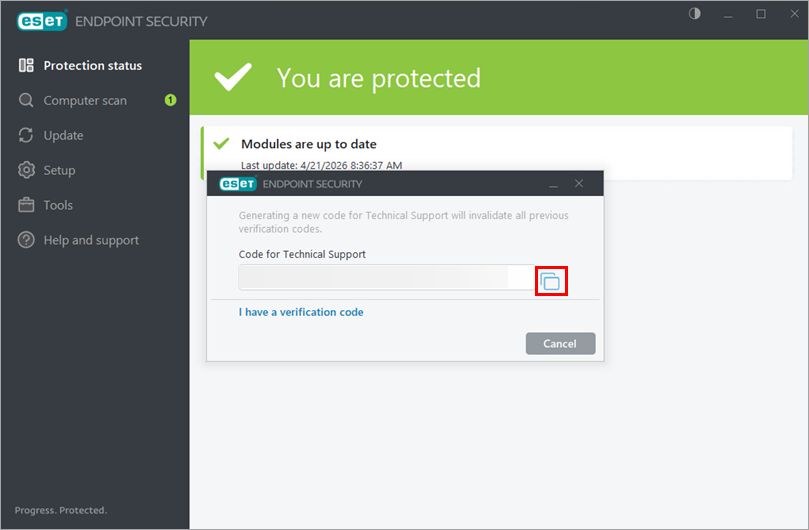
Рядом с полем Код для технической поддержки нажмите кнопку копировать/вставить, чтобы скопировать код.
-
Предоставьте код в службу технической поддержки ESET.
-
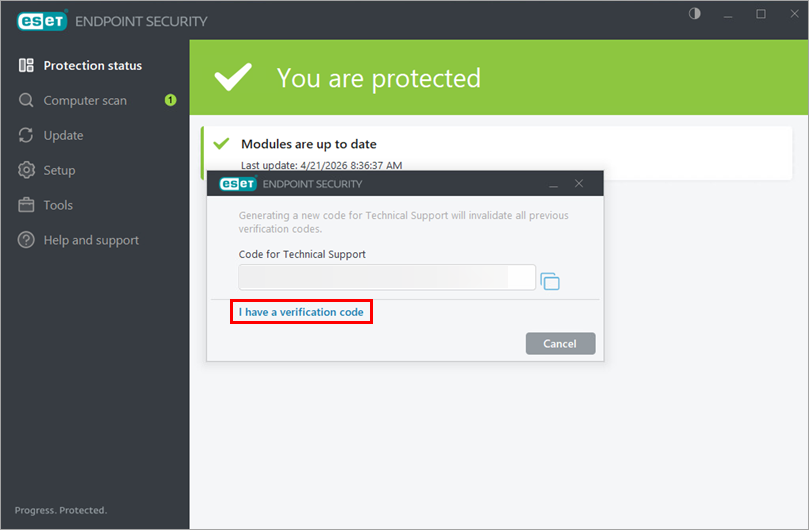
Когда служба технической поддержки ESET предоставит вам проверочный код, нажмите У меня есть проверочный код.
-
В поле Введите проверочный код скопируйте/вставьте проверочный код. Введите и подтвердите новый пароль расширенной настройки и нажмите кнопку Проверить. Если вы не зададите новый пароль, парольная защита расширенной настройки будет отключена.
-
Нажмите OK.


