Издание
- Възстановяване на паролата за разширена настройка чрез имейл
- Генерирайте код за техническата поддръжка на ESET, за да възстановите паролата си за разширена настройка
Детайли
Натиснете, за да разширите
За да защитите Разширената настройка от неоторизиран достъп и модификации, можете да зададете парола за Разширената настройка в Разширена настройка > Потребителски интерфейс > Настройка за достъп във Вашето ESET приложение.
Решение
Възстановете паролата си за разширена настройка чрез имейл
-
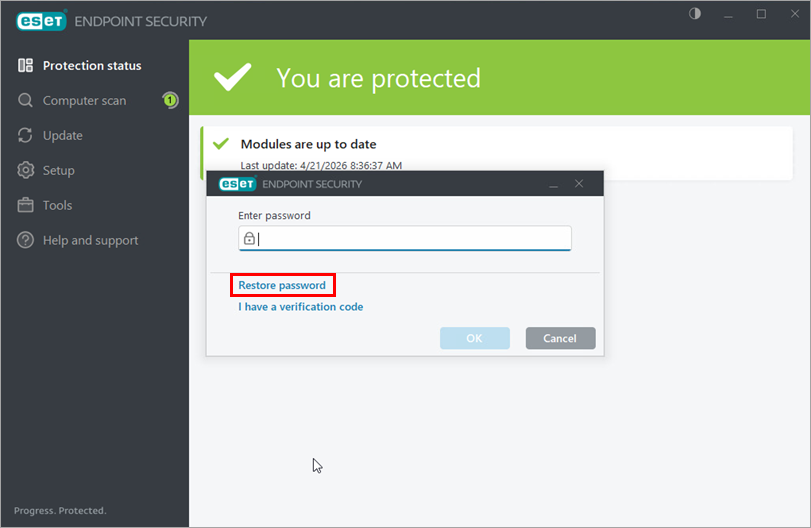
Когато бъдете подканени да въведете паролата си за Разширена настройка във Вашето ESET приложение, щракнете върху Възстановяване на паролата.
-
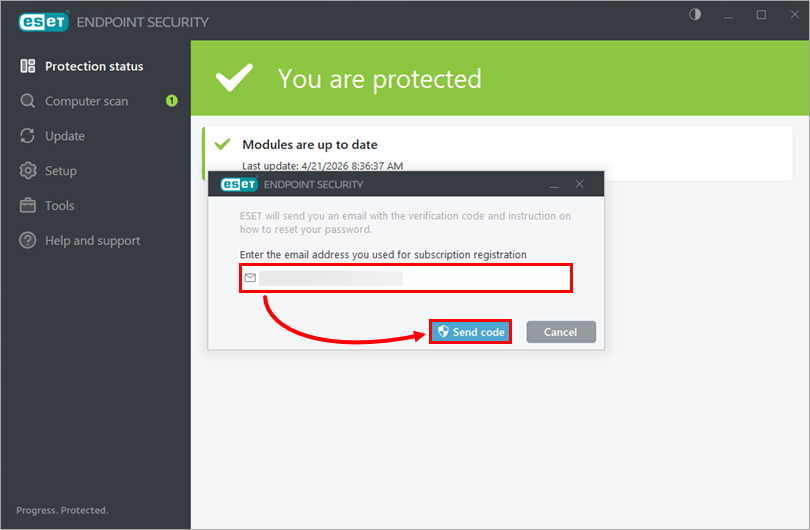
Въведете имейл адреса, свързан с абонамента, който използвате в приложението ESET, и щракнете върху Изпрати код. Ако не си спомняте имейл адреса на абонамента си, свържете се с отдела за техническа поддръжка на ESET.
-
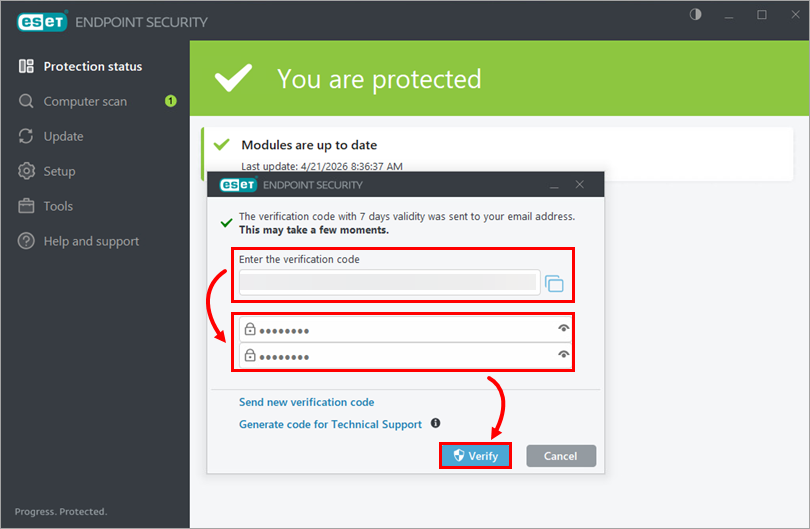
Отворете имейла, който сте получили от ESET, и копирайте кода за проверка.
-
В полето Въведете кода за проверка копирайте/вмъкнете кода за проверка. Въведете и потвърдете новата си парола за разширена настройка и щракнете върху Провери. Ако не зададете нова парола, защитата с парола на Разширената настройка ще бъде деактивирана.
-
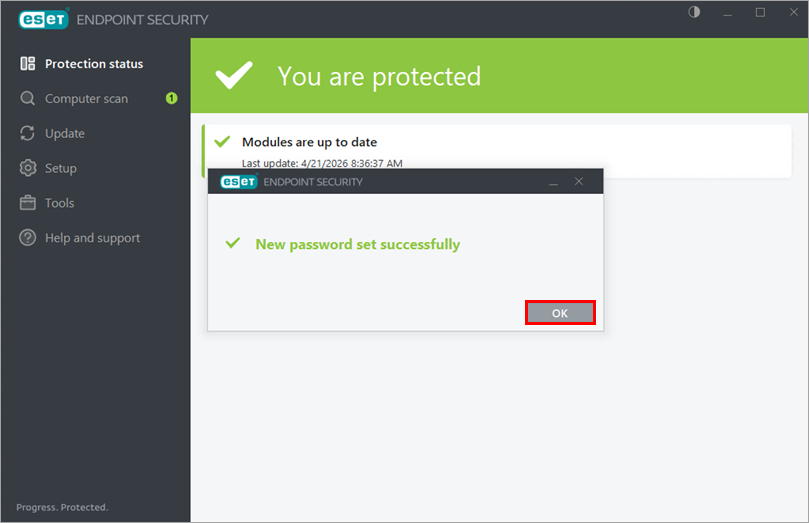
Щракнете върху OK.
Генериране на код за Техническа поддръжка на ESET за възстановяване на Вашата парола за разширена настройка
-
Когато бъдете подканени да въведете паролата си за Разширена настройка в приложението на ESET, щракнете върху Възстановяване на паролата.
-
Въведете имейл адреса, свързан с абонамента, който използвате в приложението на ESET, и щракнете върху Изпращане на код. Ако не си спомняте имейл адреса на абонамента си, свържете се с Техническата поддръжка на ESET.
-
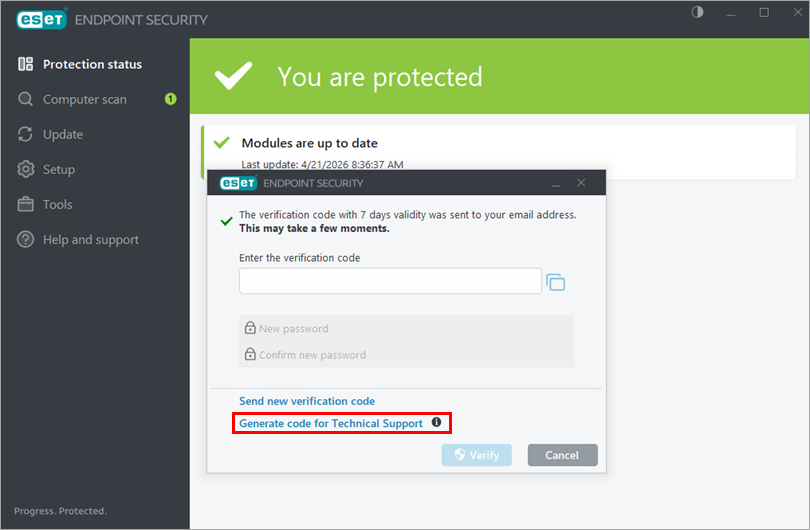
Щракнете върху Генериране на код за техническа поддръжка.
-
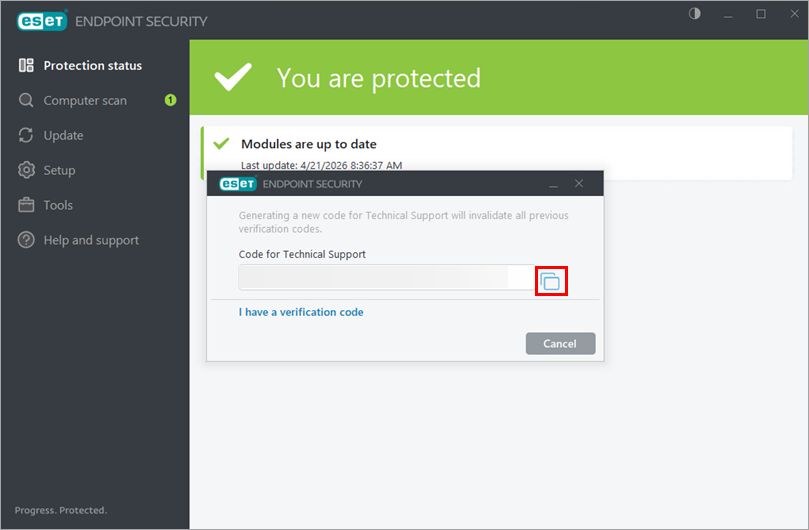
До полето Код за техническа поддръжка щракнете върху бутона Копиране/вмъкване, за да копирате кода.
-
Предоставете кода на службата за техническа поддръжка на ESET.
-
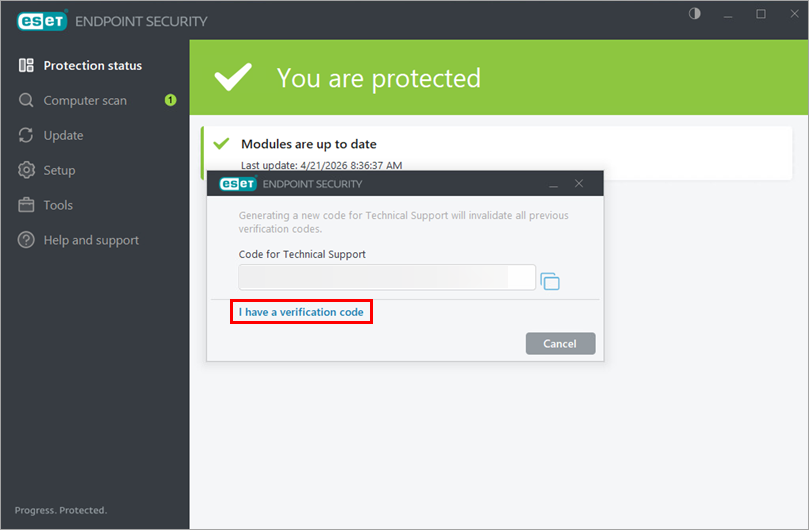
Когато ESET Техническа поддръжка Ви предостави код за проверка, щракнете върху Имам код за проверка.
-
В полето Въведете кода за проверка копирайте/вмъкнете кода за проверка. Въведете и потвърдете новата си парола за разширена настройка и щракнете върху Провери. Ако не зададете нова парола, защитата с парола на Разширената настройка ще бъде деактивирана.
-
Щракнете върху OK.


