Probleem
- Uw Advanced setup-wachtwoord herstellen via e-mail
- Genereer een code voor ESET Technische Ondersteuning om uw Advanced setup-wachtwoord te herstellen
Details
Klik om uit te breiden
Om Geavanceerde instellingen te beschermen tegen ongeoorloofde toegang en wijzigingen, kunt u een wachtwoord instellen voor Geavanceerde instellingen in Geavanceerde instellingen > Gebruikersinterface > Toegang tot instellingen in uw ESET-toepassing.
Oplossing
Herstel uw wachtwoord voor Geavanceerde instellingen via e-mail
-
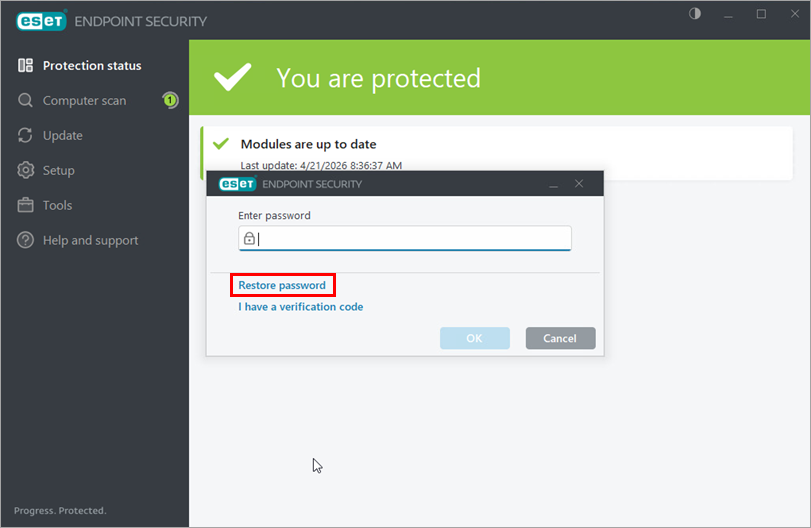
Wanneer u wordt gevraagd uw wachtwoord voor Geavanceerde instellingen in uw ESET-toepassing in te voeren, klikt u op Wachtwoord herstellen.
-
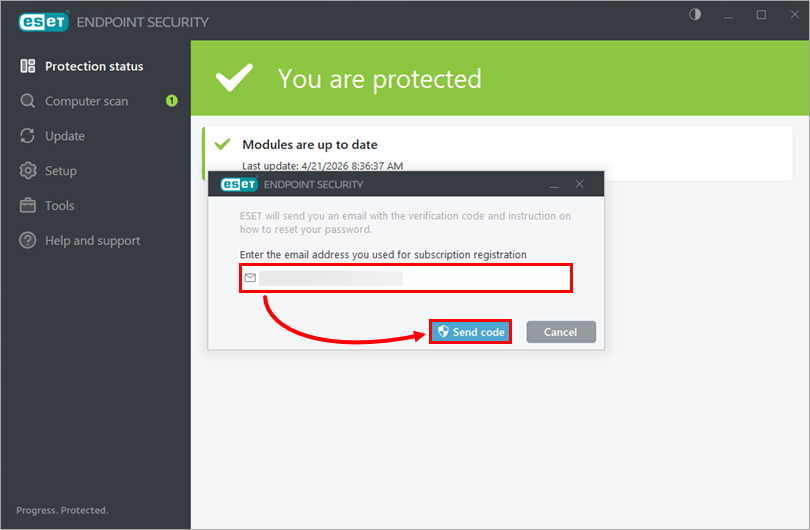
Typ het e-mailadres dat gekoppeld is aan het abonnement dat u gebruikt in de ESET-toepassing en klik op Code verzenden. Als u het e-mailadres van uw abonnement niet meer weet, neem dan contact op met de technische ondersteuning van ESET.
-
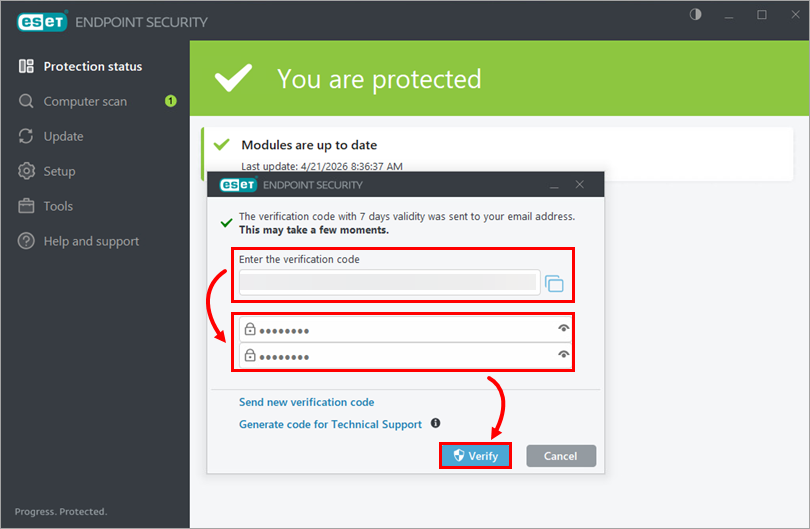
Open de e-mail die u van ESET hebt ontvangen en kopieer de verificatiecode.
-
Kopieer/plak de verificatiecode in het veld Verificatiecode invoeren. Typ en bevestig uw nieuwe wachtwoord voor Geavanceerde instellingen en klik op Verifiëren. Als u geen nieuw wachtwoord instelt, wordt de wachtwoordbeveiliging voor geavanceerde instellingen uitgeschakeld.
-
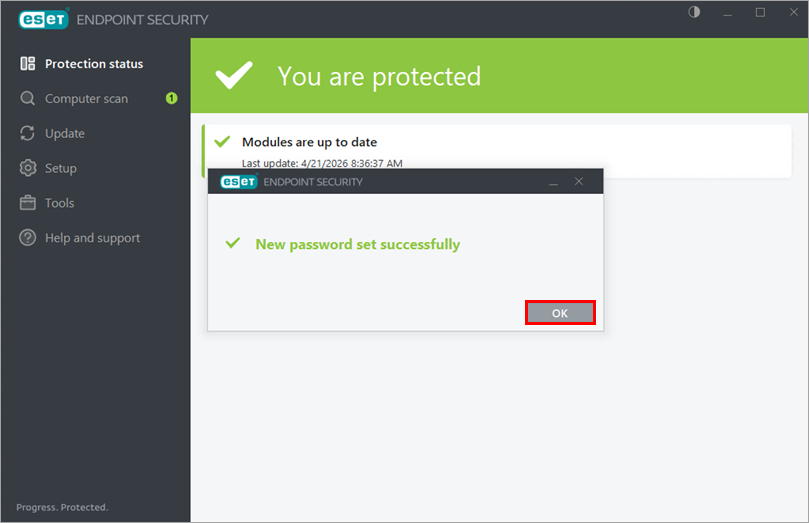
Klik op OK.
Een code genereren voor ESET Technical Support om uw wachtwoord voor geavanceerde instellingen te herstellen
-
Wanneer u wordt gevraagd uw wachtwoord voor geavanceerde instellingen in uw ESET-toepassing in te voeren, klikt u op Wachtwoord herstellen.
-
Typ het e-mailadres dat gekoppeld is aan het abonnement dat u gebruikt in de ESET-toepassing en klik op Code verzenden. Als u het e-mailadres van uw abonnement niet meer weet, neem dan contact op met ESET Technische Ondersteuning.
-
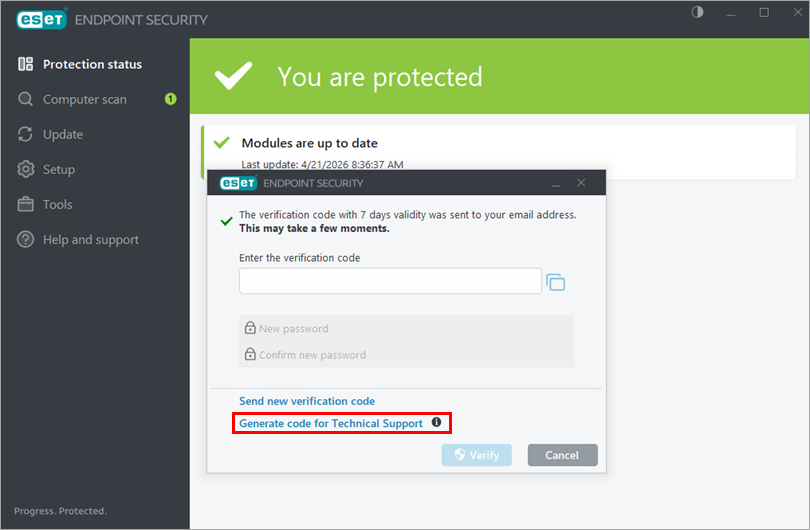
Klik op Code voor technische ondersteuning genereren.
-
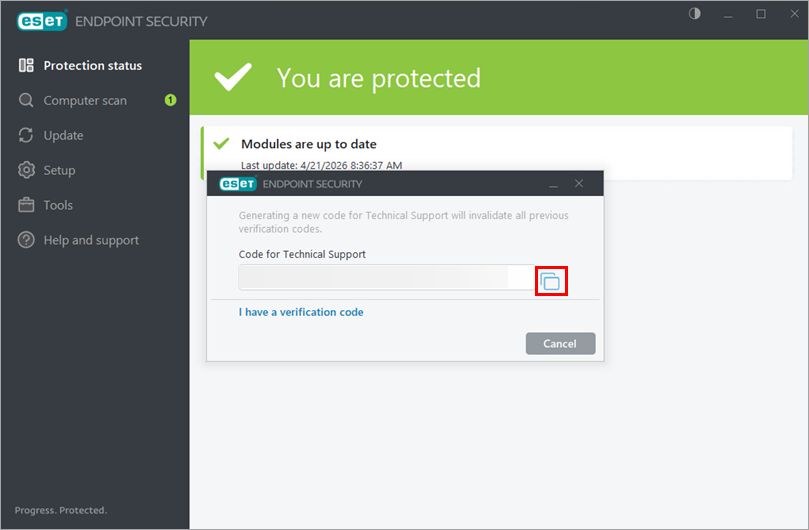
Klik naast het veld Code voor technische ondersteuning op de knop Kopiëren/plakken om de code te kopiëren.
-
Geef de code aan ESET Technische Ondersteuning.
-
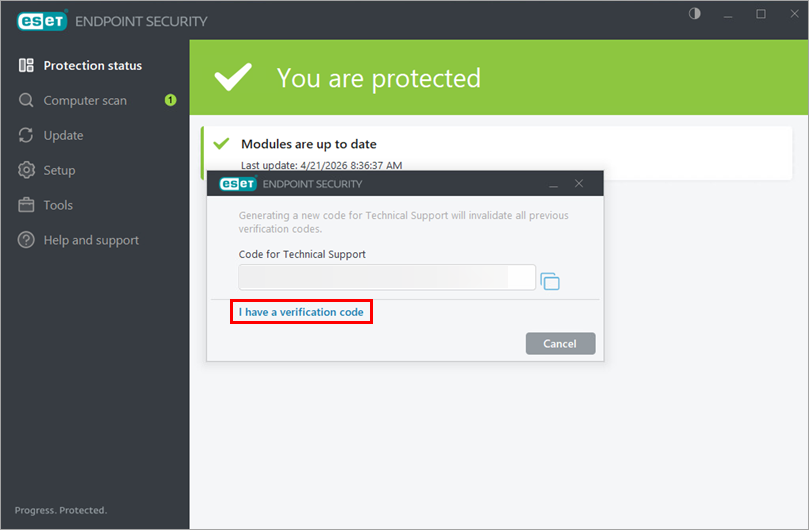
Wanneer ESET Technical Support u een verificatiecode geeft, klikt u op Ik heb een verificatiecode.
-
Kopieer/plak de verificatiecode in het veld Verificatiecode invoeren. Typ en bevestig uw nieuwe wachtwoord voor geavanceerde instellingen en klik op Verifiëren. Als u geen nieuw wachtwoord instelt, wordt de wachtwoordbeveiliging voor geavanceerde instellingen uitgeschakeld.
-
Klik op OK.


