Izdaja
- Prejeli ste sporočilo SMS s povezavo za prenos in namestitev mobilne aplikacije ESET Secure Authentication
- Prvič se prijavljate in morate nastaviti aplikacijo ESET Secure Authentication v mobilni napravi
- Namestite mobilno aplikacijo ESET Secure Authentication
- Uporabite program ESET Secure Authentication za prijavo v Outlook Web Access
- Odstranitev računa iz mobilne aplikacije ESET Secure Authentication
Rešitev
Sorodne rešitve: Uporabniki iOS
Namestitev mobilne aplikacije ESET Secure Authentication
-
Če se prikaže poziv za prijavo v mobilno aplikacijo ESET Secure Authentication, poskenirajte kodo QR ali odprite povezavo v mobilni napravi, da začnete postopek prijave.

-
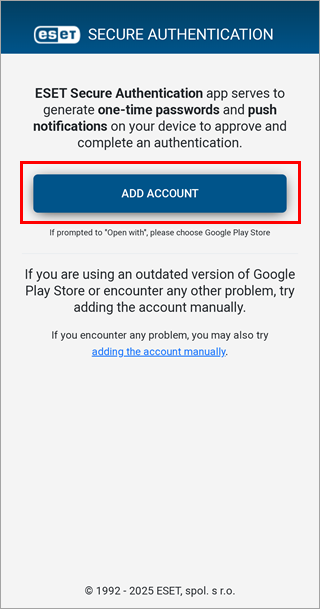
Tapnite Dodaj račun.
-
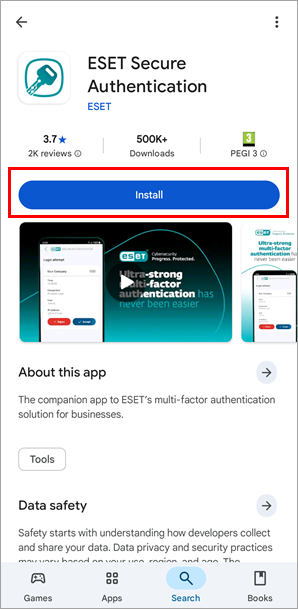
Tapnite Namesti. Ko je namestitev končana, tapnite Odpri.
-
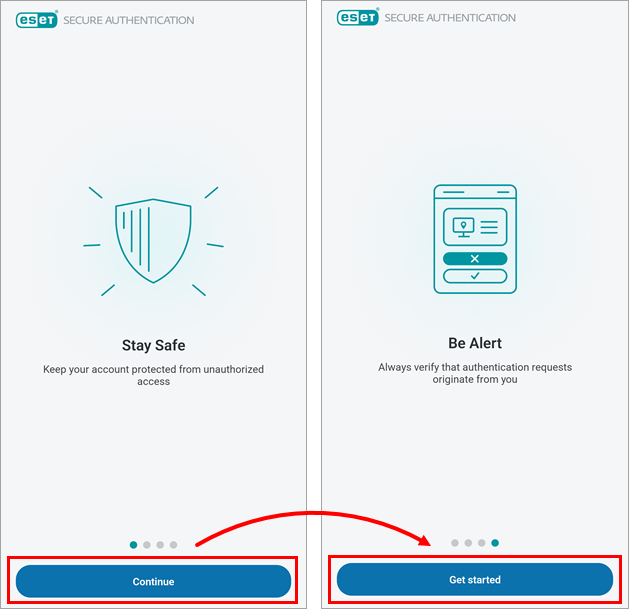
Vključevanje v sistem dokončajte tako, da trikrat tapnete Nadaljuj in nato tapnete Začni.
-
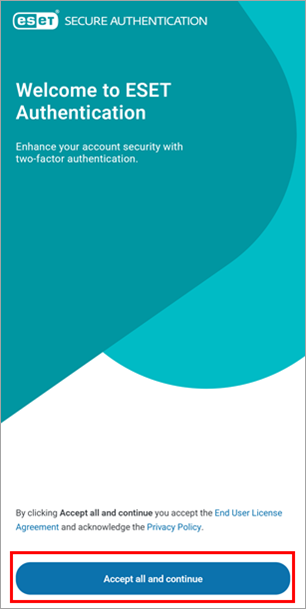
Preglejte licenčno pogodbo za končnega uporabnika in pravilnik o zasebnosti ter tapnite Sprejmi vse in nadaljuj.
-
Priporočamo, da nastavite kodo PIN, da zaščitite mobilno aplikacijo ESET Secure Authentication pred nepooblaščenim dostopom. Če želite nastaviti kodo PIN, v oknu z obvestilom Create PIN (Ustvari kodo PIN) tapnite Yes (Da).
-
V polji New PIN in Confirm PIN vnesite kodo PIN in tapnite OK. Ko je PIN nastavljen, je aplikacija ESET Secure Authentication pripravljena za uporabo.

Uporaba storitve ESET Secure Authentication za prijavo v program Outlook Web Access
-
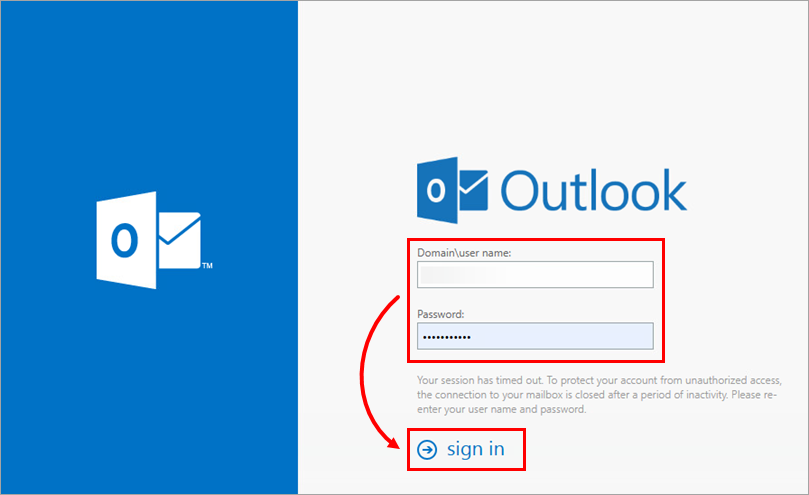
V računalniku dostopajte do programa Outlook Web Access (OWA), kot vam je naročil skrbnik. V prijavni zaslon programa Outlook vnesite svoje uporabniško ime in geslo Microsoft Exchange ter kliknite Prijava.
-
Ko boste pozvani k vnosu enkratnega gesla (OTP) ali odobritvi potisne avtentikacije z uporabo mobilne aplikacije ESET Secure Authentication v mobilni napravi, odprite aplikacijo ESET Authentication v svoji napravi.
-
Odvisno od vaših upravnih nastavitev:
-
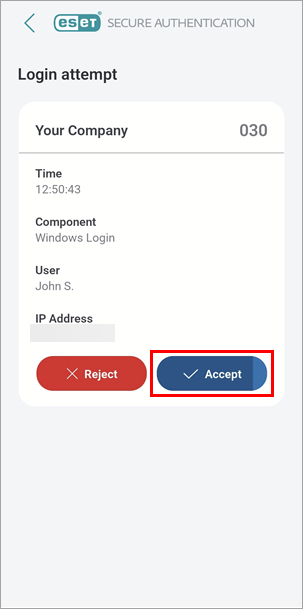
Uporabniki s potisno avtentikacijo: Tapnite Sprejmi. Zdaj ste prijavljeni v svoj račun Outlook.
-
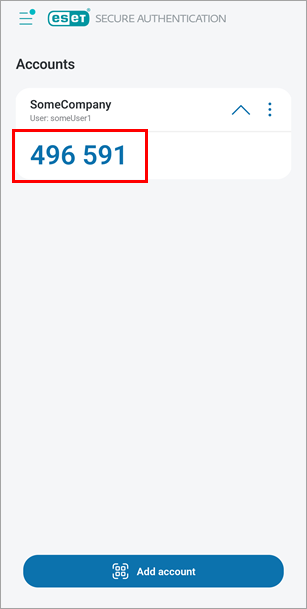
Uporabniki OTP: Uporabniki OTP: Uporabniki Outlook: Tapnite ime svojega podjetja, da ustvarite OTP, in v računalniku v polje One-Time-Password vnesite šestmestno OTP, ki jo je ustvarila mobilna aplikacija ESET Secure Authentication, ter nadaljujte. Zdaj ste prijavljeni v račun Outlook.
-
Odstranitev računa iz mobilne aplikacije ESET Secure Authentication
-
V svoji napravi odprite aplikacijo ESET Authentication.
-
Tapnite ikono menija (tri pike) poleg računa, ki ga želite odstraniti, in tapnite Izbriši.
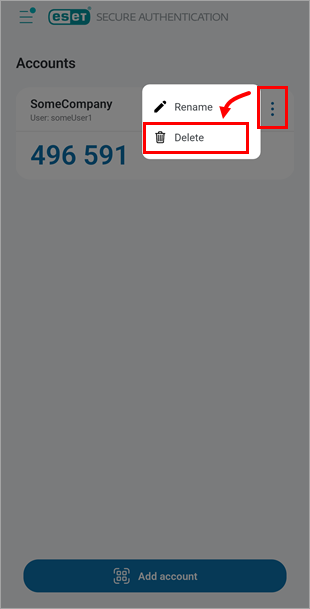
-
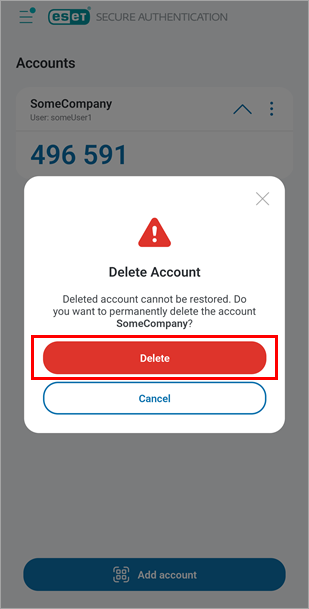
Tapnite Izbriši, da potrdite odstranitev računa.