Problema
- Ha recibido un SMS con el enlace para descargar e instalar la aplicación móvil ESET Secure Authentication
- Está iniciando sesión por primera vez y necesita configurar ESET Secure Authentication en un dispositivo móvil
- Instale la aplicación móvil ESET Secure Authentication
- Utilice ESET Secure Authentication para iniciar sesión en Outlook Web Access
- Eliminar una cuenta de la aplicación móvil ESET Secure Authentication
Solución
Soluciones relacionadas: Usuarios de iOS
Instale la aplicación móvil ESET Secure Authentication
-
Si se le solicita que se registre en la aplicación móvil ESET Secure Authentication, escanee el código QR o abra el enlace en su dispositivo móvil para iniciar el proceso de registro.

-
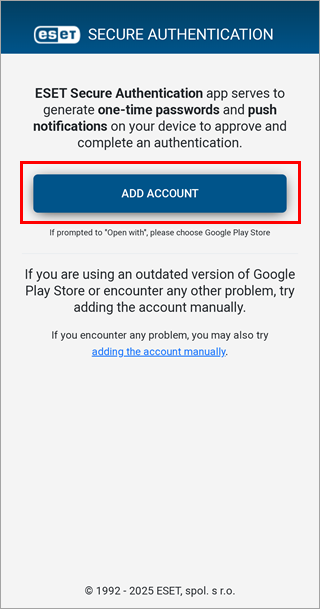
Pulse Añadir cuenta.
-
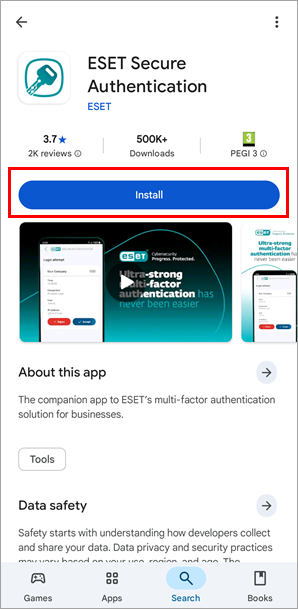
Pulse Instalar. Cuando finalice la instalación, pulse Abrir.
-
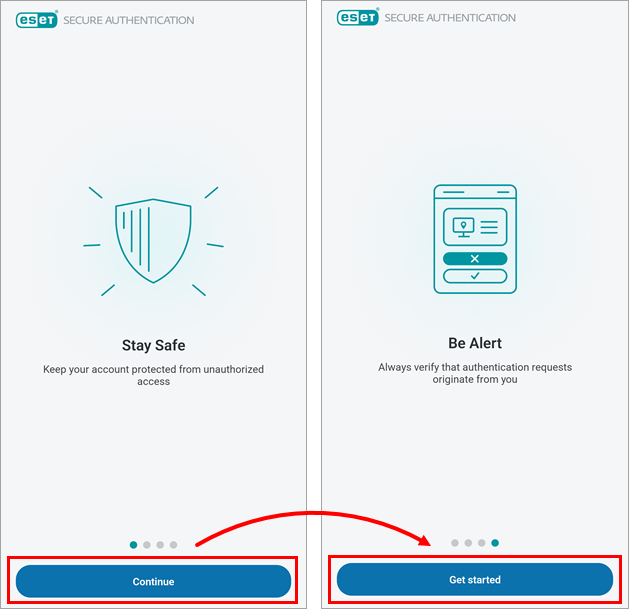
Finalice la incorporación pulsando Continuar tres veces y, a continuación, pulse Empezar.
-
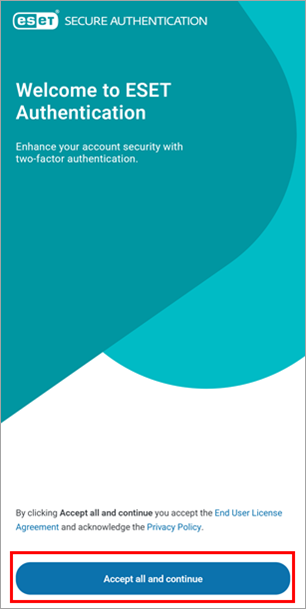
Revise el Acuerdo de licencia de usuario final y la Política de privacidad y pulse Aceptar todo y continuar.
-
Le recomendamos que establezca un PIN para proteger la aplicación móvil ESET Secure Authentication de accesos no autorizados. Para establecer su PIN, en la ventana de notificación Crear PIN, pulse Sí.
-
Escriba su PIN en los campos Nuevo PIN y Confirmar PIN y pulse Aceptar. Cuando su PIN esté configurado, ESET Secure Authentication estará listo para usarse.

Uso de la autenticación segura de ESET para iniciar sesión en Outlook Web Access
-
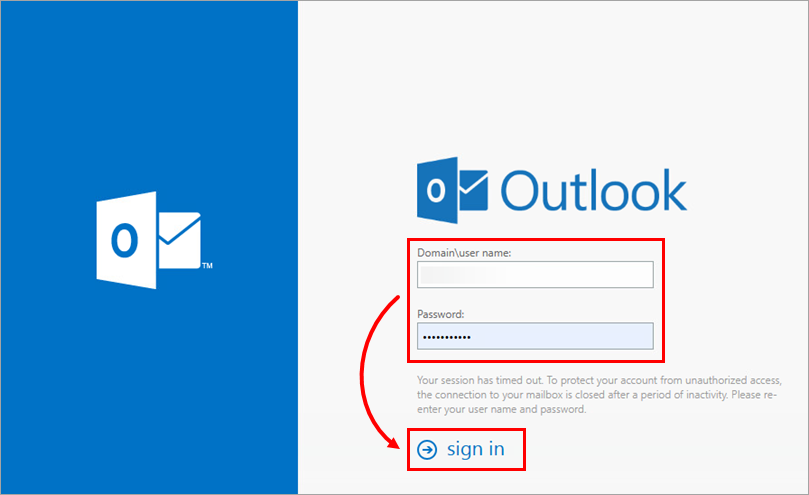
En su ordenador, acceda a Outlook Web Access (OWA) siguiendo las instrucciones de su administrador. Escriba su nombre de usuario y contraseña de Microsoft Exchange en la pantalla de inicio de sesión de Outlook y haga clic en iniciar sesión.
-
Cuando se le solicite que escriba una contraseña de un solo uso (OTP) o que apruebe una autenticación push mediante la aplicación móvil ESET Secure Authentication en su dispositivo móvil, abra la aplicación ESET Authentication en su dispositivo.
-
Dependiendo de su configuración administrativa:
-
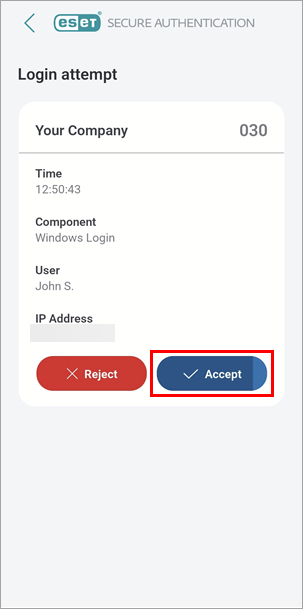
Usuarios de autenticación push: Pulse Aceptar. Ahora ha iniciado sesión en su cuenta de Outlook.
-
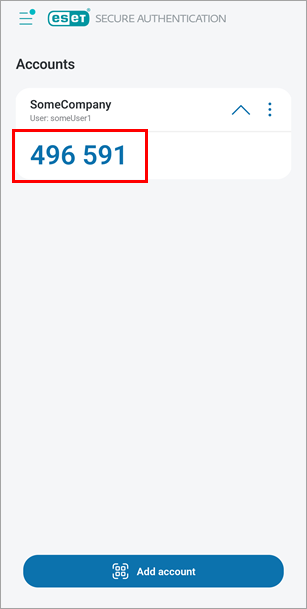
Usuarios de OTP: Toque el nombre de su empresa para generar una OTP y, en su ordenador, escriba la OTP de 6 dígitos generada por la aplicación móvil ESET Secure Authentication en el campo Contraseña de un solo uso y continúe. Ahora ha iniciado sesión en su cuenta de Outlook.
-
Eliminar una cuenta de la aplicación móvil ESET Secure Authentication
-
Abra la aplicación ESET Autenticación en su dispositivo.
-
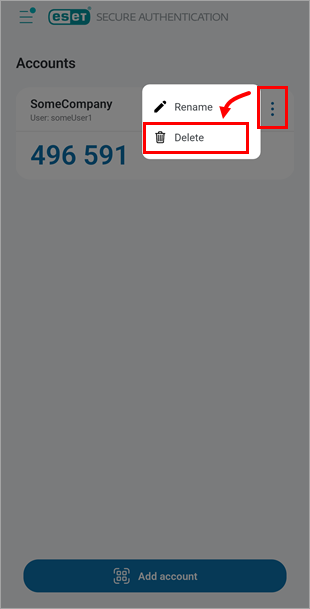
Toque el icono de menú (tres puntos) situado junto a la cuenta que desea eliminar y toque Eliminar.
-
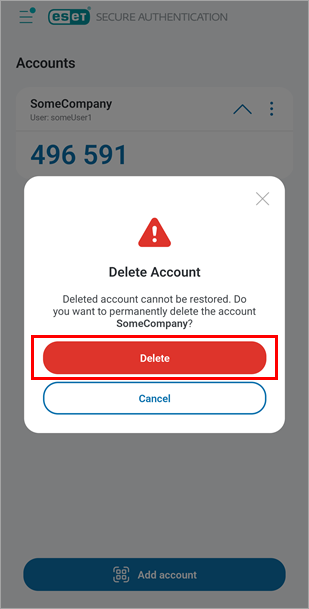
Pulse Eliminar para confirmar la eliminación de la cuenta.