Sorun
- ESET Secure Authentication (ESA) mobil uygulamasını indirme ve yükleme bağlantısını içeren bir SMS aldınız
- ESA mobil uygulaması için kişisel kimlik numaranızı (PIN) değiştirmeniz gerekiyor
- İlk kez oturum açıyorsunuz ve bir mobil cihazda ESET Secure Authentication'ı ayarlamanız gerekiyor
- ESA mobil uygulamanızdan bir hesabı kaldırmanız gerekir
- ESET Secure Authentication mobil uygulamasını yükleme
- Outlook Web Access'te oturum açmak için ESET Güvenli Kimlik Doğrulaması'nı kullanma
- ESA mobil uygulamanızdan Hesap Kaldırma
Çözüm

ESET Secure Authentication mobil uygulamasını yükleme
-
ESET Secure Authentication (ESA) mobil uygulamasına kaydolmanız istenirse kayıt işlemini başlatmak için Kur' u tıklatın.
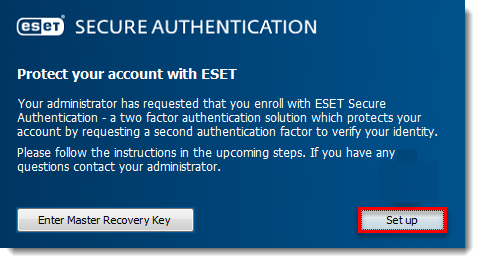
Şekil 1-1
-
QR kodunu tarayın, Devam → Bitir 'e tıklayın ve 3. adıma geçin.
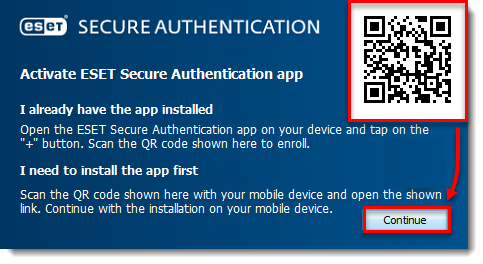
Şekil 1-2 - Hesap Ekle öğesine dokunun. Uygulamayı zaten indirdiyseniz, 6. adıma geçin.
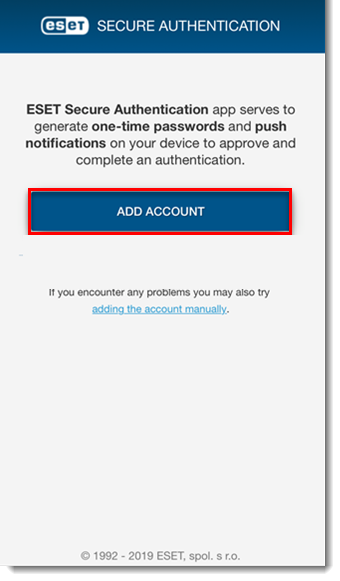
Şekil 1-3
- Yükle'ye dokunun. Yükleme tamamlandığında Aç'a dokunun.
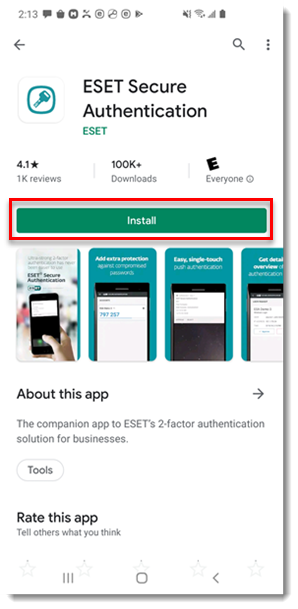
Şekil 1-4
- Lisans sözleşmesini gözden geçirin ve Kabul ediyorum öğesine dokunun.
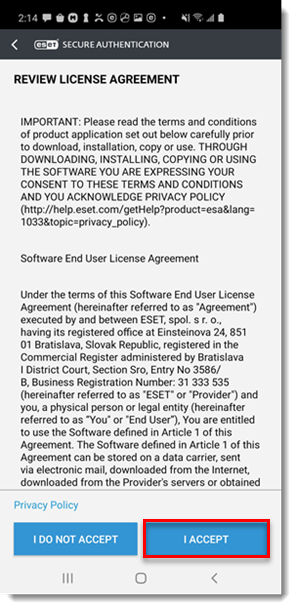
Şekil 1-5
- ESA'yı yetkisiz erişime karşı korumak için bir PIN belirlemenizi öneririz. PIN kodunuzu ayarlamak için Evet öğesine dokunun.
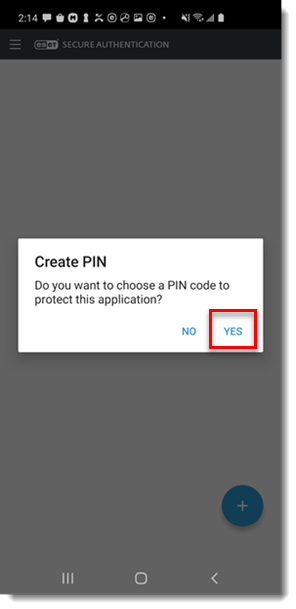
Şekil 1-6
- PIN kodunuzu Yeni PIN ve PIN Kodunu Onayla alanlarına yazın ve Tamam öğesine dokunun. Kurulumdan sonra PIN kodunuzu değiştirmeniz gerekirse uygulama menüsüne dokunun ve PIN kodunu değiştir seçeneğini belirleyin. PIN kodunuz yapılandırıldıktan sonra ESET Secure Authentication kullanıma hazırdır.
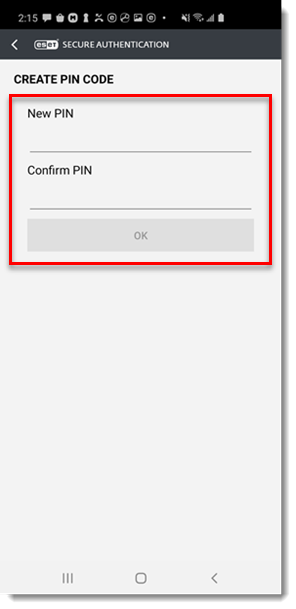
Şekil 1-7
Outlook Web Access'te oturum açmak için ESET Güvenli Kimlik Doğrulaması'nı kullanma
- Bilgisayarınızda, yöneticinizin yönlendirdiği şekilde Outlook Web Access'e (OWA) erişin. Microsoft Exchange kullanıcı adınızı ve parolanızı Outlook oturum açma ekranına girin ve oturum aç'a tıklayın.
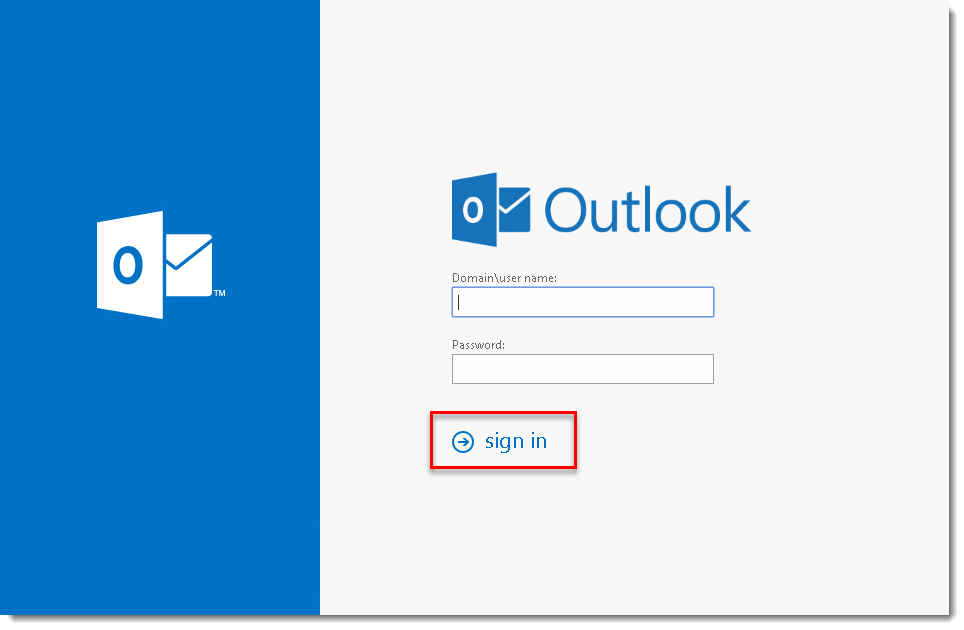
Şekil 2-1
- Sizden istendiğinde, tek seferlik parola (OTP) girin veya ESET Secure Authentication mobil uygulamasını kullanarak push kimlik doğrulamasını onaylayın.
- Mobil cihazınızda, ESA uygulamasını açmak için ana ekrandaki ESET Kimlik Doğrulama simgesine dokunun.
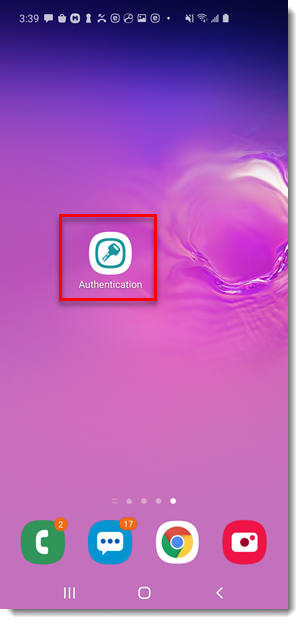
Şekil 2-2
-
Yönetim ayarlarınıza bağlı olarak:
- Push kimlik doğrulama kullanıcıları: Onayla'ya dokunun. Artık Outlook hesabınızda oturum açmış durumdasınız.
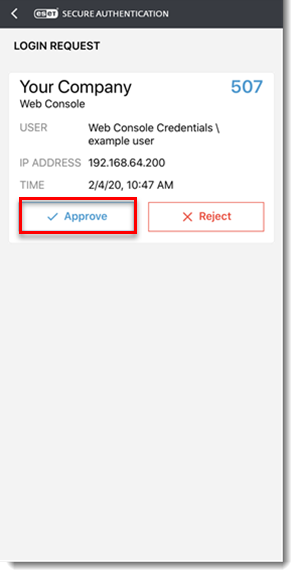
Şekil 2-3
- OTP kullanıcıları: Bir OTP oluşturmak için Şirketiniz (bu metin yönetici ayarlarına göre değişebilir) öğesine dokunun.

Şekil 2-4
-
Bilgisayarınızda, ESA mobil uygulaması tarafından oluşturulan 6 basamaklı OTP'yi Tek Kullanımlık Parola Girin alanına girin ve Microsoft OWA'ya erişmek için Kimlik Doğrula'ya tıklayın. Artık Outlook hesabınızda oturum açmış durumdasınız.
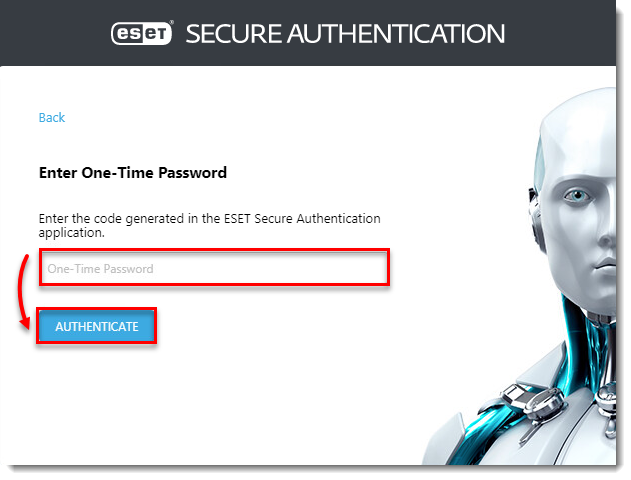
Şekil 2-5
ESA mobil uygulamanızdan Hesap Kaldırma
-
ESA mobil uygulamanızı açın.
-
aşağı oku seçin ve sola kaydırın.
-
Jetonun kaldırılmasını onaylamak için Kaldır 'a dokunun.


