Sorun
- IOS için ESET Secure Authentication mobil uygulamasını indirin ve yükleyin
- IOS mobil aygıtında ESET Secure Authentication'ı ayarlama
- ESET Secure Authentication mobil uygulamasını kullanarak Outlook Web Access'te oturum açın
Çözüm
İlgili çözümler: Android kullanıcıları
IOS mobil aygıtında ESET Secure Authentication'ı ayarlama
-
ESET Secure Authentication'dan aldığınız kayıt davetini açın.
-
IOS mobil aygıtınızda ESET Secure Authentication uygulamasının zaten yüklü olup olmadığına göre devam edin.
IOS için ESET Secure Authentication mobil uygulamasını zaten yükledim
-
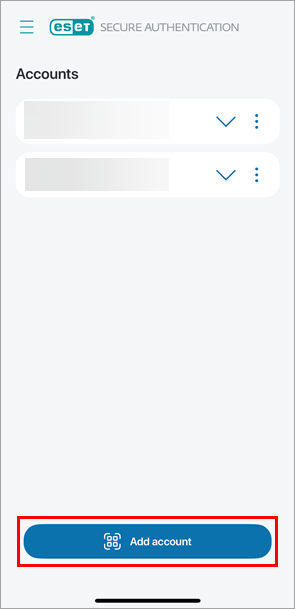
IOS mobil cihazınızda ESET Secure Authentication uygulamasını açın.
-
Hesap ekle'ye dokunun.
-
Kayıt davetiyesindeki QR kodunu tarayın.
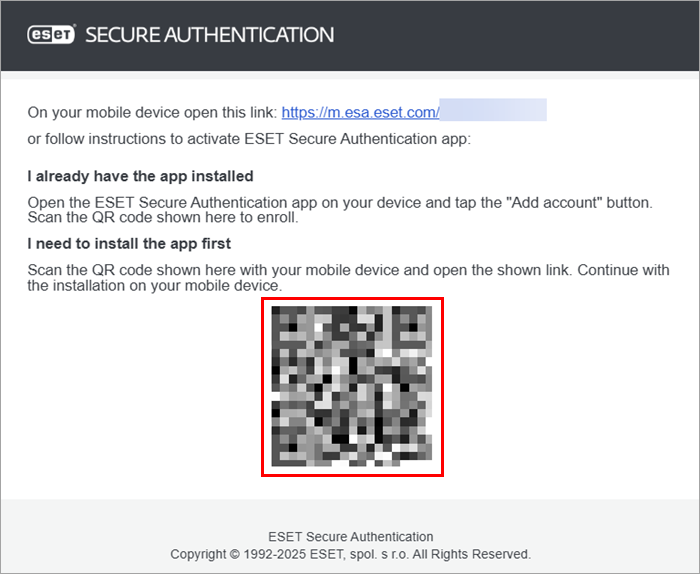
IOS için ESET Secure Authentication mobil uygulaması yüklü değil
-
IOS mobil cihazınızla kayıt davetiyesindeki QR kodunu tarayın.
-
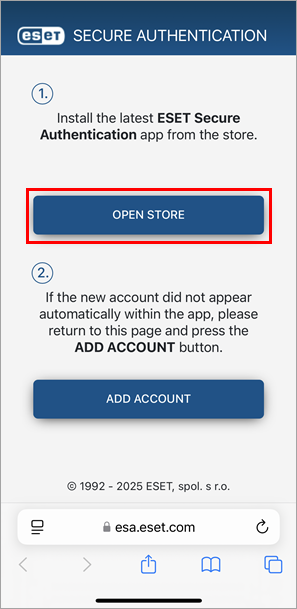
Mağazayı aç öğesine dokunun.
-
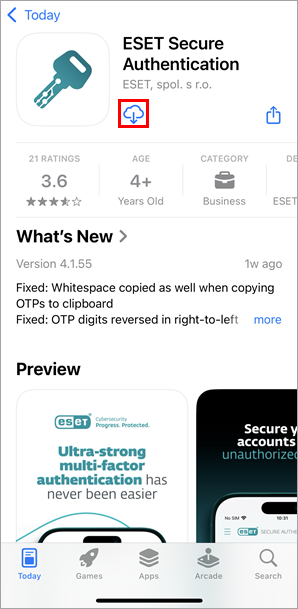
İndirme simgesine dokunun.
-
Aç öğesine dokunun.
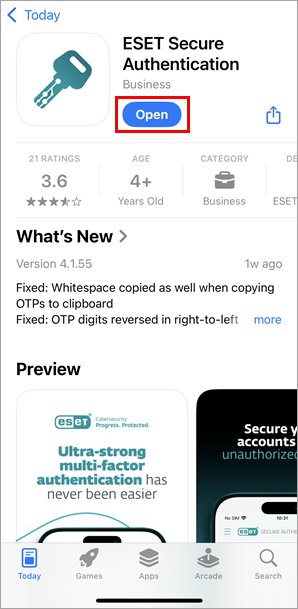
-
Son kullanıcı lisans sözleşmesini gözden geçirin ve Tümünü kabul et ve devam et öğesine dokunun.
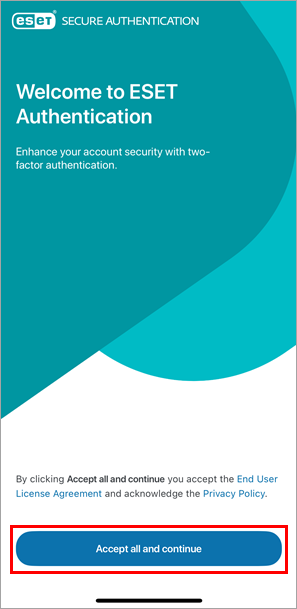
-
Giriş bölümünde ilerleyin: Hesaba genel bakış ekranına gelene kadar Devam öğesine dokunun.
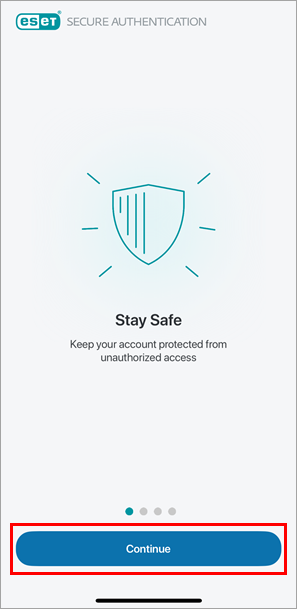
-
ESET Secure Authentication uygulamasının bildirim oluşturmasına izin vermek isteyip istemediğinize karar verin: İzin verme veya İzin ver öğesine dokunun. Bildirimlere izin vermenizi öneririz.
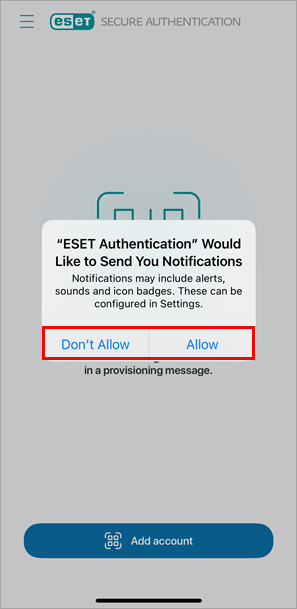
-
Hesap ekle'ye dokunun.
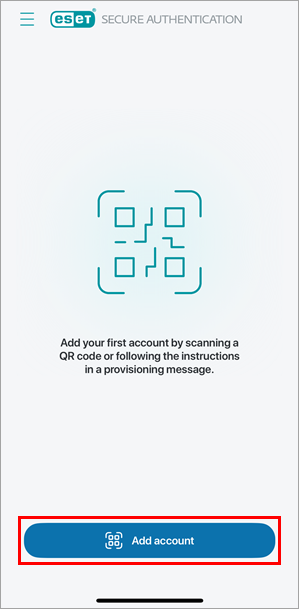
-
ESET Secure Authentication uygulamasının kameraya erişmesine izin verin: İzin ver'e dokunun.
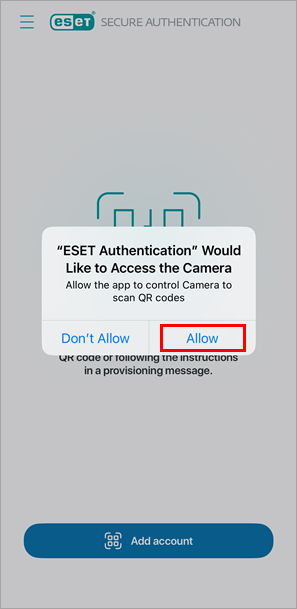
-
Kayıt davetiyesindeki QR kodunu tarayın.
-
ESET Secure Authentication uygulaması için bir PIN kodu oluşturmak üzere Evet 'e dokunun. PIN kodu oluşturmayı atlayabilirsiniz, ancak oluşturmanızı öneririz.
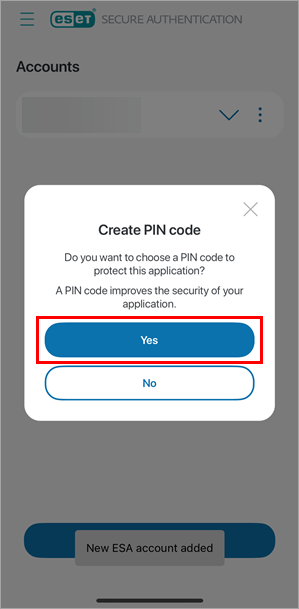
-
PIN kodunu yazıp onaylayın ve Tamam'a dokunun.
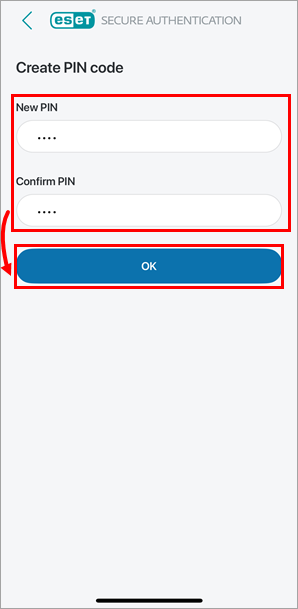
-
ESET Secure Authentication mobil uygulamasını kullanarak Outlook Web Access'te oturum açma
-
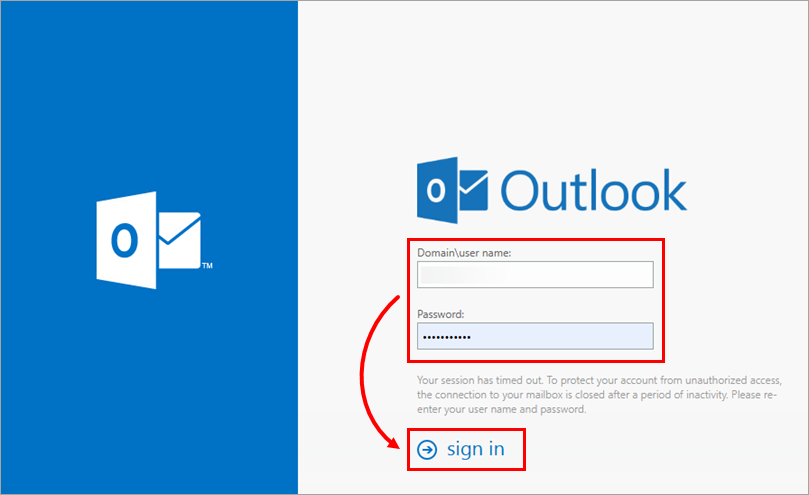
Outlook Web Access (OWA) oturum açma sayfasında Microsoft Exchange kullanıcı adınızı ve parolanızı yazın ve oturum aç'ı tıklatın.
-
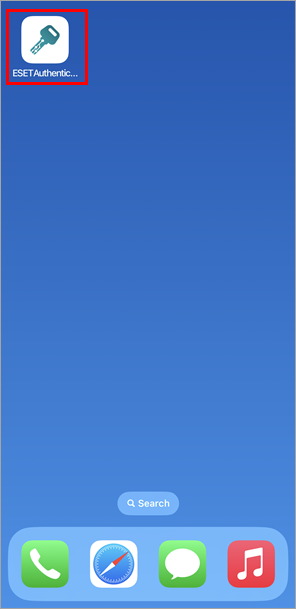
Mobil cihazınızda, ESET Secure Authentication uygulamasını açmak için ESET Authentication simgesine dokunun.
-
Yönetim ayarlarınıza göre devam edin:
Anlık bildirim kullanıcıları
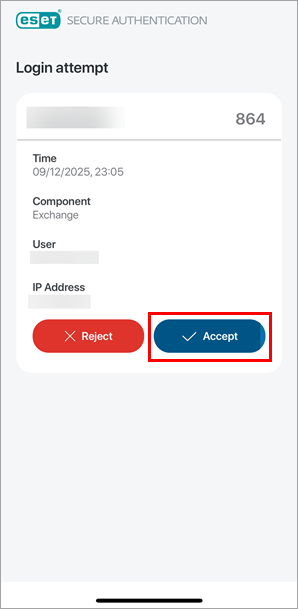
ESET Secure Authentication uygulamasında anlık bildirimi inceleyin ve Onayla'ya dokunun.
Tek seferlik parola (OTP) kullanıcıları
-
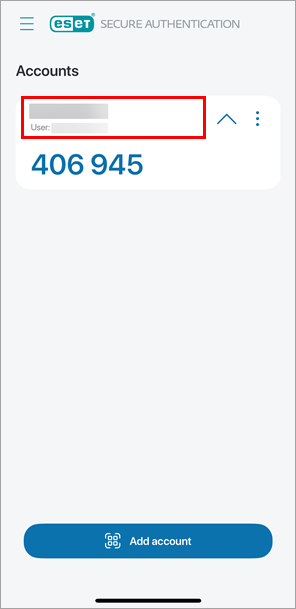
ESET Secure Authentication uygulamasında, tek seferlik parolayı görüntülemek için şirket adınıza dokunun.
-
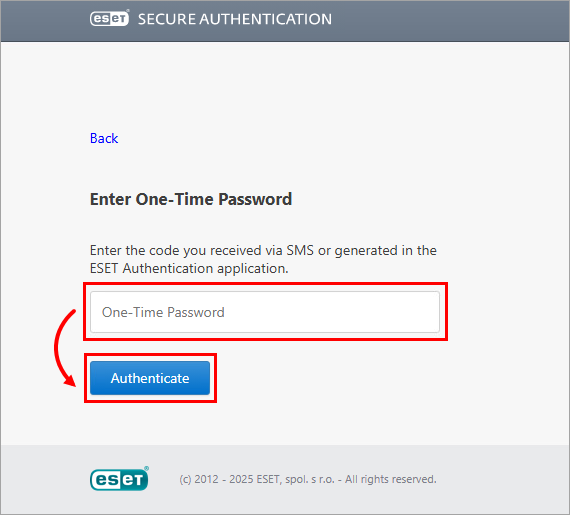
Bilgisayarınızdaki Outlook Web Erişimi (OWA) oturumuna dönün. Tek Kullanımlık Parola Girin alanına tek kullanımlık parolayı yazın ve Kimlik Doğrula'yı tıklatın.
-


