Obsah
- Stáhněte si a nainstalujte mobilní aplikaci ESET Secure Authentication pro iOS
- Nastavení ESET Secure Authentication na mobilním zařízení s iOS
- Přihlášení do aplikace Outlook Web Access pomocí mobilní aplikace ESET Secure Authentication
Řešení
Související řešení: Uživatelé systému Android
Nastavení ESET Secure Authentication na mobilním zařízení s iOS
-
Otevřete pozvánku k registraci, kterou jste obdrželi od společnosti ESET Secure Authentication.
-
Postupujte podle toho, zda již máte ve svém mobilním zařízení se systémem iOS nainstalovanou aplikaci ESET Secure Authentication.
Již mám nainstalovanou mobilní aplikaci ESET Secure Authentication pro iOS
-
Otevřete aplikaci ESET Secure Authentication na svém mobilním zařízení s iOS.
-
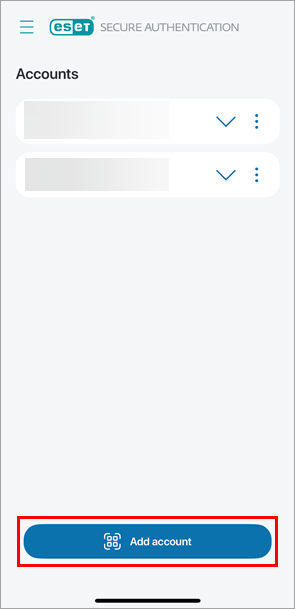
Klepněte na možnost Přidat účet.
-
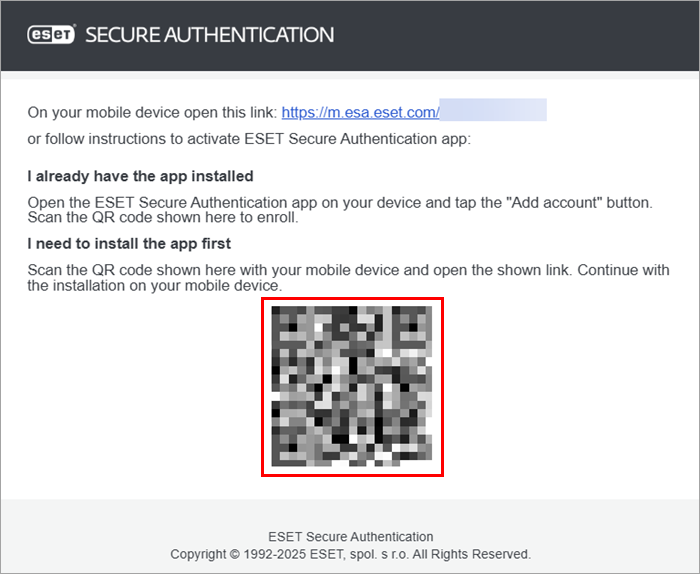
Naskenujte QR kód v pozvánce k registraci.
Nemám nainstalovanou mobilní aplikaci ESET Secure Authentication pro iOS
-
Pomocí mobilního zařízení se systémem iOS naskenujte kód QR v pozvánce k registraci.
-
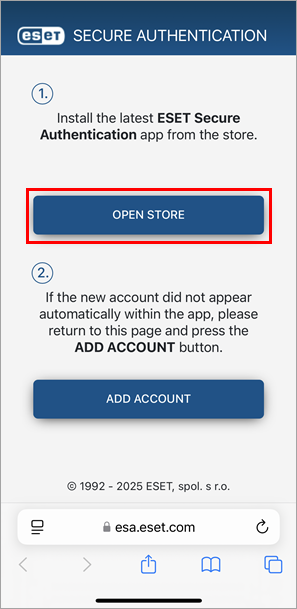
Klepněte na možnost Otevřít obchod.
-
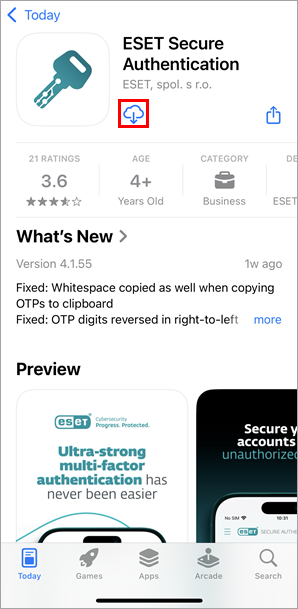
Klepněte na ikonu stahování.
-
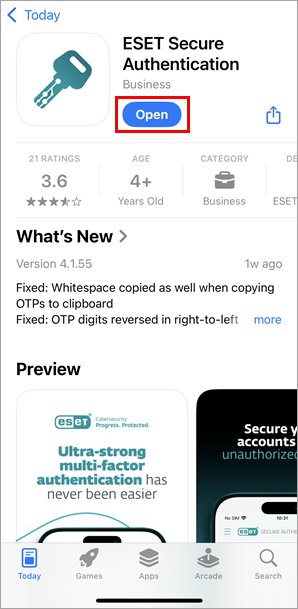
Klepněte na možnost Otevřít.
-
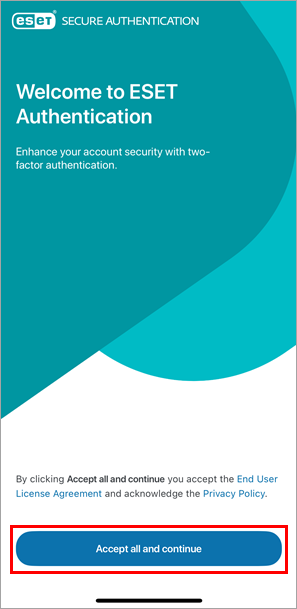
Přečtěte si licenční smlouvu s koncovým uživatelem a klepněte na možnost Přijmout vše a pokračovat.
-
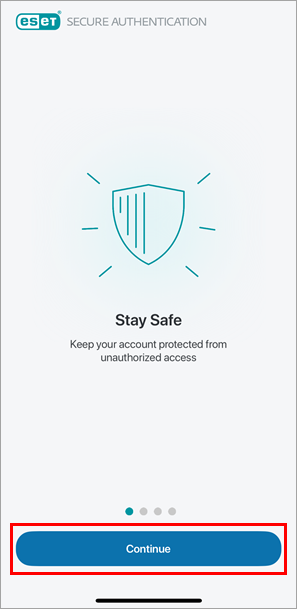
Pokračujte v úvodu: klepněte na tlačítko Pokračovat, dokud se nedostanete na obrazovku s přehledem účtů.
-
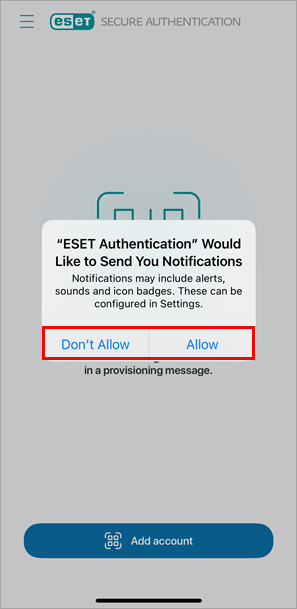
Rozhodněte, zda chcete aplikaci ESET Secure Authentication povolit vytváření oznámení: klepněte na možnost Nepovolit nebo Povolit. Doporučujeme povolit zasílání oznámení.
-
Klepněte na možnost Přidat účet.
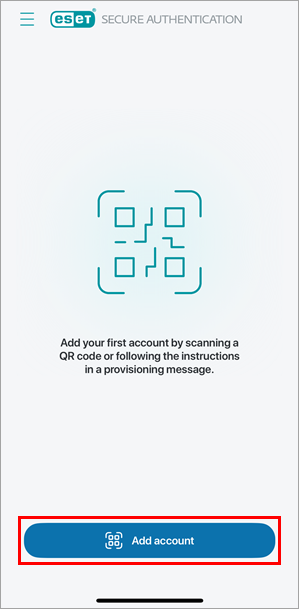
-
Povolte aplikaci ESET Secure Authentication přístup ke kameře: klepněte na Povolit.
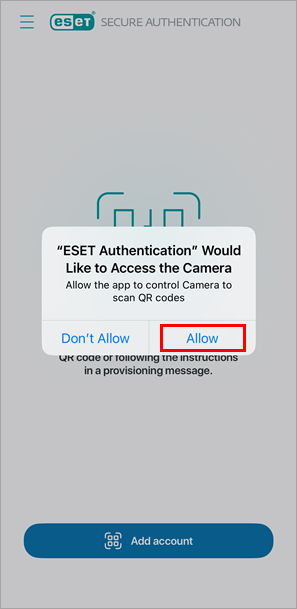
-
Naskenujte QR kód v pozvánce k registraci.
-
Klepnutím na Ano vytvoříte PIN kód pro aplikaci ESET Secure Authentication. Vytvoření kódu PIN můžete přeskočit, ale doporučujeme jej vytvořit.
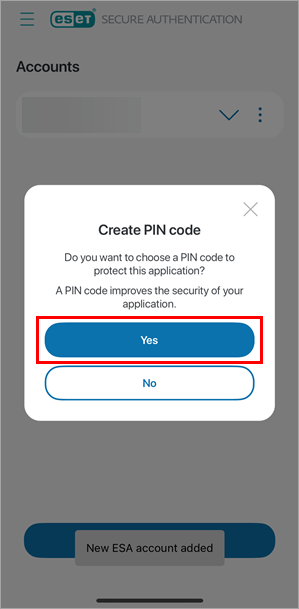
-
Zadejte a potvrďte PIN a klepněte na OK.
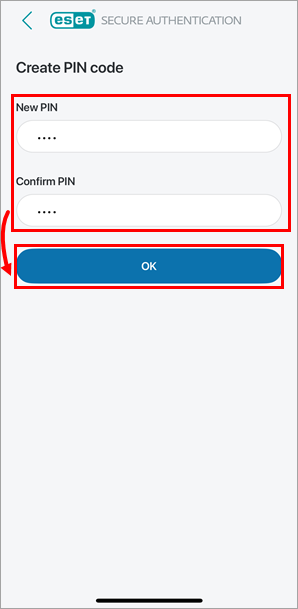
-
Přihlášení do aplikace Outlook Web Access pomocí mobilní aplikace ESET Secure Authentication
-
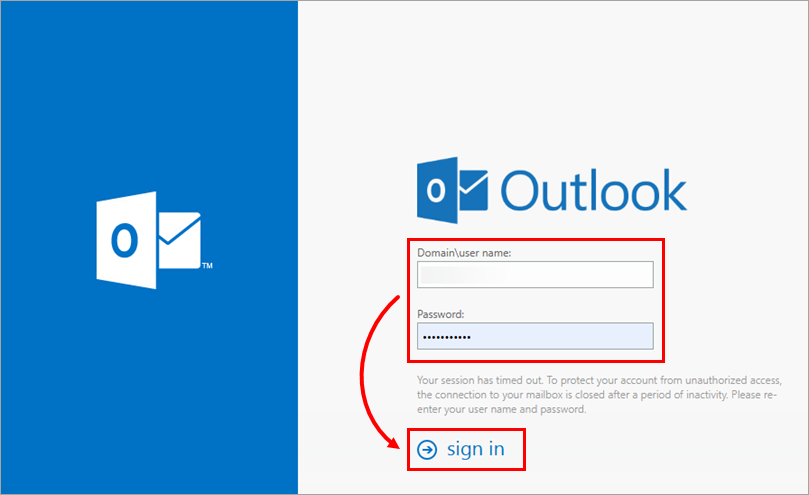
Na přihlašovací stránce Outlook Web Access (OWA) zadejte uživatelské jméno a heslo Microsoft Exchange a klikněte na tlačítko Přihlásit se.
-
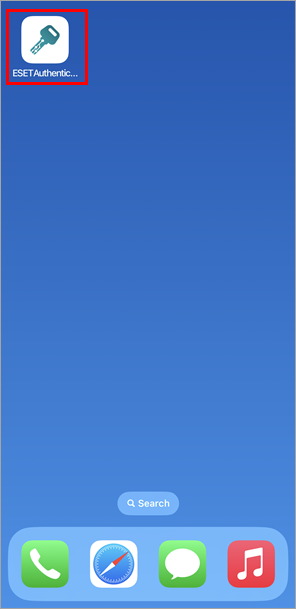
Na mobilním zařízení klepněte na ikonu ESET Authentication a otevřete aplikaci ESET Secure Authentication.
-
Postupujte podle nastavení správy:
Uživatelé oznámení Push
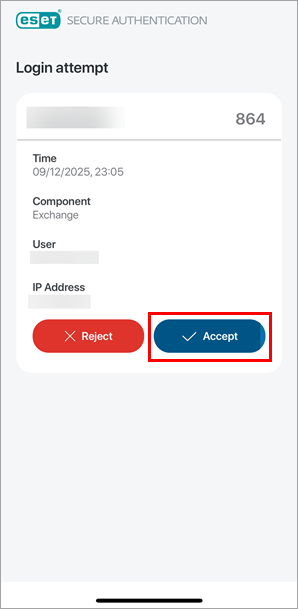
V aplikaci ESET Secure Authentication si prohlédněte push notifikaci a klepněte na položku Schválit.
Uživatelé s jednorázovým heslem (OTP)
-
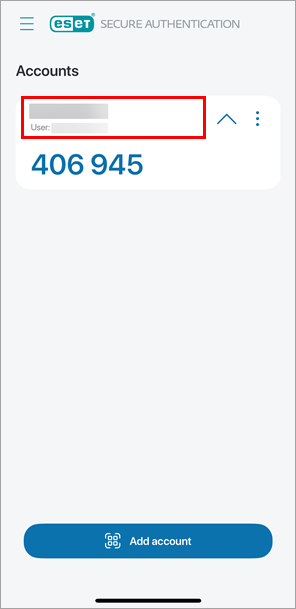
V aplikaci ESET Secure Authentication klepněte na název vaší společnosti a zobrazí se jednorázové heslo.
-
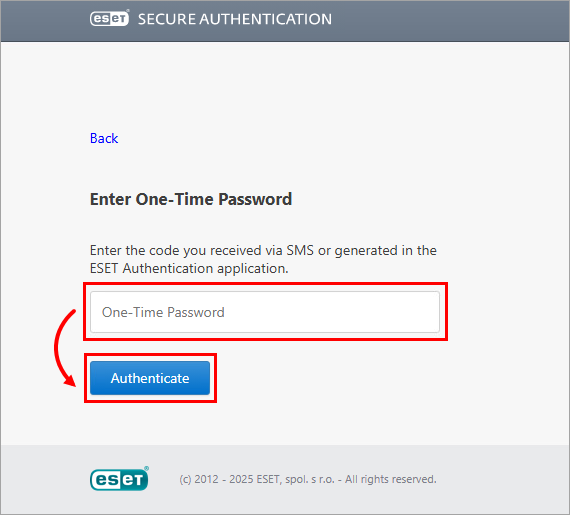
Vraťte se k přihlášení do aplikace Outlook Web Access (OWA) v počítači. Do pole Zadejte jednorázové heslo zadejte jednorázové heslo a klikněte na tlačítko Ověřit.
-


