Випуск
- Завантажте та інсталюйте мобільний додаток ESET Secure Authentication для iOS
- Налаштування ESET Secure Authentication на мобільному пристрої iOS
- Увійдіть в Outlook Web Access за допомогою мобільної програми ESET Secure Authentication
Рішення
Пов'язані рішення: Користувачі Android'
Налаштування ESET Secure Authentication на мобільному пристрої з iOS
-
Відкрийте запрошення на реєстрацію, отримане від ESET Secure Authentication.
-
Виконайте дії залежно від того, чи вже інстальовано програму ESET Secure Authentication на вашому мобільному пристрої iOS.
У мене вже інстальовано мобільний додаток ESET Secure Authentication для iOS
-
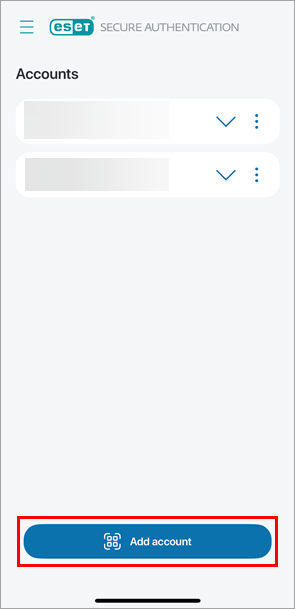
Відкрийте програму ESET Secure Authentication на мобільному пристрої з iOS.
-
Торкніться Додати обліковий запис.
-
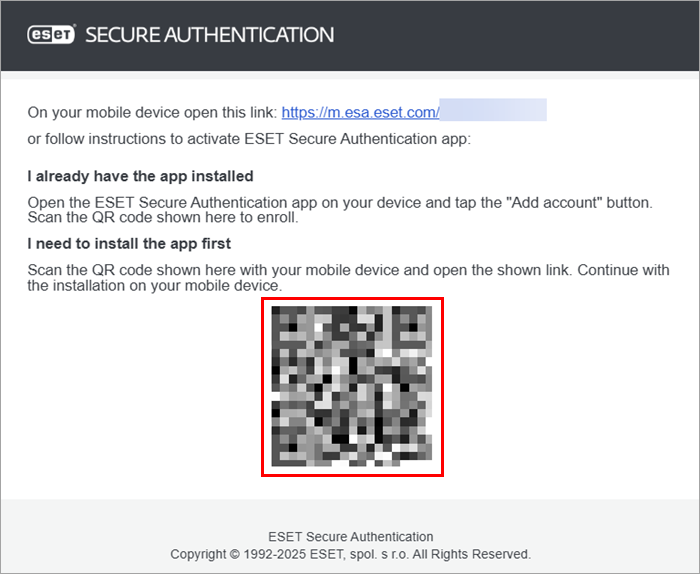
Відскануйте QR-код із запрошення на реєстрацію.
У мене не встановлено мобільний додаток ESET Secure Authentication для iOS
-
Відскануйте QR-код у запрошенні на реєстрацію за допомогою мобільного пристрою з iOS.
-
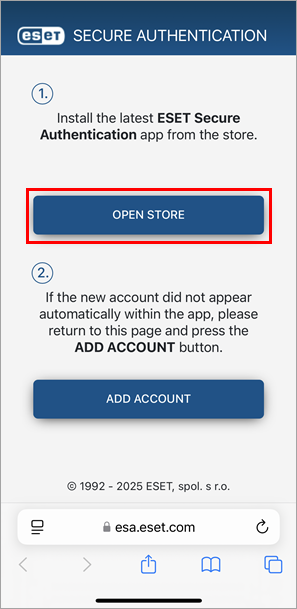
Торкніться Відкрити магазин.
-
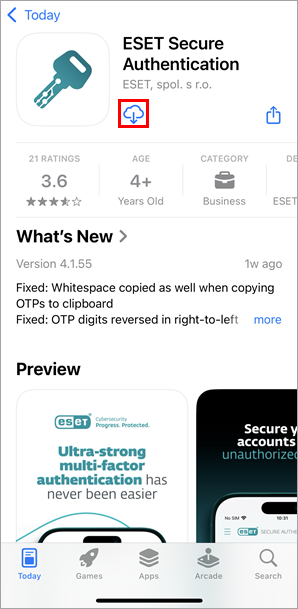
Торкніться піктограми завантаження.
-
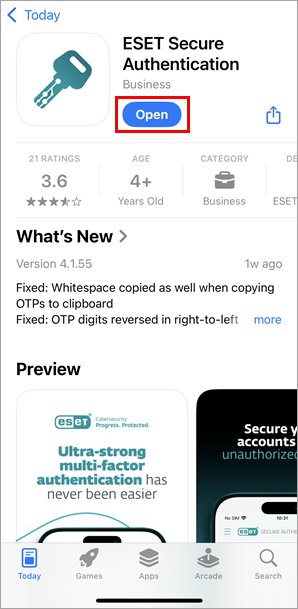
Торкніться Відкрити.
-
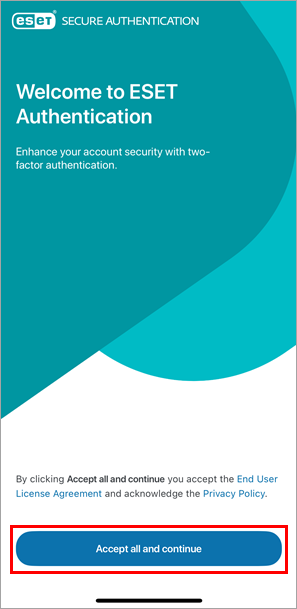
Ознайомтеся з ліцензійною угодою з кінцевим користувачем і торкніться Прийняти всі умови та продовжити.
-
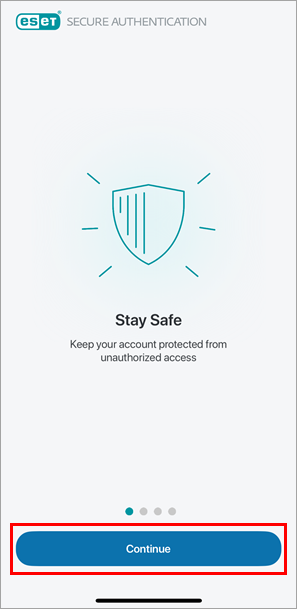
Прочитайте вступ: торкніться Продовжити, доки не з'явиться екран огляду облікового запису.
-
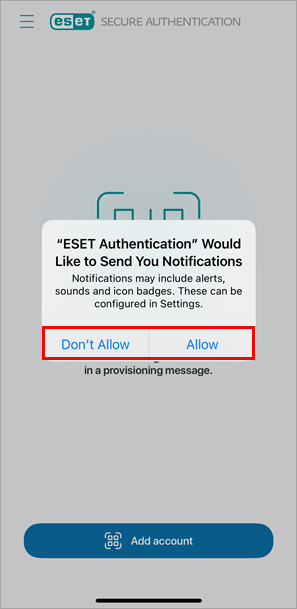
Вирішіть, чи хочете ви дозволити програмі ESET Secure Authentication створювати сповіщення: торкніться Заборонити або Дозволити. Ми рекомендуємо дозволити сповіщення.
-
Торкніться Додати обліковий запис.
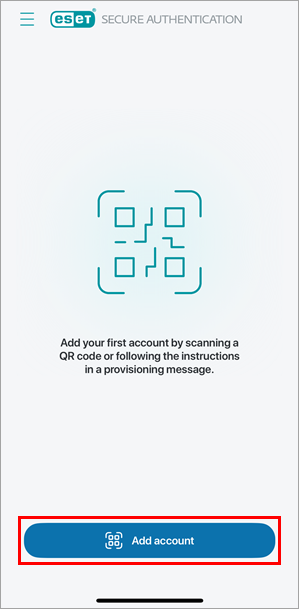
-
Дозвольте програмі ESET Secure Authentication доступ до камери: торкніться Дозволити.
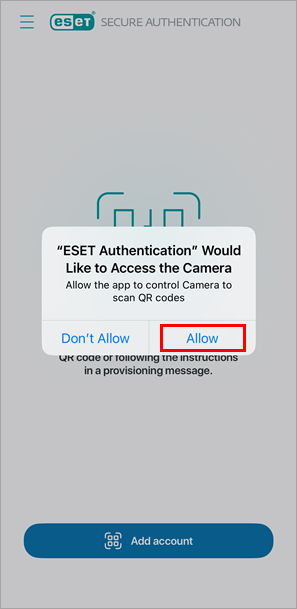
-
Відскануйте QR-код у запрошенні на реєстрацію.
-
Торкніться Так, щоб створити PIN-код для програми ESET Secure Authentication. Ви можете пропустити створення PIN-коду, але ми рекомендуємо його створити.
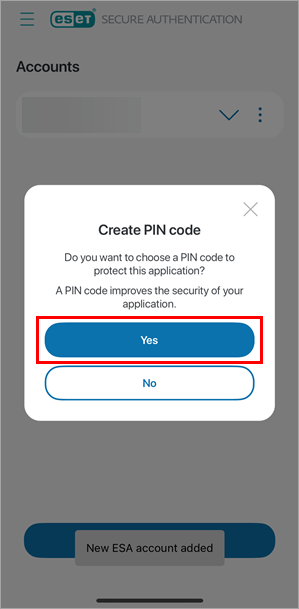
-
Введіть і підтвердіть PIN-код, а потім торкніться OK.
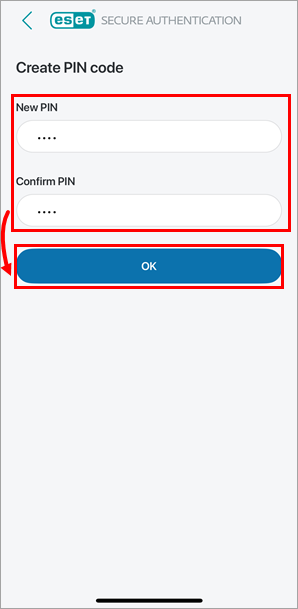
-
Увійдіть до Outlook Web Access за допомогою мобільної програми ESET Secure Authentication
-
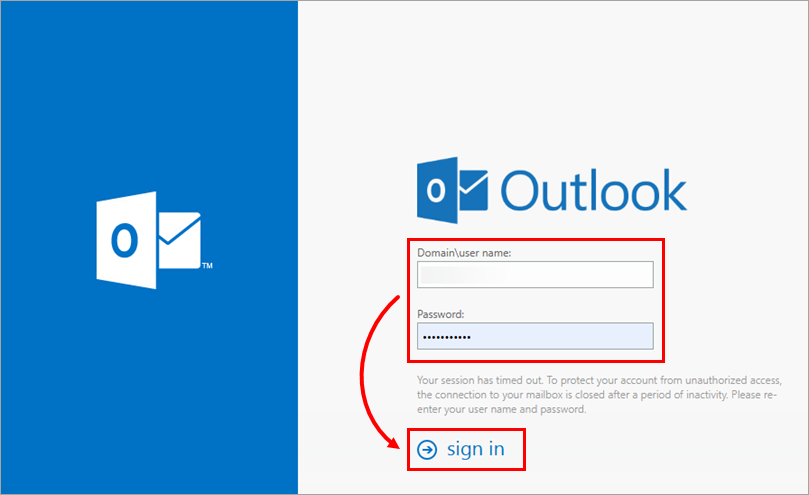
На сторінці входу в Outlook Web Access (OWA) введіть своє ім'я користувача та пароль Microsoft Exchange і натисніть Увійти.
-
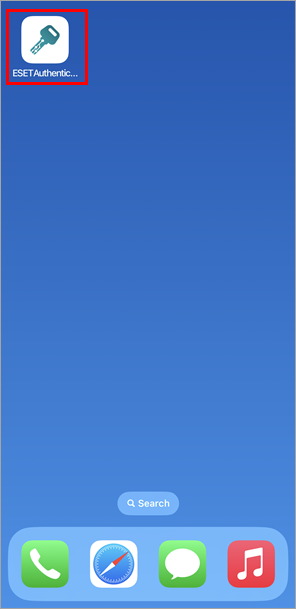
На мобільному пристрої торкніться піктограми ESET Authentication, щоб відкрити програму ESET Secure Authentication.
-
Далі дійте відповідно до своїх адміністративних налаштувань:
Користувачі push-сповіщень
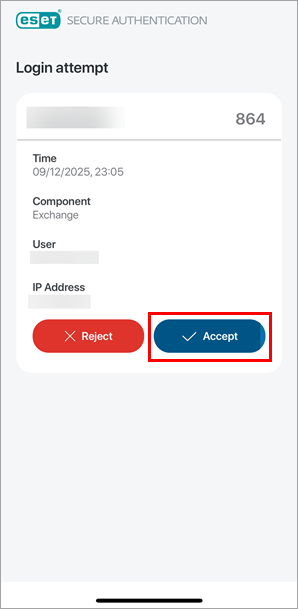
У програмі ESET Secure Authentication перегляньте push-сповіщення та натисніть Схвалити.
Користувачі з одноразовим паролем (OTP)
-
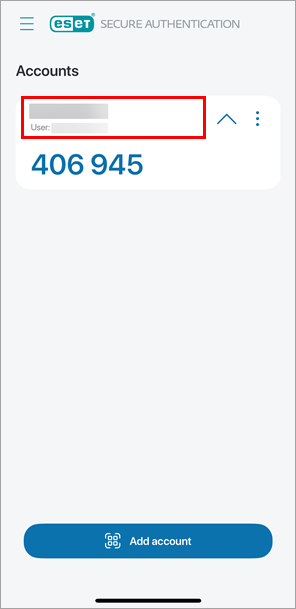
У програмі ESET Secure Authentication торкніться назви вашої компанії, щоб відобразити одноразовий пароль.
-
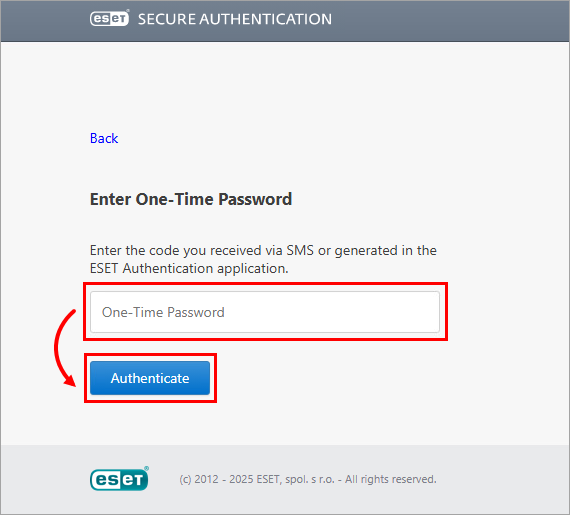
Поверніться до входу в Outlook Web Access (OWA) на своєму комп'ютері. У полі Введіть одноразовий пароль введіть одноразовий пароль і натисніть Автентифікація.
-


