Выпуск
- Загрузите и установите мобильное приложение ESET Secure Authentication для iOS
- Настройте ESET Secure Authentication на мобильном устройстве iOS
- Войдите в Outlook Web Access с помощью мобильного приложения ESET Secure Authentication
Решение
Похожие решения: Пользователи Android
Настройка ESET Secure Authentication на мобильном устройстве с iOS
-
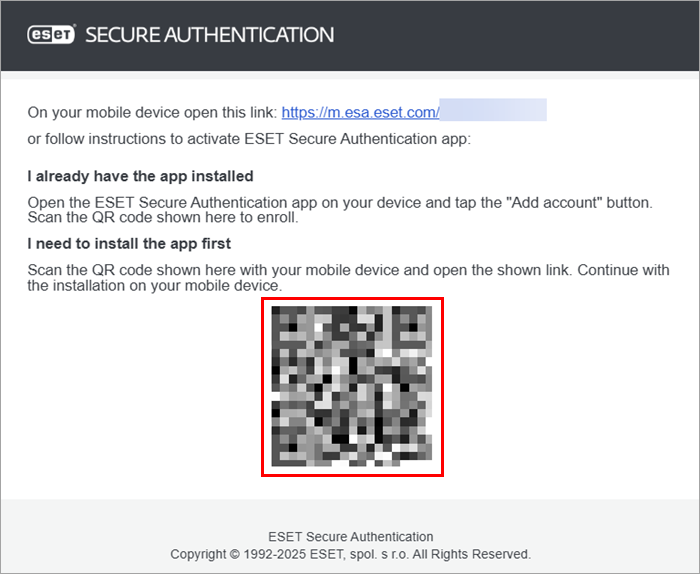
Откройте приглашение на регистрацию, полученное от ESET Secure Authentication.
-
Действуйте в зависимости от того, установлено ли уже приложение ESET Secure Authentication на вашем мобильном устройстве iOS.
У меня уже установлено мобильное приложение ESET Secure Authentication для iOS
-
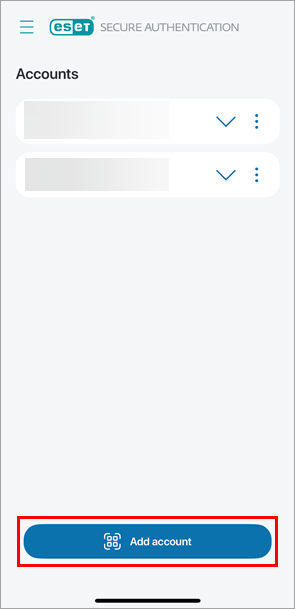
Откройте приложение ESET Secure Authentication на мобильном устройстве iOS.
-
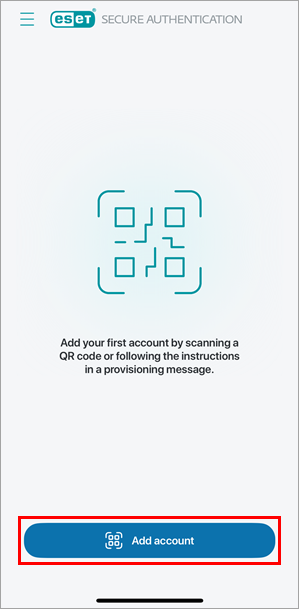
Нажмите Добавить учетную запись.
-
Отсканируйте QR-код в приглашении на регистрацию.
У меня не установлено мобильное приложение ESET Secure Authentication для iOS
-
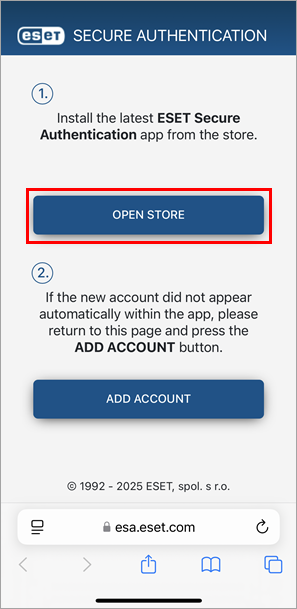
Отсканируйте QR-код в приглашении на регистрацию с помощью мобильного устройства iOS.
-
Нажмите пункт Открыть магазин.
-
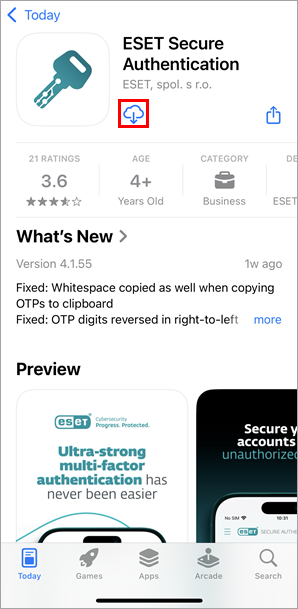
Нажмите значок загрузки.
-
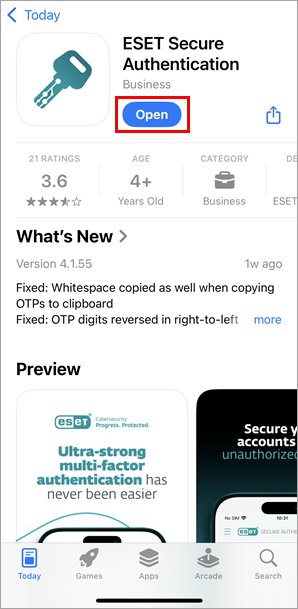
Нажмите пункт Открыть.
-
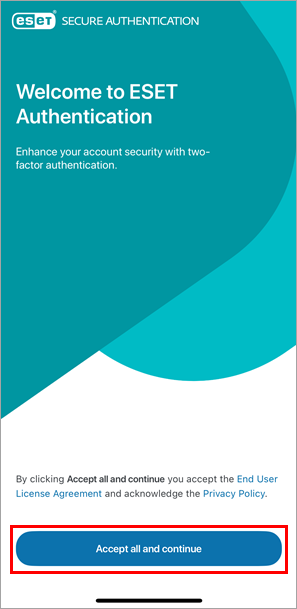
Ознакомьтесь с лицензионным соглашением конечного пользователя и нажмите Принять все и продолжить.
-
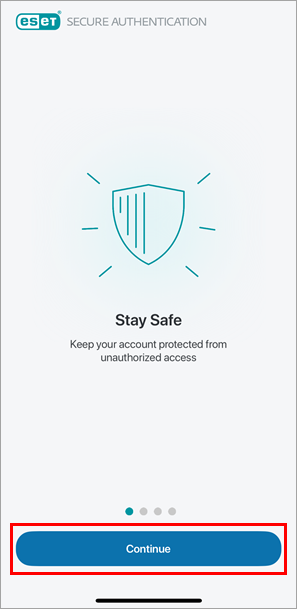
Пройдите вводную часть: нажмите Продолжить, пока не перейдете к экрану обзора учетной записи.
-
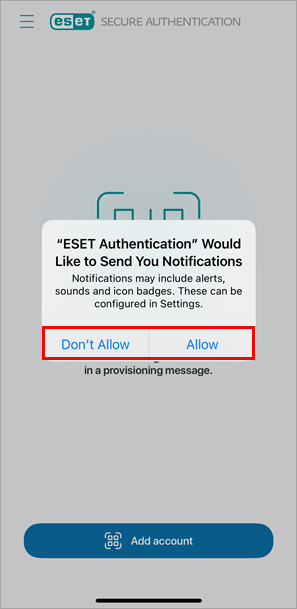
Решите, нужно ли разрешить приложению ESET Secure Authentication отправлять уведомления: нажмите Не разрешать или Разрешить. Мы рекомендуем разрешить уведомления.
-
Нажмите Добавить учетную запись.
-
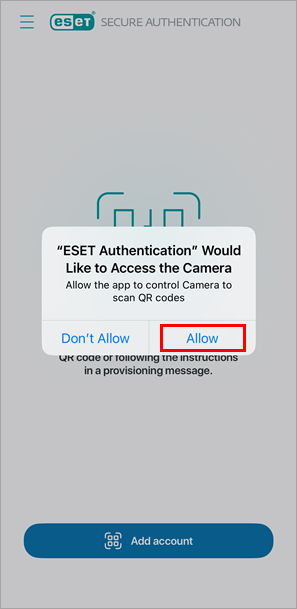
Разрешите приложению ESET Secure Authentication доступ к камере: нажмите Разрешить.
-
Отсканируйте QR-код в приглашении на регистрацию.
-
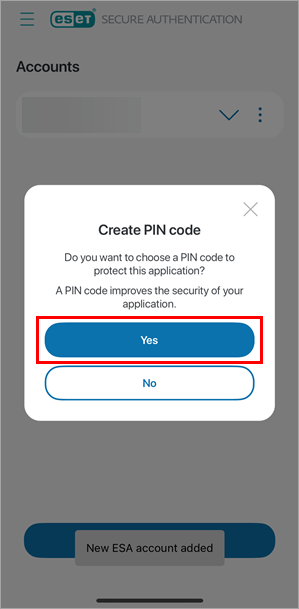
Нажмите Да, чтобы создать PIN-код для приложения ESET Secure Authentication. Создание PIN-кода можно пропустить, но мы рекомендуем его создать.
-
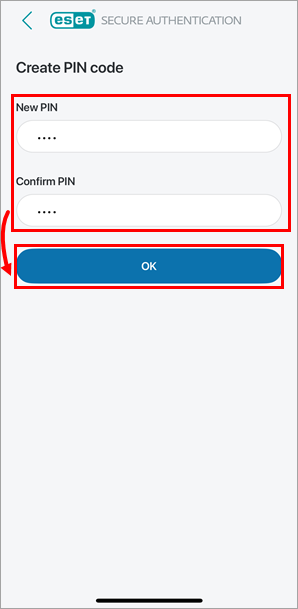
Введите и подтвердите PIN-код и нажмите OK.
-
Вход в Outlook Web Access с помощью мобильного приложения ESET Secure Authentication
-
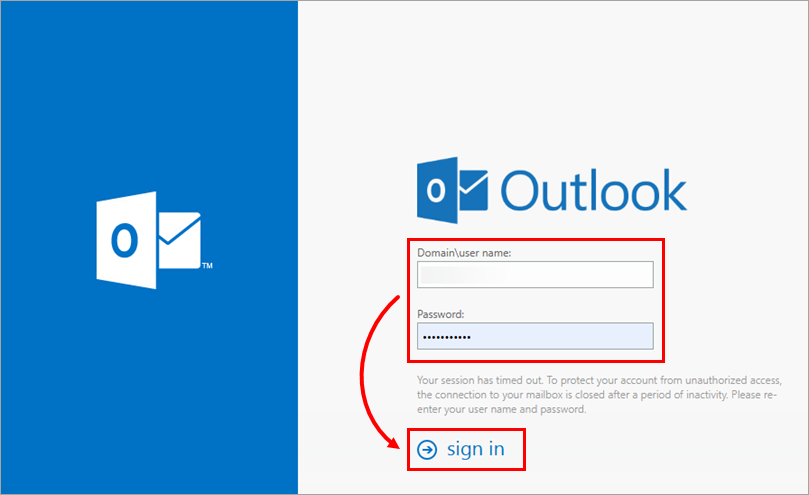
На странице входа в Outlook Web Access (OWA) введите имя пользователя и пароль Microsoft Exchange и нажмите кнопку Войти.
-
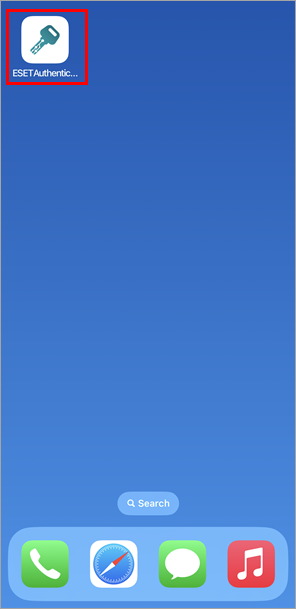
На мобильном устройстве нажмите значок ESET Authentication, чтобы открыть приложение ESET Secure Authentication.
-
Действуйте в соответствии с административными настройками:
Пользователи Push-уведомлений
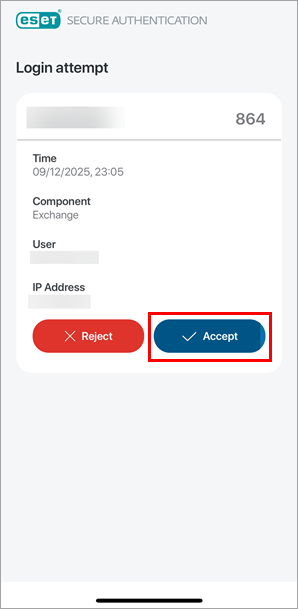
В приложении ESET Secure Authentication просмотрите push-уведомление и нажмите Утвердить.
Пользователи одноразовых паролей (OTP)
-
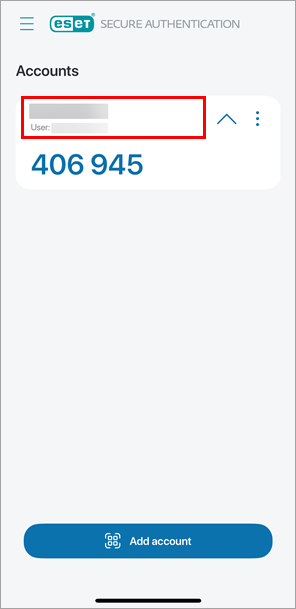
В приложении ESET Secure Authentication нажмите название своей компании, чтобы отобразить одноразовый пароль.
-
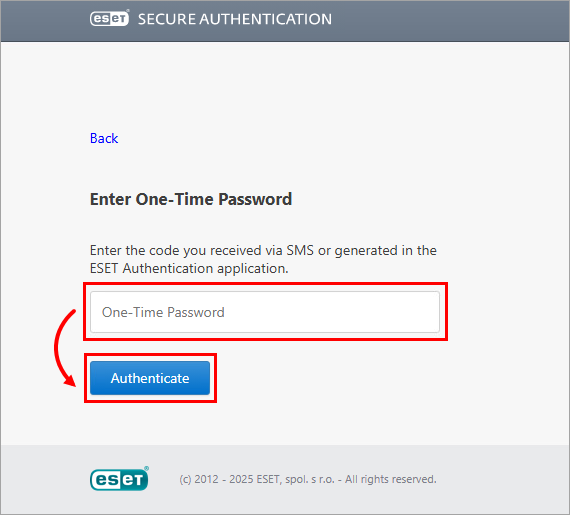
Вернитесь к входу в Outlook Web Access (OWA) на своем компьютере. В поле Введите одноразовый пароль введите одноразовый пароль и нажмите кнопку Аутентификация.
-


