Выпуск
- Вы получили SMS со ссылкой для загрузки и установки мобильного приложения ESET Secure Authentication
- Вы впервые входите в систему и вам необходимо настроить ESET Secure Authentication на мобильном устройстве
- Установите мобильное приложение ESET Secure Authentication
- Используйте ESET Secure Authentication для входа в Outlook Web Access
- Удаление учетной записи из мобильного приложения ESET Secure Authentication
Решение
Похожие решения: Пользователи iOS
Установите мобильное приложение ESET Secure Authentication
-
Если вам предлагается зарегистрироваться в мобильном приложении ESET Secure Authentication, отсканируйте QR-код или откройте ссылку на своем мобильном устройстве, чтобы начать процесс регистрации.

-
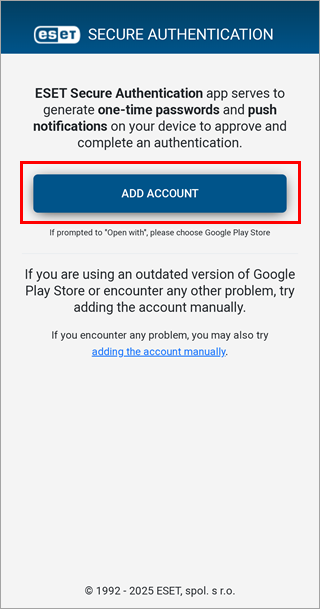
Нажмите Добавить учетную запись.
-
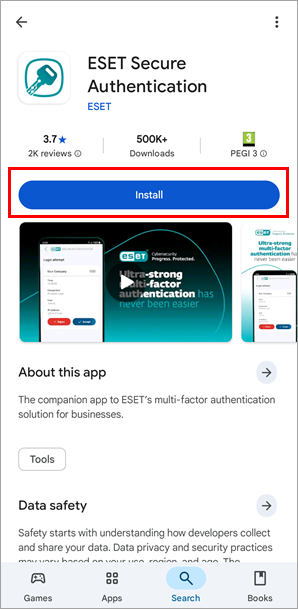
Нажмите пункт Установить. После завершения установки нажмите Открыть.
-
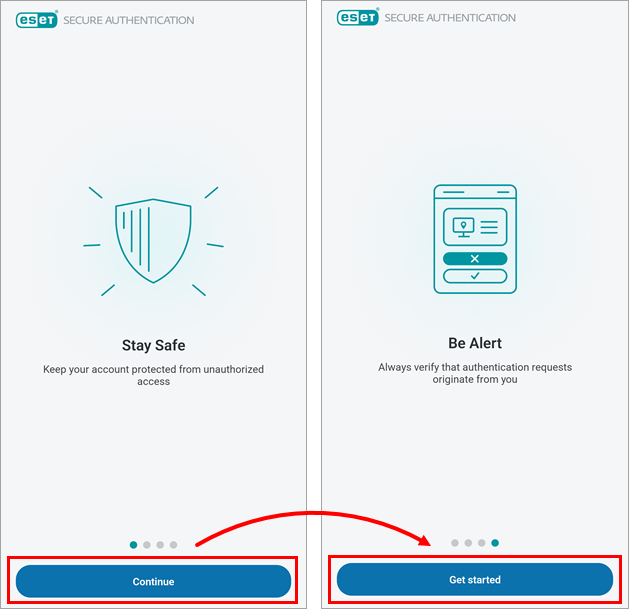
Завершите процесс регистрации, трижды нажав кнопку Продолжить, а затем нажмите кнопку Приступить.
-
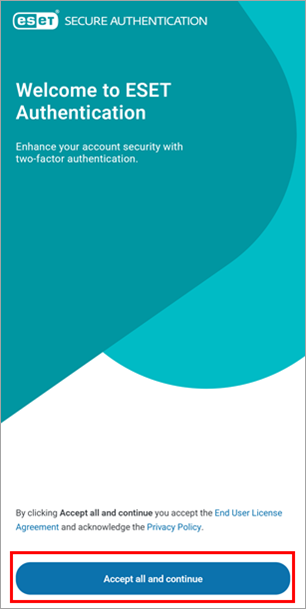
Ознакомьтесь с Лицензионным соглашением с конечным пользователем и Политикой конфиденциальности и нажмите Принять все и продолжить.
-
Мы рекомендуем установить PIN-код для защиты мобильного приложения ESET Secure Authentication от несанкционированного доступа. Чтобы установить PIN-код, в окне Уведомление о создании PIN-кода нажмите Да.
-
Введите свой PIN-код в поля Новый PIN-код и Подтвердить PIN-код и нажмите OK. Когда PIN-код настроен, ESET Secure Authentication готова к использованию.

Использование ESET Secure Authentication для входа в Outlook Web Access
-
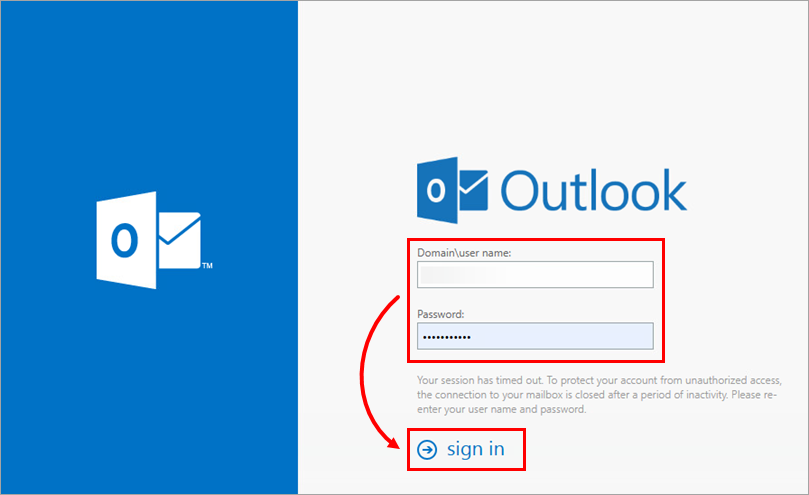
На компьютере зайдите в Outlook Web Access (OWA) по указанию администратора. Введите имя пользователя и пароль Microsoft Exchange на экране входа в Outlook и нажмите кнопку Войти.
-
Если вам предлагается ввести одноразовый пароль (OTP) или подтвердить аутентификацию с помощью мобильного приложения ESET Secure Authentication на вашем мобильном устройстве, откройте приложение ESET Authentication на вашем устройстве.
-
В зависимости от административных настроек:
-
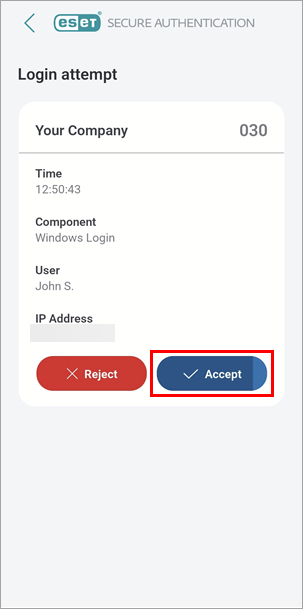
Пользователи Push-аутентификации: Нажмите Принять. Теперь вы вошли в свою учетную запись Outlook.
-
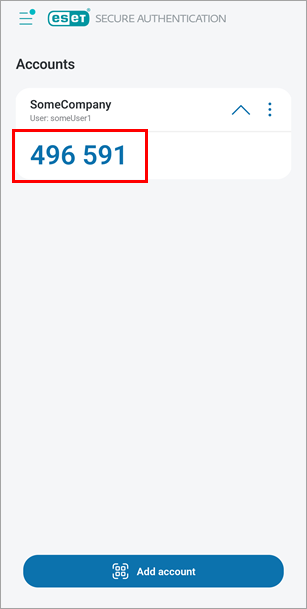
Пользователи OTP: Нажмите название своей компании, чтобы сгенерировать OTP, а на компьютере введите 6-значный OTP, сгенерированный мобильным приложением ESET Secure Authentication, в поле Одноразовый пароль и продолжите. Теперь вы вошли в свою учетную запись Outlook.
-
Удаление учетной записи из мобильного приложения ESET Secure Authentication
-
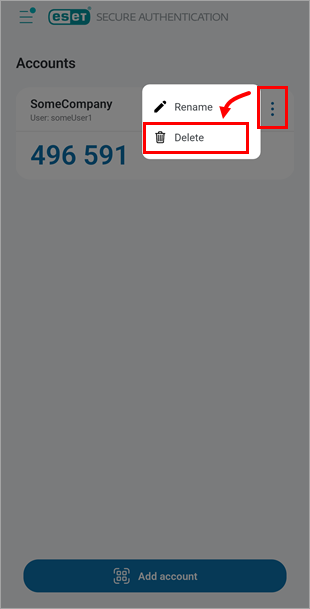
Откройте приложение ESET Authentication на своем устройстве.
-
Нажмите значок меню (три точки) рядом с учетной записью, которую вы хотите удалить, и нажмите Удалить.
-
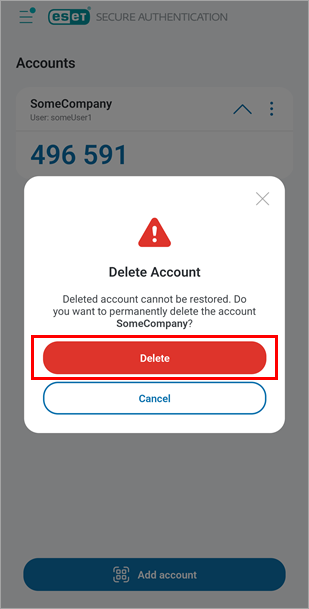
Нажмите Удалить, чтобы подтвердить удаление учетной записи.