Problema
- Gavote SMS žinutę su nuoroda atsisiųsti ir įdiegti ESET Secure Authentication mobiliąją programėlę
- Prisijungiate pirmą kartą ir jums reikia nustatyti ESET Secure Authentication mobiliajame įrenginyje
- Įdiekite ESET Secure Authentication mobiliąją programėlę
- Naudokite ESET Secure Authentication prisijungimui prie Outlook Web Access
- Pašalinti paskyrą iš ESET Secure Authentication mobiliosios programėlės
Sprendimas
Susiję sprendimai: iOS users
Įdiekite ESET Secure Authentication mobiliąją programėlę
-
Jei būsite paraginti užsiregistruoti į ESET Secure Authentication mobiliąją programėlę, nuskaitykite QR kodą arba atidarykite nuorodą savo mobiliajame įrenginyje, kad pradėtumėte registracijos procesą.

-
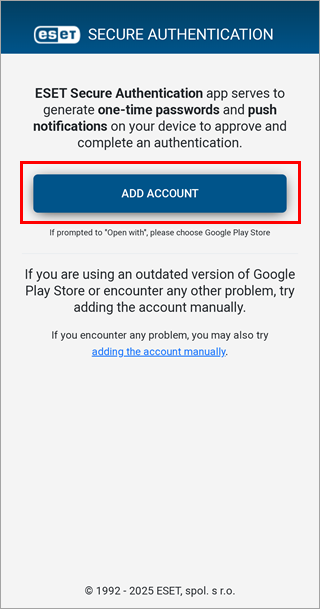
Bakstelėkite Pridėti paskyrą.
-
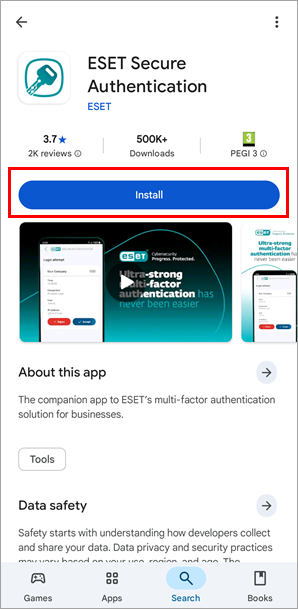
Bakstelėkite Įdiegti. Kai diegimas bus baigtas, bakstelėkite Atidaryti.
-
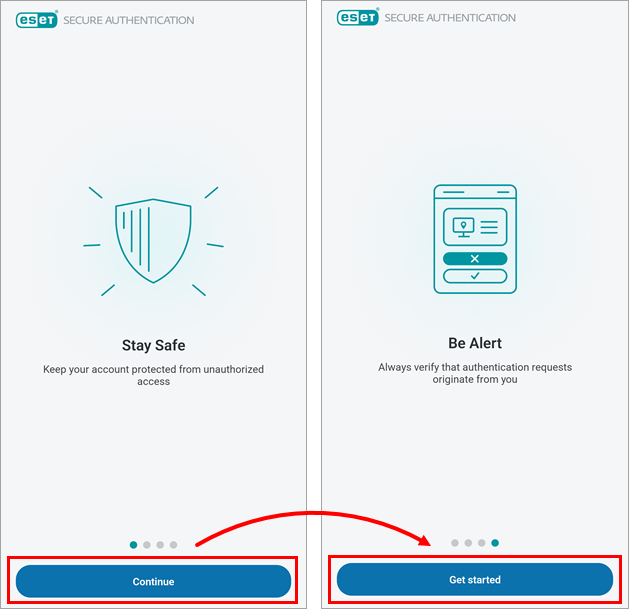
Baigkite prisijungimą tris kartus bakstelėdami Tęsti, tada bakstelėkite Pradėti.
-
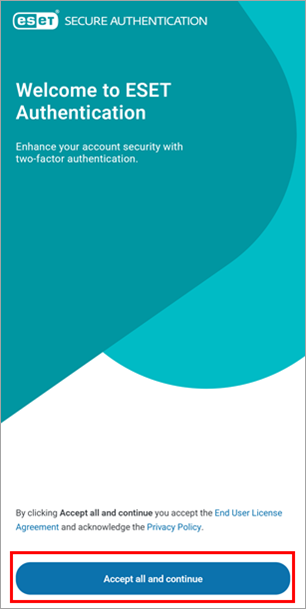
Peržiūrėkite Galutinio naudotojo licencijos sutartį ir privatumo politiką, bakstelėkite " Accept all" ir tęskite.
-
Rekomenduojame nustatyti PIN kodą, kad apsaugotumėte ESET Secure Authentication mobiliąją programėlę nuo neteisėtos prieigos. Norėdami nustatyti PIN kodą, pranešimo apie PIN kodo nustatymą lange Create PIN bakstelėkite Yes.
-
Įveskite PIN kodą į laukus New PIN ir Confirm PIN ir bakstelėkite OK. Kai PIN kodas yra sukonfigūruotas, ESET Secure Authentication yra paruoštas naudoti.

Naudokite ESET Secure Authentication prisijungimui prie Outlook Web Access
-
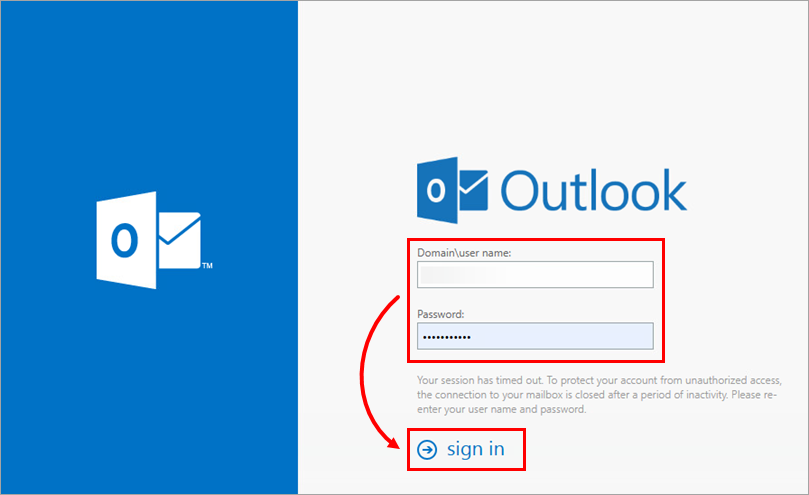
Kompiuteryje prisijunkite prie "Outlook Web Access" (OWA), kaip nurodė administratorius. Outlook prisijungimo ekrane įveskite savo Microsoft Exchange vartotojo vardą ir slaptažodį ir spustelėkite Prisijungti.
-
Kai būsite paraginti įvesti vienkartinį slaptažodį (OTP) arba patvirtinti stumiamą autentifikavimą naudojant ESET Secure Authentication mobiliąją programėlę mobiliajame įrenginyje, atidarykite ESET Authentication programėlę savo įrenginyje.
-
Priklausomai nuo jūsų administracinių nustatymų:
-
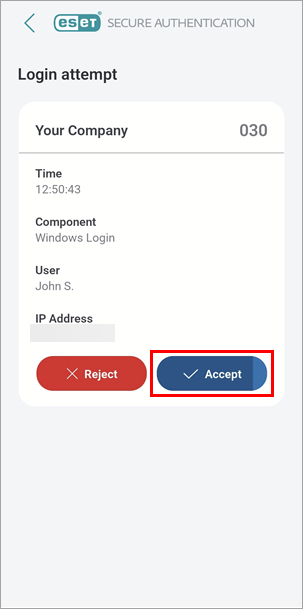
Push autentifikavimo naudotojų: Bakstelėkite Priimti. Dabar esate prisijungę prie savo Outlook paskyros.
-
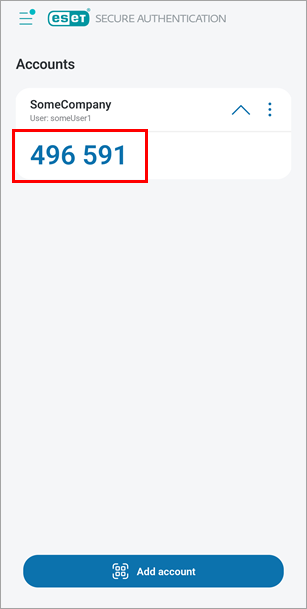
OTP naudotojai: Pasinaudokite OTP: Bakstelėkite savo įmonės pavadinimą, kad būtų sugeneruotas OTP, o kompiuteryje įveskite 6 skaitmenų OTP, sugeneruotą ESET Secure Authentication mobiliosios programėlės, į lauką One-Time-Password ir tęskite. Dabar esate prisijungę prie savo Outlook paskyros.
-
Paskyros pašalinimas iš ESET Secure Authentication mobiliosios programėlės
-
Atidarykite ESET Authentication programėlę savo įrenginyje.
-
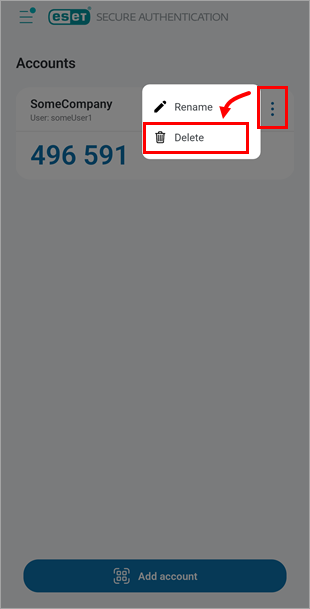
Bakstelėkite meniu piktogramą (trys taškai) šalia paskyros, kurią norite pašalinti, ir bakstelėkite Ištrinti.
-
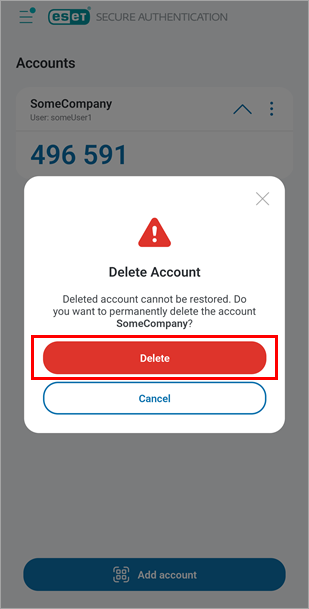
Bakstelėkite Delete, kad patvirtintumėte paskyros pašalinimą.