Problema
- Ați primit un SMS cu linkul pentru descărcarea și instalarea aplicației mobile ESET Secure Authentication
- Vă conectați pentru prima dată și trebuie să configurați ESET Secure Authentication pe un dispozitiv mobil
- Instalați aplicația mobilă ESET Secure Authentication
- Utilizați ESET Secure Authentication pentru a vă conecta la Outlook Web Access
- Eliminați un cont din aplicația mobilă ESET Secure Authentication
Soluție
Soluții conexe: Utilizatori iOS
Instalați aplicația mobilă ESET Secure Authentication
-
Dacă vi se solicită să vă înscrieți în aplicația mobilă ESET Secure Authentication, scanați codul QR sau deschideți link-ul pe dispozitivul mobil pentru a începe procesul de înscriere.

-
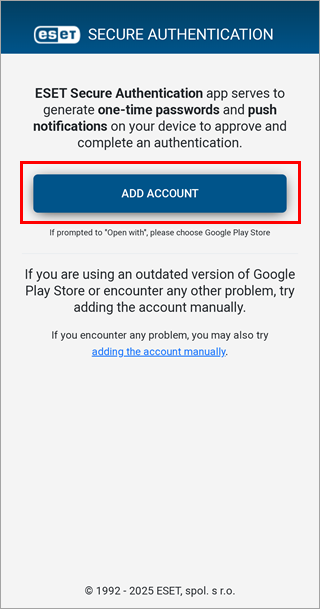
Atingeți Add Account (Adăugare cont).
-
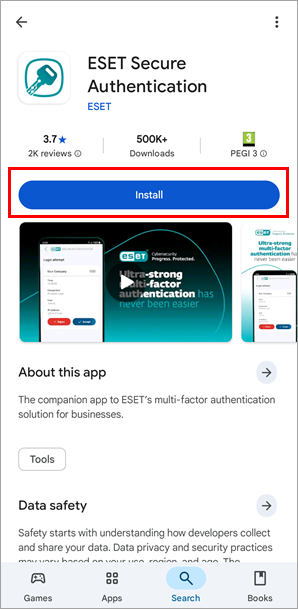
Atingeți Instalare. Când instalarea este finalizată, atingeți Deschidere.
-
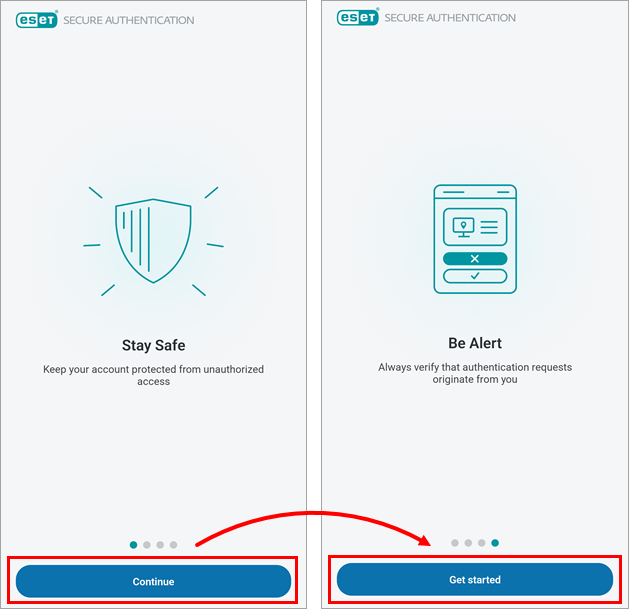
Finalizați procesul de onboarding atingând Continue de trei ori și apoi atingeți Get started.
-
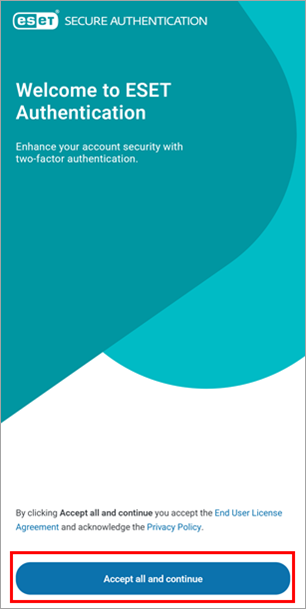
Revedeți Acordul de licență pentru utilizatorul final și Politica de confidențialitate și atingeți Acceptați toate și continuați.
-
Vă recomandăm să setați un PIN pentru a proteja aplicația mobilă ESET Secure Authentication de accesul neautorizat. Pentru a seta PIN-ul, în fereastra de notificare Creare PIN, atingeți Da.
-
Introduceți PIN-ul în câmpurile PIN nou și Confirm PIN și atingeți OK. Când PIN-ul dvs. este configurat, ESET Secure Authentication este gata de utilizare.

Utilizarea ESET Secure Authentication pentru conectarea la Outlook Web Access
-
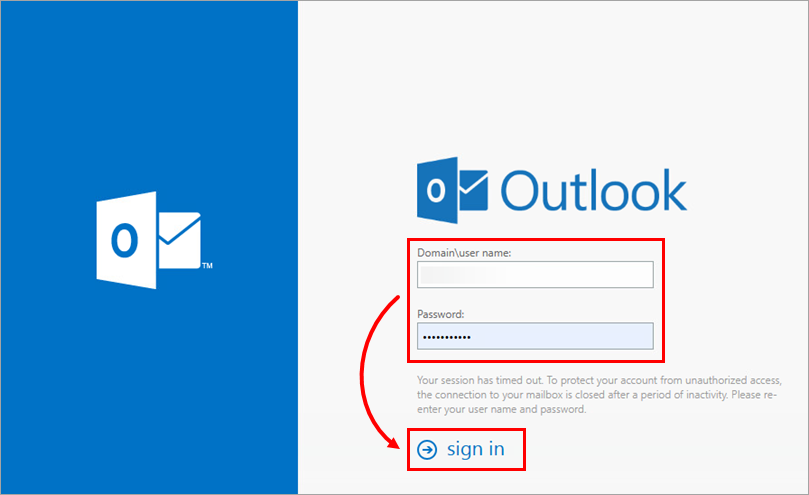
Pe computerul dvs., accesați Outlook Web Access (OWA) conform indicațiilor administratorului. Introduceți numele de utilizator și parola Microsoft Exchange în ecranul de conectare Outlook și faceți clic pe conectare.
-
Când vi se solicită să introduceți o parolă unică (OTP) sau să aprobați o autentificare push utilizând aplicația mobilă ESET Secure Authentication de pe dispozitivul dvs. mobil, deschideți aplicația ESET Authentication de pe dispozitiv.
-
În funcție de setările dvs. administrative:
-
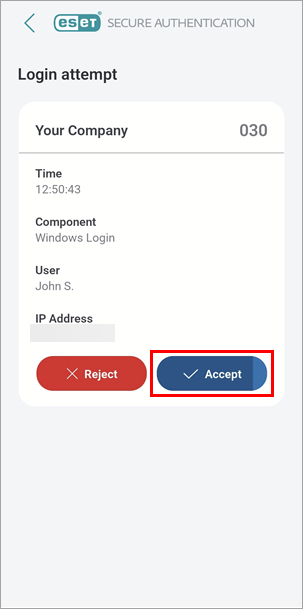
Autentificare push utilizatori: Atingeți ușor Accept. Acum sunteți autentificat în contul Outlook.
-
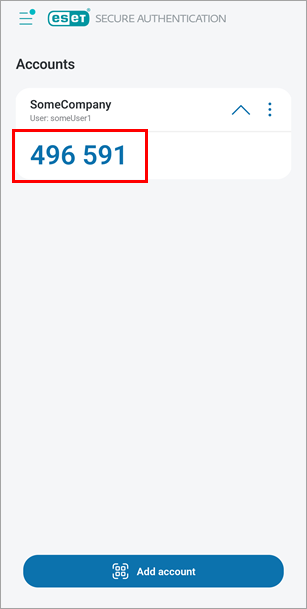
Utilizatori OTP: Atingeți numele companiei dvs. pentru a genera un OTP, iar pe computer, tastați OTP-ul din 6 cifre generat de aplicația mobilă ESET Secure Authentication în câmpul One-Time-Password și continuați. Acum sunteți conectat la contul Outlook.
-
Eliminarea unui cont din aplicația mobilă ESET Secure Authentication
-
Deschideți aplicația ESET Authentication pe dispozitivul dvs.
-
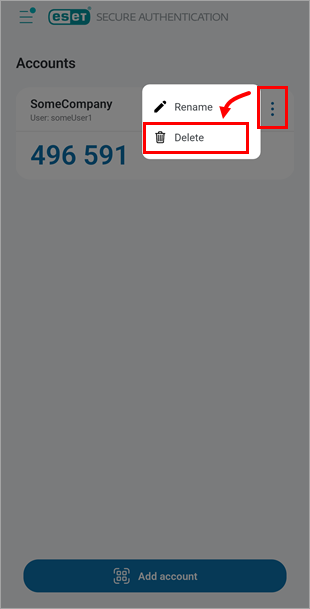
Atingeți pictograma de meniu (trei puncte) de lângă contul pe care doriți să îl eliminați și atingeți Delete (Ștergere).
-
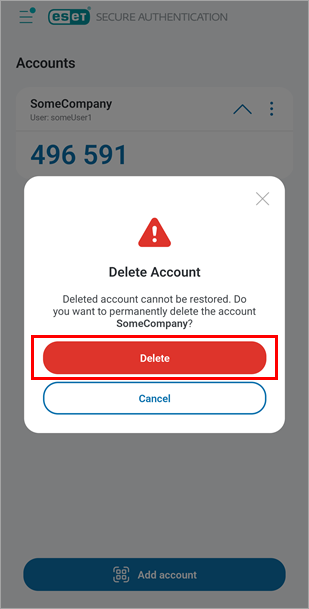
Atingeți Delete pentru a confirma eliminarea contului.