Питання
- Ви отримали SMS із посиланням для завантаження та встановлення мобільного додатку ESET Secure Authentication
- Ви входите в систему вперше і вам потрібно налаштувати ESET Secure Authentication на мобільному пристрої
- Встановіть мобільний додаток ESET Secure Authentication
- Використовуйте ESET Secure Authentication для входу в Outlook Web Access
- Видалення облікового запису з мобільного додатка ESET Secure Authentication
Рішення
Пов'язані рішення: Користувачі iOS'
Інсталюйте мобільний додаток ESET Secure Authentication
-
Якщо вам буде запропоновано зареєструватися в мобільному додатку ESET Secure Authentication, відскануйте QR-код або відкрийте посилання на своєму мобільному пристрої, щоб розпочати процес реєстрації.

-
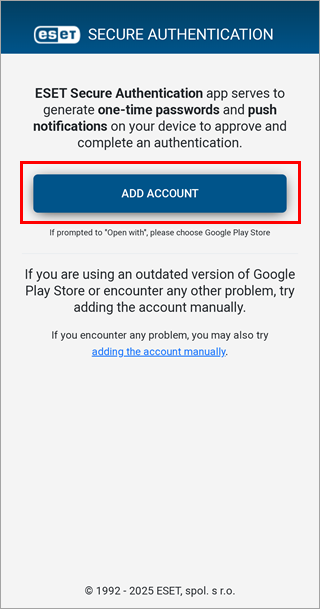
Торкніться Додати обліковий запис.
-
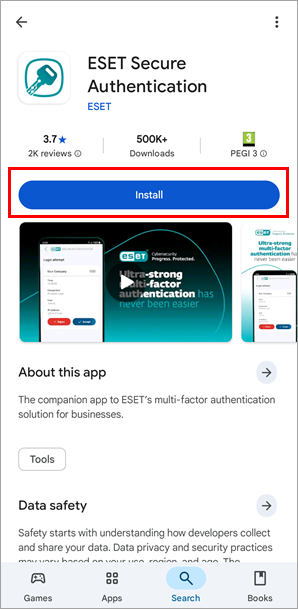
Торкніться Встановити. Коли інсталяцію буде завершено, торкніться Відкрити.
-
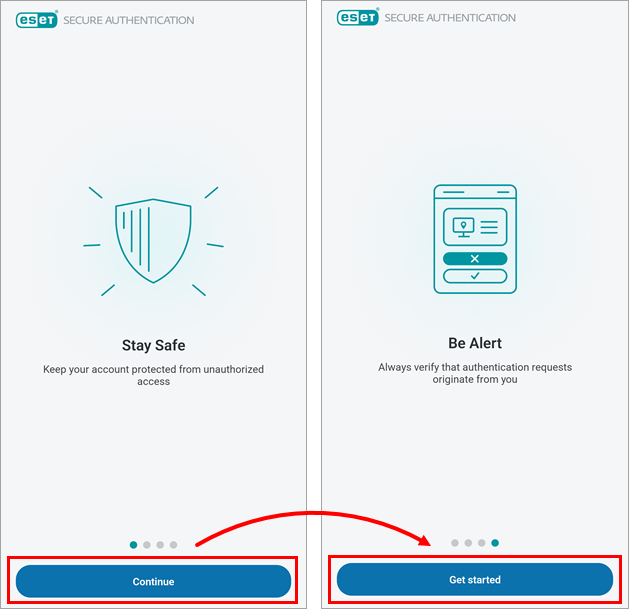
Завершіть реєстрацію, тричі торкнувшись Продовжити, а потім торкніться Почати.
-
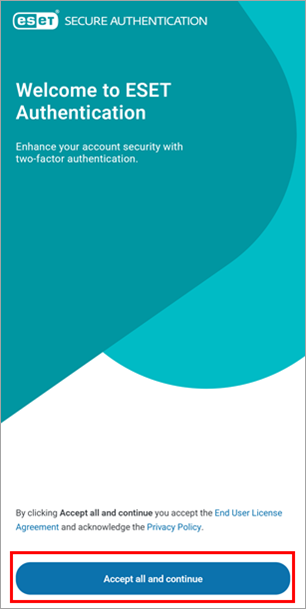
Ознайомтеся з Ліцензійною угодою з кінцевим користувачем і Політикою конфіденційності та торкніться Прийняти всі і продовжити.
-
Рекомендуємо встановити PIN-код, щоб захистити мобільний додаток ESET Secure Authentication від несанкціонованого доступу. Щоб встановити PIN-код, у вікні сповіщення " Створити PIN-код " торкніться Так.
-
Введіть PIN-код у поля Новий PIN-код і Підтвердити PIN-код і торкніться ОК. Коли PIN-код налаштовано, ESET Безпечна автентифікація готова до використання.

Використання ESET Secure Authentication для входу в Outlook Web Access
-
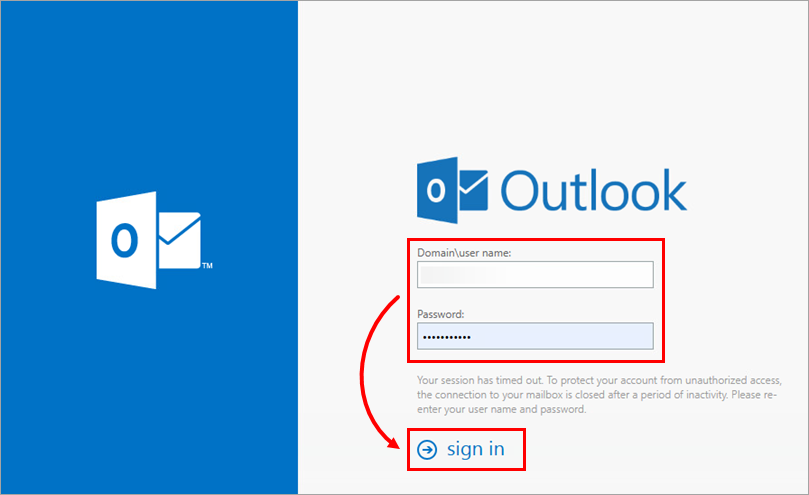
На комп'ютері відкрийте Outlook Web Access (OWA) відповідно до вказівок адміністратора. Введіть своє ім'я користувача та пароль Microsoft Exchange на екрані входу в Outlook і натисніть кнопку "Увійти ".
-
Коли вам буде запропоновано ввести одноразовий пароль (OTP) або підтвердити push-автентифікацію за допомогою мобільного додатка ESET Secure Authentication на вашому мобільному пристрої, відкрийте програму ESET Authentication на вашому пристрої.
-
Залежно від ваших адміністративних налаштувань:
-
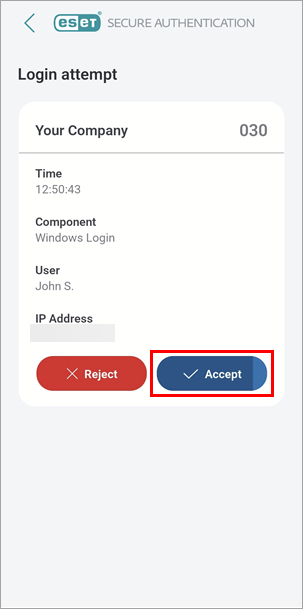
Користувачі push-автентифікації: Торкніться Прийняти. Тепер ви ввійшли у свій обліковий запис Outlook.
-
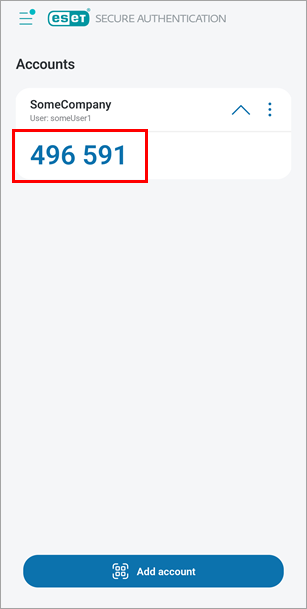
Користувачі OTP: Торкніться назви вашої компанії, щоб згенерувати OTP, а на комп'ютері введіть 6-значний OTP, згенерований мобільним додатком ESET Secure Authentication, у поле Одноразовий пароль і продовжуйте. Тепер ви ввійшли у свій обліковий запис Outlook.
-
Видалення облікового запису з мобільної програми ESET Secure Authentication
-
Відкрийте програму ESET Authentication на своєму пристрої.
-
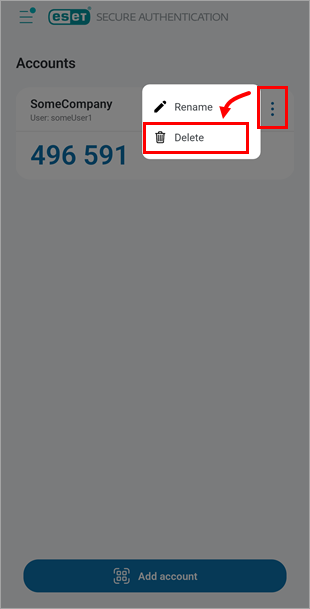
Торкніться значка меню (три крапки) поруч з обліковим записом, який ви хочете видалити, і натисніть Видалити.
-
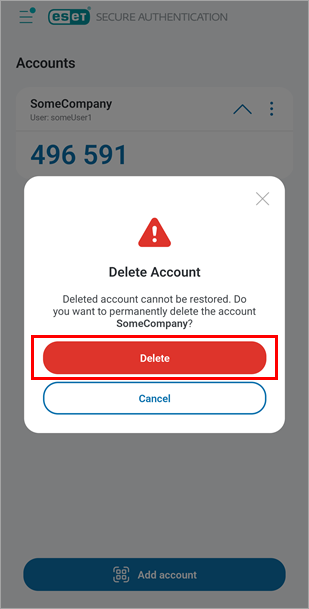
Натисніть Видалити, щоб підтвердити видалення облікового запису.