문제
- ESET 보안 인증 모바일 앱을 다운로드하고 설치할 수 있는 링크가 포함된 SMS를 받았습니다
- 처음 로그인하는 경우 모바일 장치에서 ESET 보안 인증을 설정해야 합니다
- ESET 보안 인증 모바일 앱을 설치합니다
- ESET 보안 인증을 사용하여 Outlook 웹 액세스에 로그인합니다
- ESET 보안 인증 모바일 앱에서 계정 제거하기
솔루션
관련 솔루션iOS 사용자'
ESET 보안 인증 모바일 앱을 설치합니다
-
ESET 보안 인증 모바일 앱에 등록하라는 메시지가 표시되면 QR 코드를 스캔하거나 모바일 장치에서 링크를 열어 등록 프로세스를 시작합니다.

-
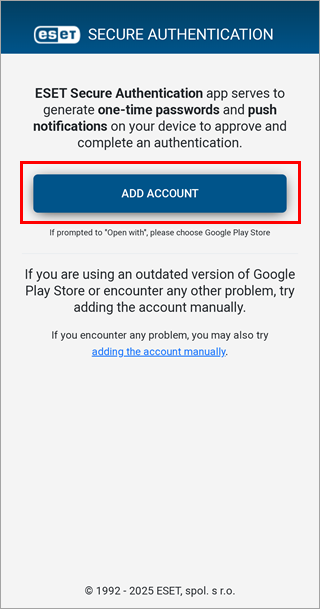
계정 추가를 누르십시오.
-
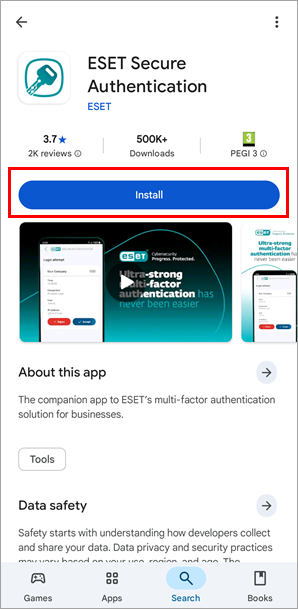
설치를 탭합니다. 설치가 완료되면 열기를 탭합니다.
-
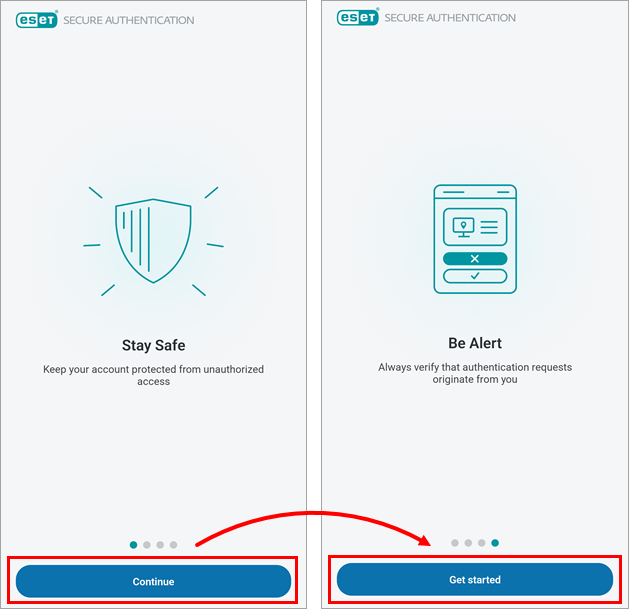
계속을 세 번 탭하여 온보딩을 완료한 다음 시작을 탭합니다.
-
최종 사용자 라이선스 계약 및 개인정보 처리방침을 검토하고 모두 동의를 탭한 후 계속을 탭합니다.
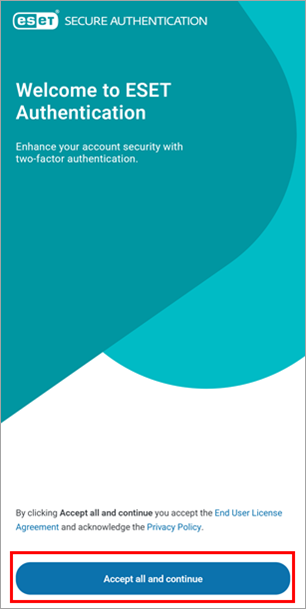
-
무단 액세스로부터 ESET Secure Authentication 모바일 앱을 보호하기 위해 PIN을 설정하는 것이 좋습니다. PIN을 설정하려면 PIN 생성 알림 창에서 예를 누르세요.
-
새 PIN 및 PIN 확인 필드에 PIN을 입력하고 확인을 탭합니다. PIN이 구성되면 ESET 보안 인증을 사용할 준비가 된 것입니다.

ESET 보안 인증을 사용하여 Outlook 웹 액세스에 로그인하기
-
컴퓨터에서 관리자의 지시에 따라 Outlook 웹 액세스(OWA)에 액세스합니다. Outlook 로그인 화면에 Microsoft Exchange 사용자 이름과 암호를 입력하고 로그인을 클릭합니다.
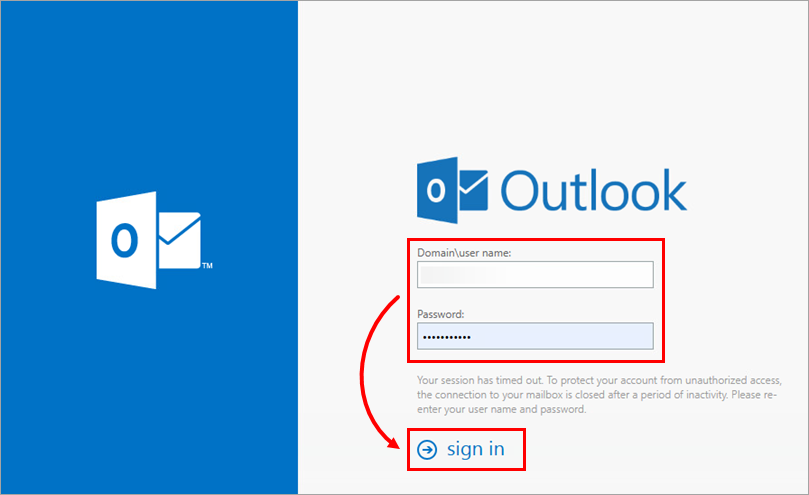
-
모바일 장치에서 일회용 암호(OTP)를 입력하거나 모바일 장치에서 ESET 보안 인증 모바일 앱을 사용하여 푸시 인증을 승인하라는 메시지가 표시되면 장치에서 ESET 인증 앱을 엽니다.
-
관리 설정에 따라 다릅니다:
-
푸시 인증 사용자를 누릅니다: 수락을 탭합니다. 이제 Outlook 계정에 로그인되었습니다.
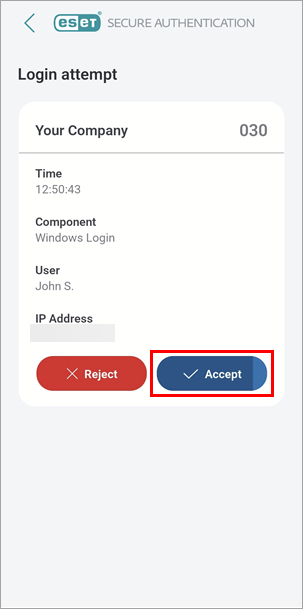
-
OTP 사용자: 회사 이름을 탭하여 OTP를 생성하고 컴퓨터에서 ESET Secure Authentication 모바일 앱에서 생성한 6자리 OTP를 일회용 비밀번호 필드에 입력하고 계속합니다. 이제 Outlook 계정에 로그인되었습니다.
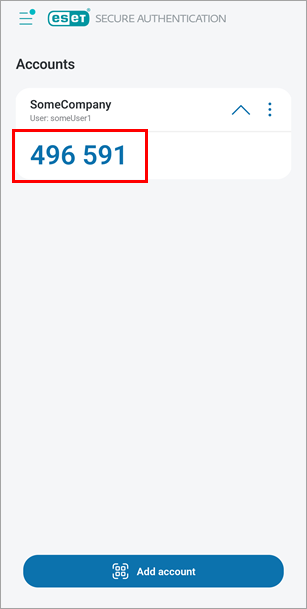
-
ESET 보안 인증 모바일 앱에서 계정 제거하기
-
장치에서 ESET 인증 앱을 엽니다.
-
제거하려는 계정 옆의 메뉴 아이콘(점 3개)을 탭하고 삭제를 탭합니다.
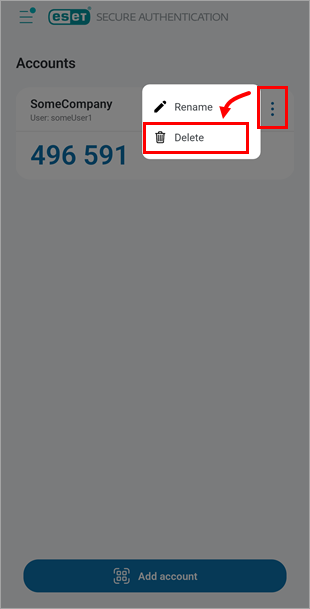
-
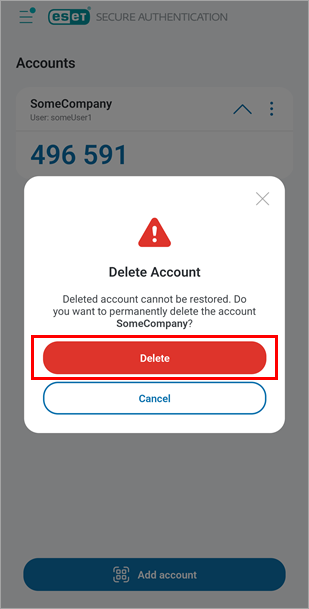
삭제를 탭하여 계정 제거를 확인합니다.