Τεύχος
- Λάβατε ένα SMS με τον σύνδεσμο για να κατεβάσετε και να εγκαταστήσετε την εφαρμογή ESET Secure Authentication για κινητά
- Συνδέεστε για πρώτη φορά και πρέπει να ρυθμίσετε την εφαρμογή ESET Secure Authentication σε μια κινητή συσκευή
- Εγκαταστήστε την εφαρμογή ESET Secure Authentication για κινητά
- Χρησιμοποιείτε τον ασφαλή έλεγχο ταυτότητας ESET για να συνδεθείτε στο Outlook Web Access
- Κατάργηση λογαριασμού από την εφαρμογή ESET Secure Authentication για κινητά
Λύση
Σχετικές λύσεις: iOS users
Εγκαταστήστε την εφαρμογή ESET Secure Authentication για κινητά
-
Εάν σας ζητηθεί να εγγραφείτε στην εφαρμογή ESET Secure Authentication για κινητά, σαρώστε τον κωδικό QR ή ανοίξτε τον σύνδεσμο στην κινητή συσκευή σας για να ξεκινήσετε τη διαδικασία εγγραφής.

-
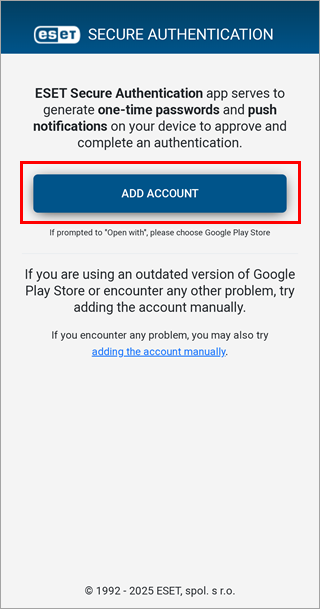
Πατήστε Προσθήκη λογαριασμού.
-
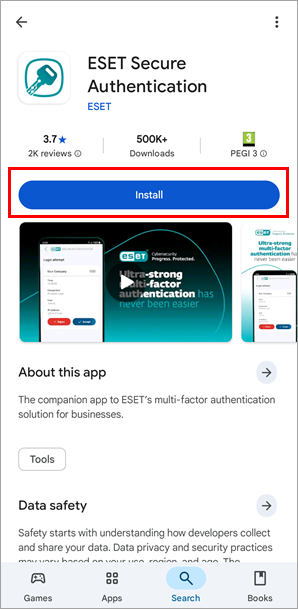
Πατήστε Εγκατάσταση. Όταν ολοκληρωθεί η εγκατάσταση, πατήστε Άνοιγμα.
-
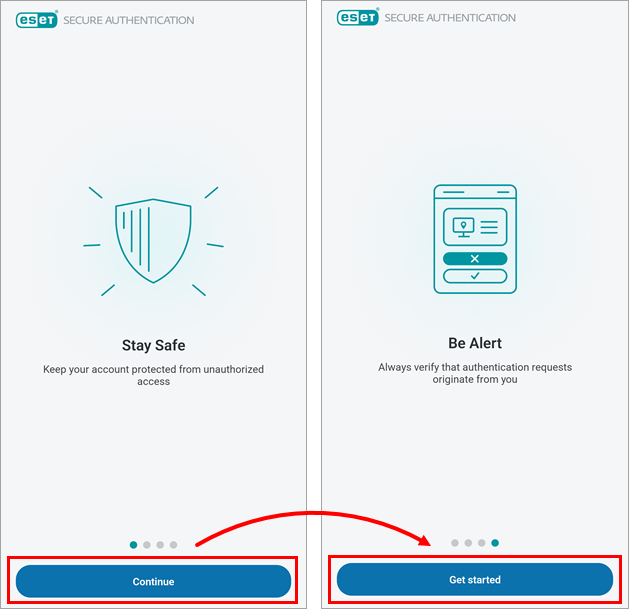
Ολοκληρώστε την εγγραφή πατώντας Continue (Συνέχεια ) τρεις φορές και, στη συνέχεια, πατήστε Get started (Ξεκινήστε).
-
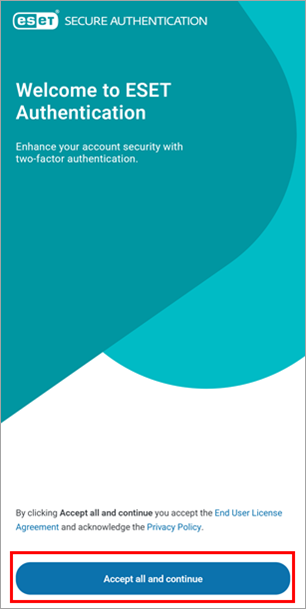
Ελέγξτε τη Συμφωνία άδειας χρήσης τελικού χρήστη και την Πολιτική απορρήτου και πατήστε Αποδοχή όλων και συνεχίστε.
-
Συνιστούμε να ορίσετε ένα PIN για να προστατεύσετε την εφαρμογή ESET Secure Authentication για κινητά από μη εξουσιοδοτημένη πρόσβαση. Για να ορίσετε το PIN σας, στο παράθυρο ειδοποίησης Create PIN (Δημιουργία PIN ), πατήστε Yes (Ναι).
-
Πληκτρολογήστε το PIN σας στα πεδία New PIN (Νέος PIN ) και Confirm PIN (Επιβεβαίωση PIN ) και πατήστε OK. Όταν ρυθμιστεί το PIN σας, το ESET Secure Authentication είναι έτοιμο για χρήση.

Χρήση του ESET Secure Authentication για να συνδεθείτε στο Outlook Web Access
-
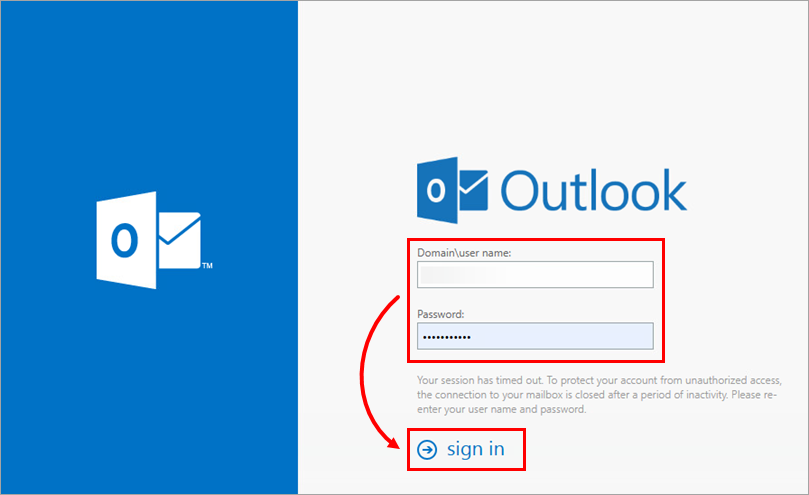
Στον υπολογιστή σας, αποκτήστε πρόσβαση στο Outlook Web Access (OWA) σύμφωνα με τις οδηγίες του διαχειριστή σας. Πληκτρολογήστε το όνομα χρήστη και τον κωδικό πρόσβασής σας Microsoft Exchange στην οθόνη σύνδεσης του Outlook και κάντε κλικ στην επιλογή Σύνδεση.
-
Όταν σας ζητηθεί να πληκτρολογήσετε έναν κωδικό πρόσβασης μίας χρήσης (OTP) ή να εγκρίνετε έναν έλεγχο ταυτότητας push χρησιμοποιώντας την εφαρμογή ESET Secure Authentication για κινητά στην κινητή συσκευή σας, ανοίξτε την εφαρμογή ESET Authentication στη συσκευή σας.
-
Ανάλογα με τις διαχειριστικές σας ρυθμίσεις:
-
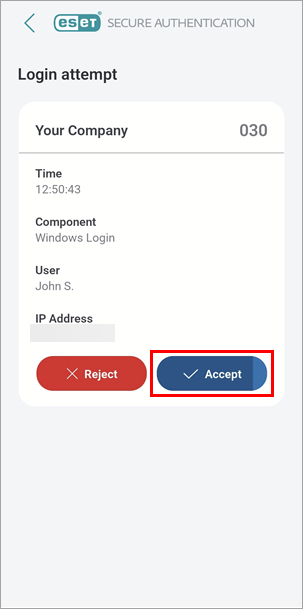
Χρήστες ελέγχου ταυτότητας μέσω ώθησης: Πατήστε Αποδοχή. Τώρα είστε συνδεδεμένοι στο λογαριασμό σας στο Outlook.
-
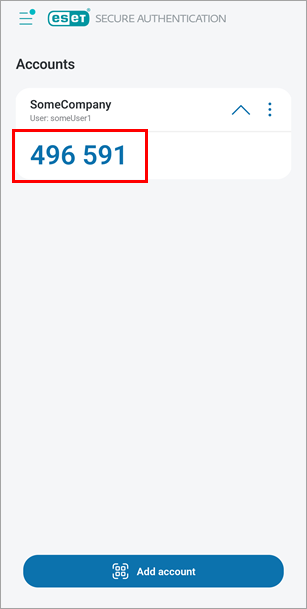
Χρήστες OTP: Πατήστε το όνομα της εταιρείας σας για να δημιουργήσετε ένα OTP και, στον υπολογιστή σας, πληκτρολογήστε το 6ψήφιο OTP που δημιουργήθηκε από την εφαρμογή ESET Secure Authentication για κινητά στο πεδίο One-Time-Password και συνεχίστε. Τώρα είστε συνδεδεμένοι στο λογαριασμό σας στο Outlook.
-
Κατάργηση λογαριασμού από την εφαρμογή ESET Secure Authentication για κινητά
-
Ανοίξτε την εφαρμογή ESET Authentication στη συσκευή σας.
-
Πατήστε το εικονίδιο μενού (τρεις τελείες) δίπλα στο λογαριασμό που θέλετε να καταργήσετε και πατήστε Διαγραφή.
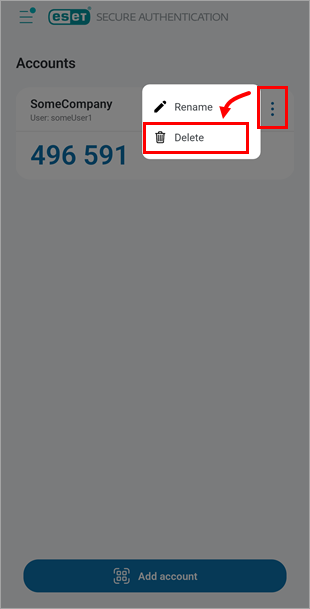
-
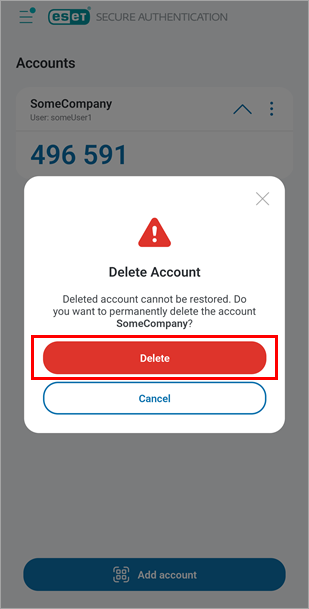
Πατήστε Διαγραφή για να επιβεβαιώσετε την αφαίρεση του λογαριασμού.