Problem
- Du har mottatt en SMS med en lenke for å laste ned og installere ESET Secure Authentication-mobilappen
- Du logger på for første gang og må konfigurere ESET Secure Authentication på en mobil enhet
- Installer ESET Secure Authentication-mobilappen
- Bruk ESET Secure Authentication til å logge på Outlook Web Access
- Fjerne en konto fra ESET Secure Authentication-mobilappen
Løsninger
Relaterte løsninger: iOS-brukere
Installer mobilappen ESET Secure Authentication
-
Hvis du blir bedt om å registrere deg i ESET Secure Authentication-mobilappen, skanner du QR-koden eller åpner koblingen på mobilenheten din for å starte registreringsprosessen.

-
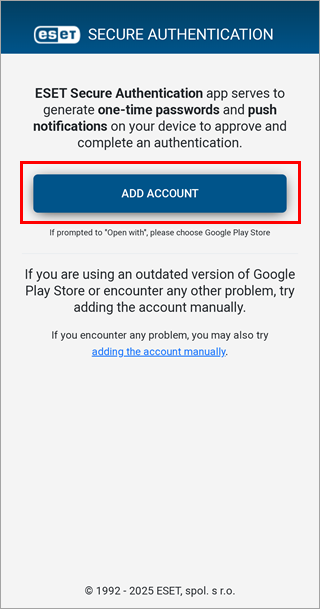
Trykk på Legg til konto.
-
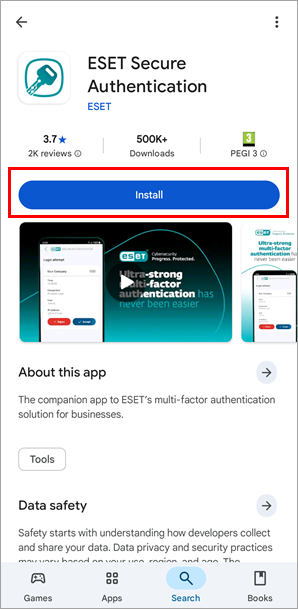
Trykk på Installer. Når installasjonen er fullført, trykker du på Åpne.
-
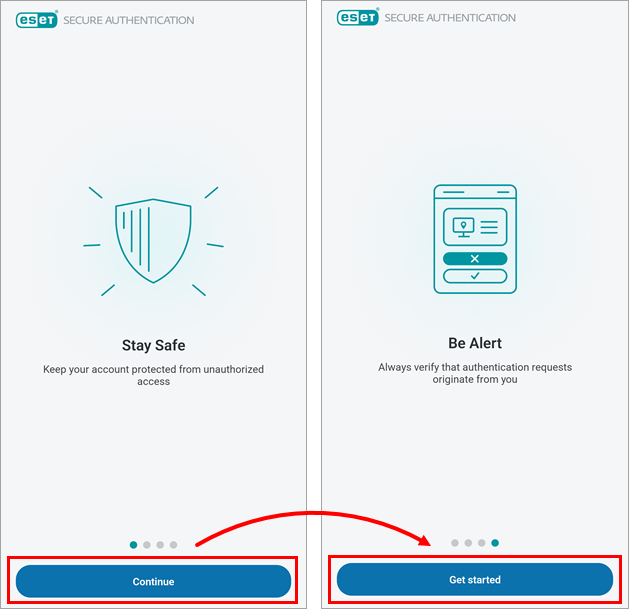
Fullfør registreringen ved å trykke på Fortsett tre ganger, og trykk deretter på Kom i gang.
-
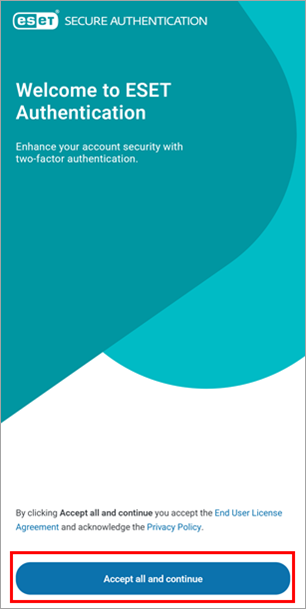
Gå gjennom lisensavtalen for sluttbrukere og personvernerklæringen, og trykk på Godta alt og fortsett.
-
Vi anbefaler at du angir en PIN-kode for å beskytte ESET Secure Authentication-mobilappen mot uautorisert tilgang. For å angi PIN-koden trykker du på Ja i meldingsvinduet Opprett PIN-kode.
-
Skriv inn PIN-koden din i feltene Ny PIN-kode og Bekreft PIN-kode, og trykk på OK. Når PIN-koden er konfigurert, er ESET Secure Authentication klar til bruk.

Bruk ESET Secure Authentication til å logge på Outlook Web Access
-
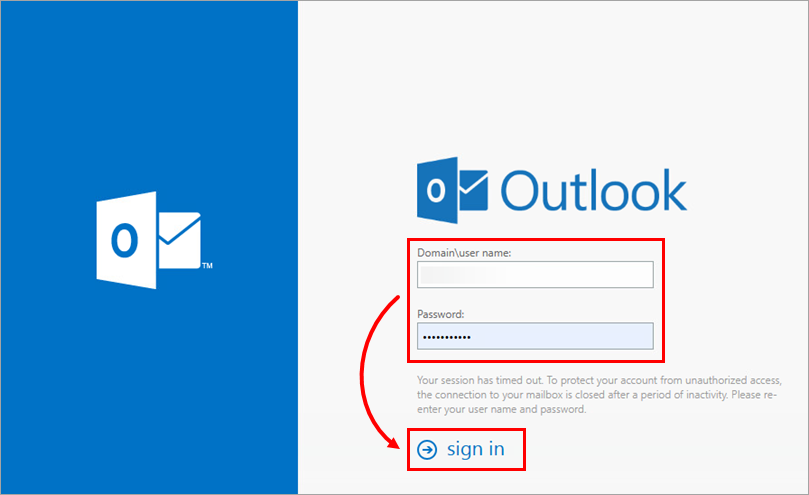
Åpne Outlook Web Access (OWA) på datamaskinen din som anvist av administratoren din. Skriv inn brukernavnet og passordet ditt for Microsoft Exchange på påloggingsskjermen i Outlook, og klikk på Logg på.
-
Når du blir bedt om å skrive inn et engangspassord (OTP) eller godkjenne en push-autentisering ved hjelp av mobilappen ESET Secure Authentication på mobilenheten din, åpner du ESET Authentication-appen på enheten din.
-
Avhengig av de administrative innstillingene dine:
-
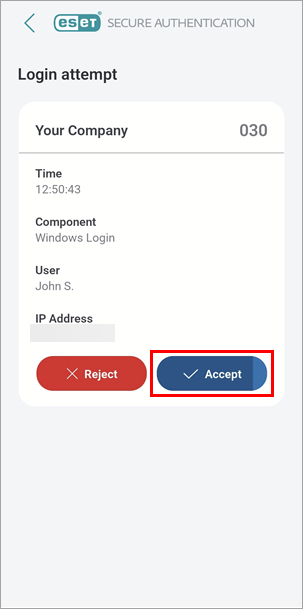
Push-autentiseringsbrukere: Trykk på Godta. Du er nå logget inn på Outlook-kontoen din.
-
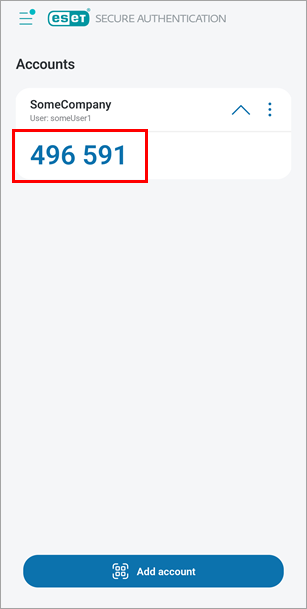
OTP-brukere: Trykk på navnet på bedriften din for å generere en OTP, og skriv inn den sekssifrede OTP-en som genereres av ESET Secure Authentication-mobilappen i feltet for engangspassord på datamaskinen, og fortsett. Du er nå logget inn på Outlook-kontoen din.
-
Fjerne en konto fra ESET Secure Authentication-mobilappen
-
Åpne ESET Authentication-appen på enheten din.
-
Trykk på menyikonet (tre prikker) ved siden av kontoen du vil fjerne, og trykk på Slett.
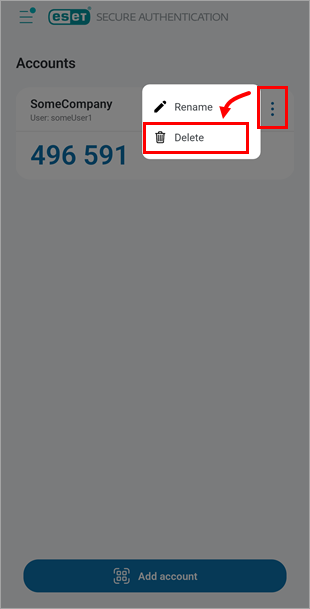
-
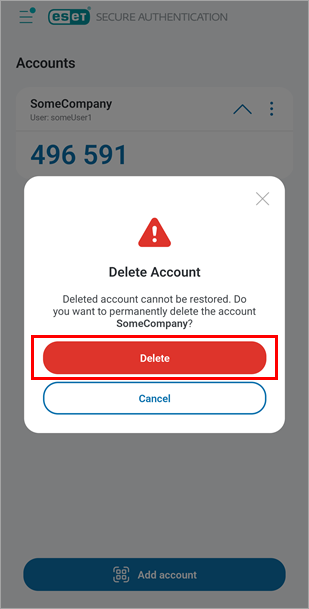
Trykk på Slett for å bekrefte at kontoen er fjernet.