Izdevums
- Jūs saņēmāt īsziņu ar saiti, lai lejupielādētu un instalētu ESET Secure Authentication mobilo lietotni
- Jūs pirmo reizi pieslēdzaties un jums ir nepieciešams iestatīt ESET Secure Authentication mobilajā ierīcē
- Instalējiet ESET Secure Authentication mobilo lietotni
- Izmantojiet ESET Secure Authentication, lai pieteiktos Outlook Web Access
- Noņemt kontu no ESET Secure Authentication mobilās lietotnes
Risinājums
Saistītie risinājumi: iOS lietotājiem#
Instalējiet ESET Secure Authentication mobilo lietotni
-
Ja jums tiek piedāvāts reģistrēties ESET Secure Authentication mobilajā lietotnē, skenējiet QR kodu vai atveriet saiti savā mobilajā ierīcē, lai sāktu reģistrēšanās procesu.

-
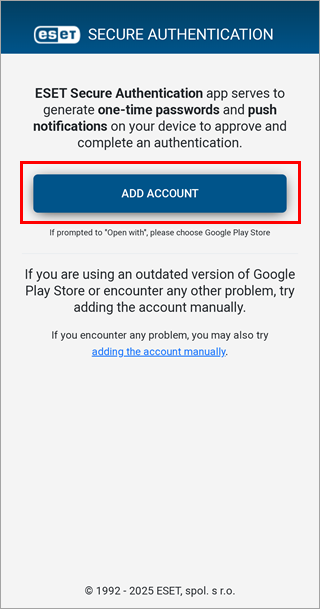
Pieskarieties pie Pievienot kontu.
-
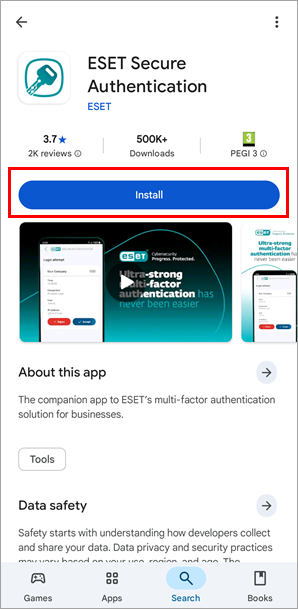
Pieskarieties Uzstādīt. Kad instalēšana ir pabeigta, piesitiet Atvērt.
-
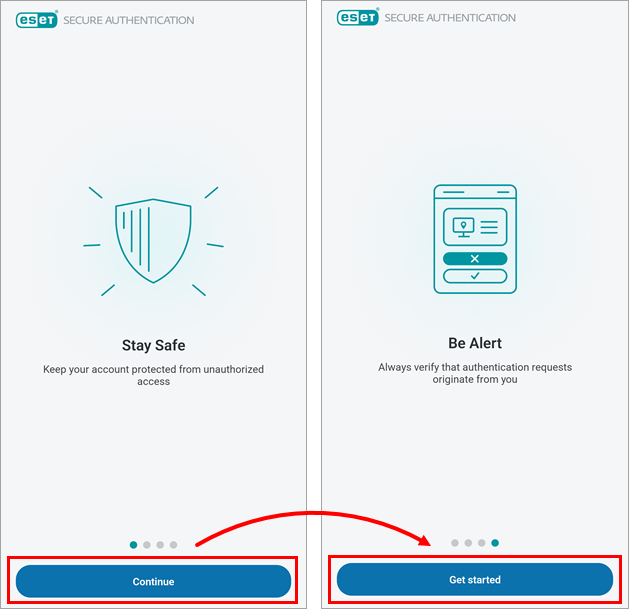
Pabeidziet reģistrēšanos, trīs reizes piesitot Turpināt un pēc tam piesitiet Sākt.
-
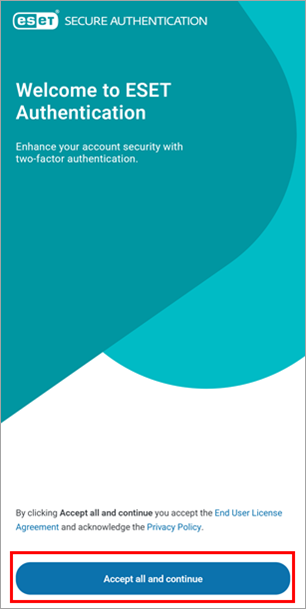
Pārskatiet galalietotāja licences līgumu un konfidencialitātes politiku un piesitiet Accept all un turpiniet.
-
Mēs iesakām iestatīt PIN kodu, lai aizsargātu ESET Secure Authentication mobilo lietotni pret nesankcionētu piekļuvi. Lai iestatītu PIN kodu, paziņojuma logā Izveidot PIN kodu piesitiet Jā.
-
Ievadiet savu PIN kodu laukos Jauns PIN kods un Apstiprināt PIN kodu un pieskarieties Labi. Kad PIN kods ir konfigurēts, ESET Secure Authentication ir gatava lietošanai.

ESET Secure Authentication izmantošana, lai pieteiktos Outlook Web Access
-
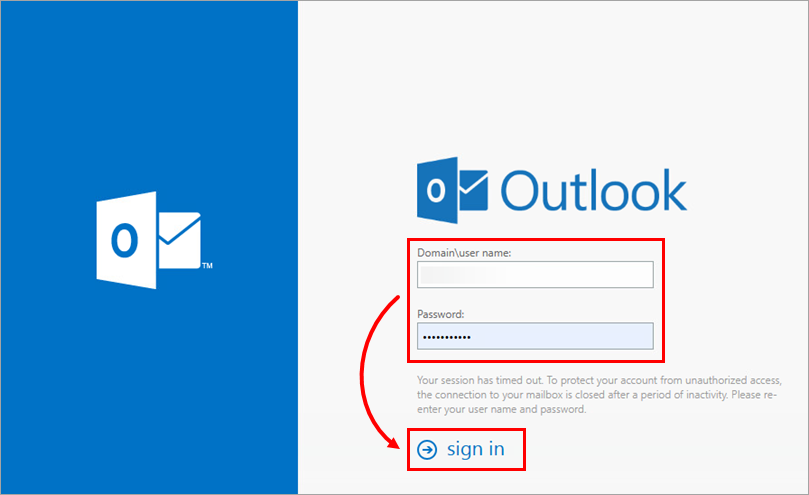
Datorā piekļūstiet Outlook Web Access (OWA), kā norādījis administrators. Ievadiet savu Microsoft Exchange lietotājvārdu un paroli Outlook pieteikšanās ekrānā un noklikšķiniet uz Pierakstīties.
-
Kad jums tiek piedāvāts ievadīt vienreizēju paroli (OTP) vai apstiprināt push autentifikāciju, izmantojot ESET Secure Authentication mobilo lietotni mobilajā ierīcē, atveriet ESET Authentication lietotni savā ierīcē.
-
Atkarībā no jūsu administratīvajiem iestatījumiem:
-
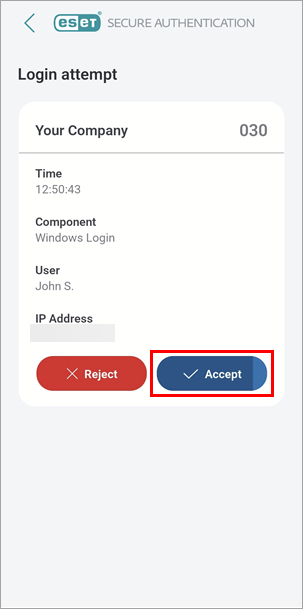
Push autentifikācijas lietotāji: Pieskarieties Pieņemt. Tagad esat pieteicies savā Outlook kontā.
-
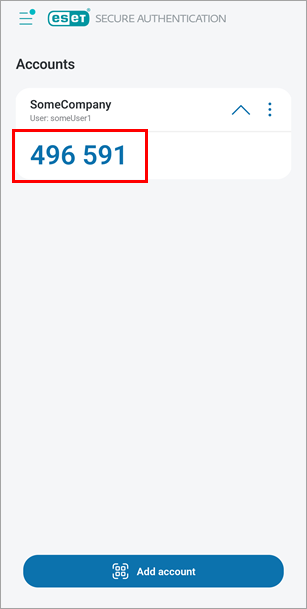
OTP lietotāji: Pieskarieties sava uzņēmuma nosaukumam, lai ģenerētu OTP, un datorā ievadiet ESET Secure Authentication mobilās lietotnes ģenerēto 6 ciparu OTP vienreizējās paroles laukā un turpiniet. Tagad esat pieteicies savā Outlook kontā.
-
Konta noņemšana no ESET Secure Authentication mobilās lietotnes
-
Atveriet ESET Authentication lietotni savā ierīcē.
-
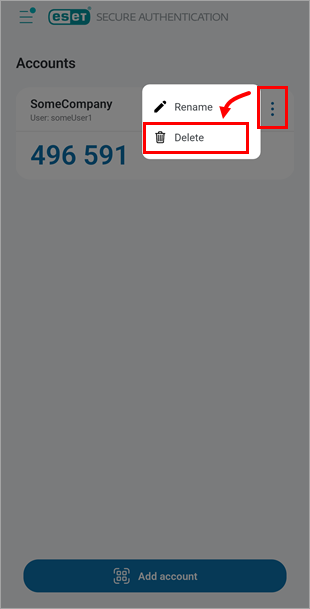
Pieskarieties izvēlnes ikonai (trīs punkti) blakus kontam, kuru vēlaties noņemt, un pieskarieties Dzēst.
-
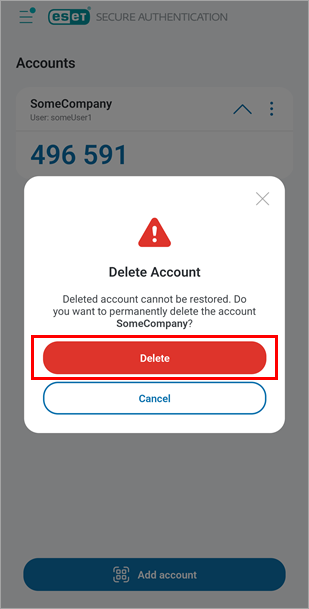
Pieskarieties vienumam Dzēst, lai apstiprinātu konta noņemšanu.