Kiadvány
- SMS-t kapott az ESET Secure Authentication mobilalkalmazás letöltéséhez és telepítéséhez szükséges linkkel
- Először jelentkezik be, és be kell állítania az ESET Secure Authentication szolgáltatást egy mobileszközön
- Telepítse az ESET Secure Authentication mobilalkalmazást
- Az ESET Secure Authentication használata az Outlook Web Access-be való bejelentkezéshez
- Fiók eltávolítása az ESET Secure Authentication mobilalkalmazásból
Megoldás
Kapcsolódó megoldások: iOS felhasználók
Telepítse az ESET Secure Authentication mobilalkalmazást
-
Ha az ESET Secure Authentication mobilalkalmazásra való regisztrációra kéri a rendszer, szkennelje be a QR-kódot, vagy nyissa meg a linket mobileszközén a regisztrációs folyamat elindításához.

-
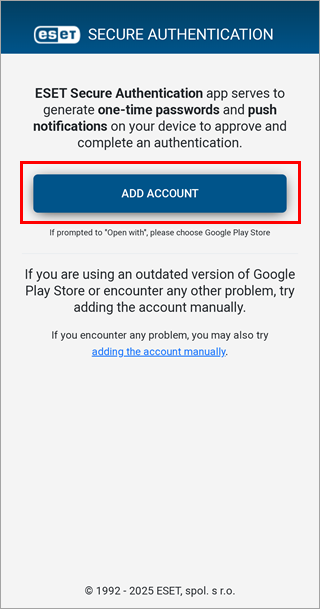
Koppintson a Számla hozzáadása lehetőségre.
-
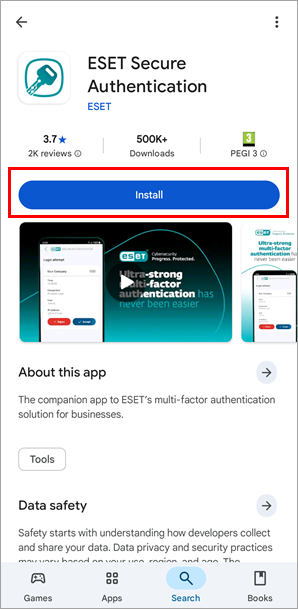
Koppintson a Telepítés gombra. Ha a telepítés befejeződött, koppintson a Megnyitás gombra.
-
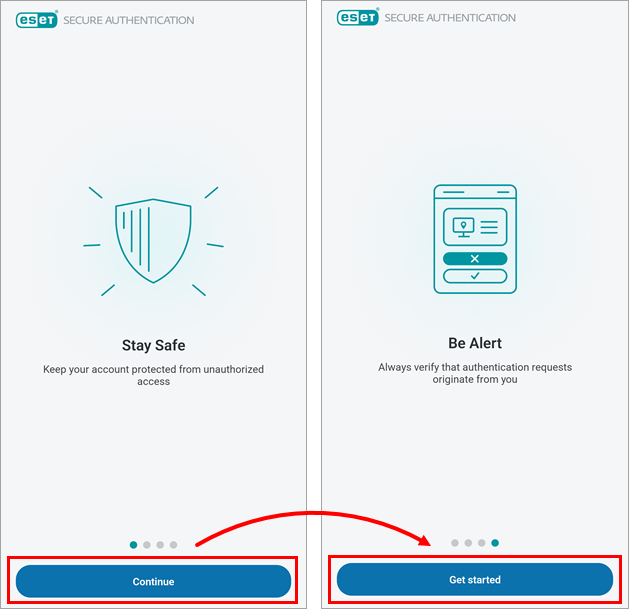
Fejezze be a rendszerbeállítást a Folytatás háromszori koppintással, majd koppintson a Kezdjük el elemre.
-
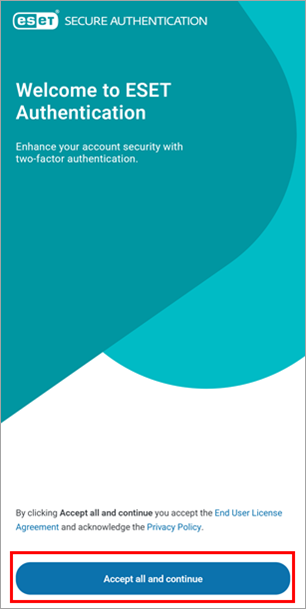
Tekintse át a Végfelhasználói licencszerződést és az Adatvédelmi irányelveket, majd koppintson az Összes elfogadására és a folytatásra.
-
Javasoljuk, hogy állítson be PIN-kódot, hogy megvédje az ESET Secure Authentication mobilalkalmazást az illetéktelen hozzáféréstől. A PIN-kód beállításához koppintson az Igen gombra a PIN-kód létrehozásának értesítő ablakában.
-
Írja be a PIN-kódot az Új PIN-kód és a PIN-kód megerősítése mezőkbe, majd koppintson az OK gombra. A PIN-kód beállítása után az ESET Secure Authentication készen áll a használatra.

Az ESET Secure Authentication használata az Outlook Web Access-be való bejelentkezéshez
-
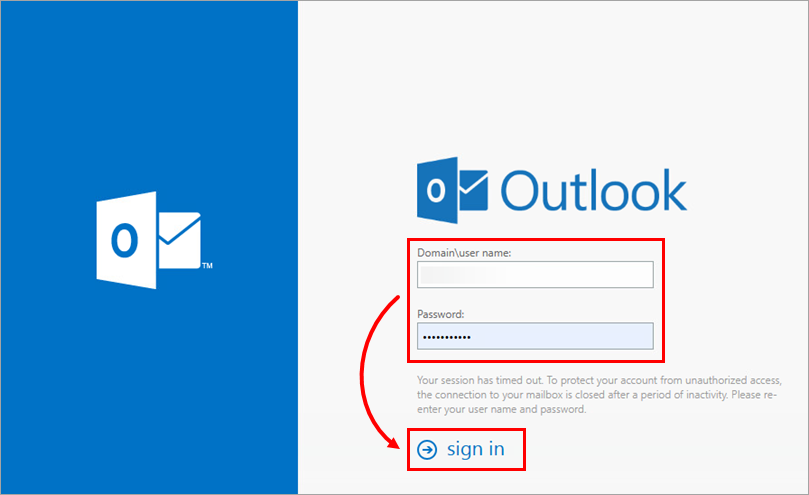
A számítógépén lépjen be az Outlook Web Access (OWA) szolgáltatásba a rendszergazda utasításai szerint. Írja be Microsoft Exchange felhasználónevét és jelszavát az Outlook bejelentkezési képernyőjébe, majd kattintson a bejelentkezés gombra.
-
Amikor a rendszer arra kéri, hogy írjon be egy egyszeri jelszót (OTP), vagy hagyja jóvá a push-hitelesítést az ESET Secure Authentication mobilalkalmazás segítségével a mobileszközén, nyissa meg az ESET Authentication alkalmazást az eszközén.
-
A rendszergazdai beállításoktól függően:
-
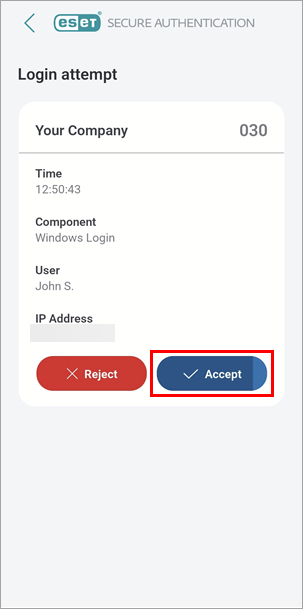
Push-hitelesítés felhasználók: Koppintson az Elfogadás gombra. Most már be van jelentkezve az Outlook-fiókjába.
-
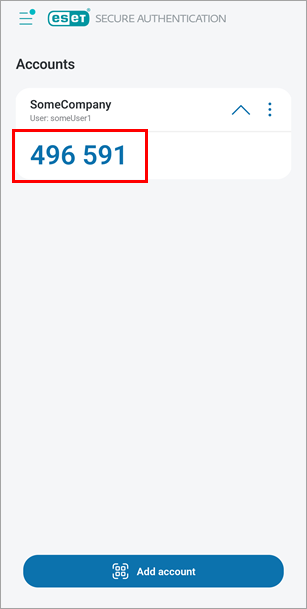
OTP felhasználók: Az OTP generálásához koppintson a vállalat nevére, majd a számítógépen írja be az ESET Secure Authentication mobilalkalmazás által generált 6 számjegyű OTP-t az Egyszeri jelszó mezőbe, és folytassa. Most már be van jelentkezve az Outlook-fiókjába.
-
Fiók eltávolítása az ESET Secure Authentication mobilalkalmazásból
-
Nyissa meg az ESET Authentication alkalmazást az eszközén.
-
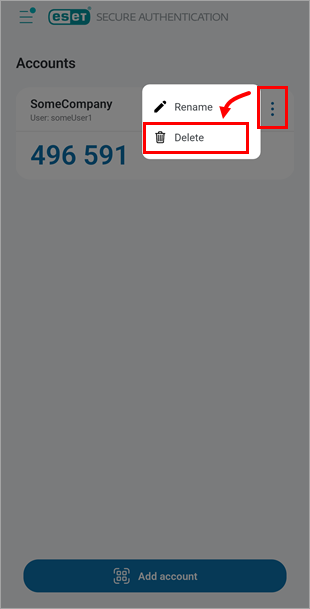
Koppintson az eltávolítani kívánt fiók melletti menü ikonra (három pont), majd a Törlés lehetőségre.
-
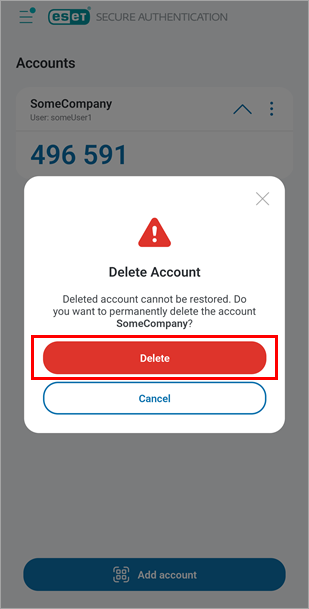
A fiók eltávolításának megerősítéséhez koppintson a Törlés gombra.