Problem
- Du har fått ett SMS med en länk för att ladda ner och installera mobilappen ESET Secure Authentication
- Du loggar in för första gången och behöver konfigurera ESET Secure Authentication på en mobil enhet
- Installera mobilappen ESET Secure Authentication
- Använda ESET Secure Authentication för att logga in på Outlook Web Access
- Ta bort ett konto från din mobilapp för ESET Secure Authentication
Lösning på problemet
Relaterade lösningar: iOS-användare
Installera mobilappen för ESET Secure Authentication
-
Om du uppmanas att registrera dig i ESET Secure Authentication-mobilappen skannar du QR-koden eller öppnar länken på din mobila enhet för att starta registreringsprocessen.

-
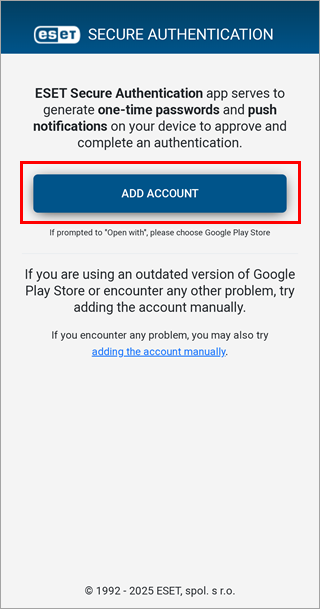
Tryck på Lägg till konto.
-
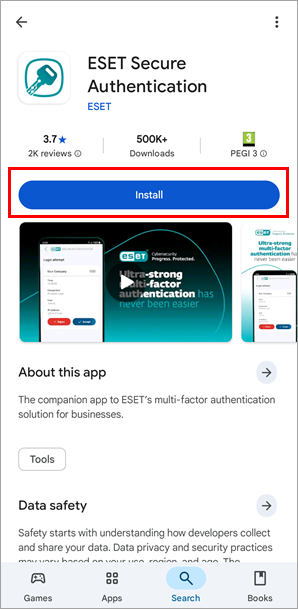
Tryck på Installera. När installationen är klar trycker du på Öppna.
-
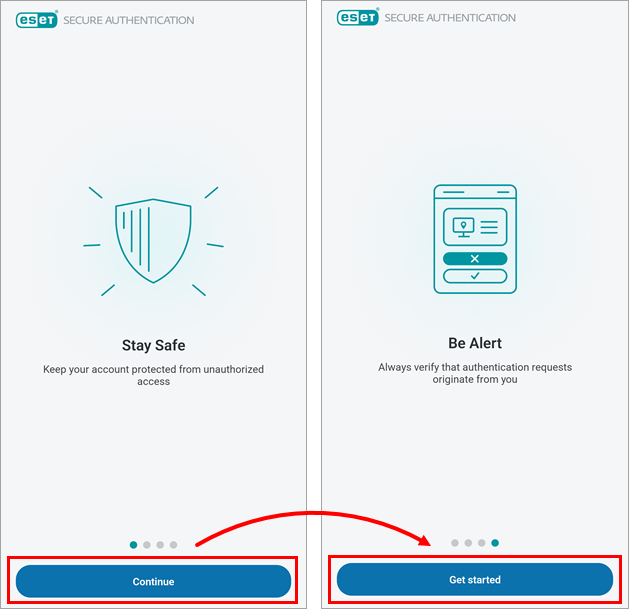
Avsluta onboardingen genom att trycka på Fortsätt tre gånger och sedan på Kom igång.
-
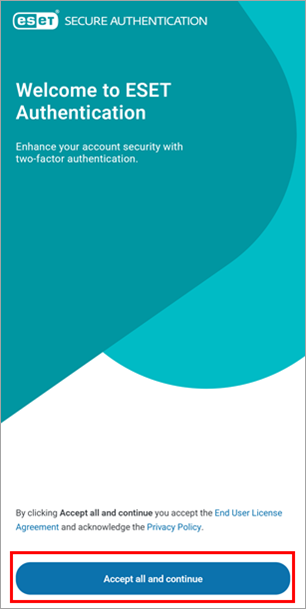
Granska licensavtalet för slutanvändare och sekretesspolicyn och tryck på Acceptera allt och fortsätt.
-
Vi rekommenderar att du anger en PIN-kod för att skydda mobilappen ESET Secure Authentication från obehörig åtkomst. Om du vill ange en PIN-kod trycker du på Ja i meddelandefönstret Skapa PIN-kod.
-
Skriv in din PIN-kod i fälten Ny PIN-kod och Bekräfta PIN -kod och tryck på OK. När din PIN-kod är konfigurerad är ESET Secure Authentication redo att användas.

Använda ESET Secure Authentication för att logga in på Outlook Web Access
-
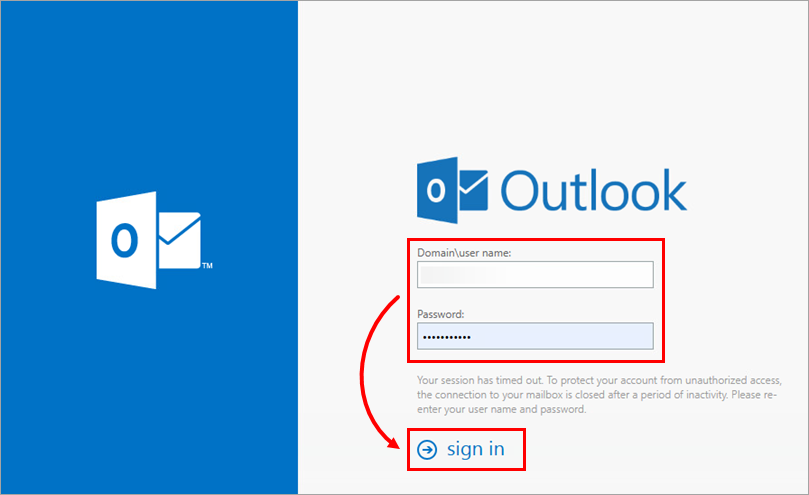
Öppna Outlook Web Access (OWA) på din dator enligt anvisningarna från din administratör. Skriv in ditt användarnamn och lösenord för Microsoft Exchange på inloggningsskärmen i Outlook och klicka på Logga in.
-
När du uppmanas att skriva in ett engångslösenord (OTP) eller godkänna en push-autentisering med mobilappen ESET Secure Authentication på din mobila enhet öppnar du appen ESET Authentication på din enhet.
-
Beroende på dina administrativa inställningar:
-
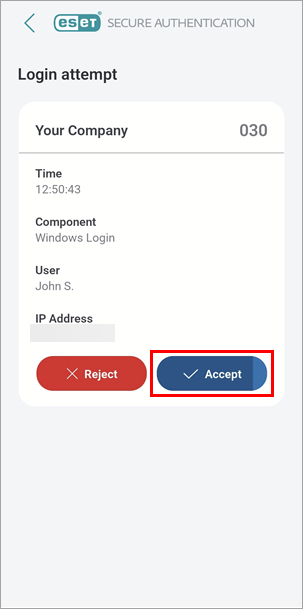
Användare av push-autentisering: Tryck på Acceptera. Du är nu inloggad på ditt Outlook-konto.
-
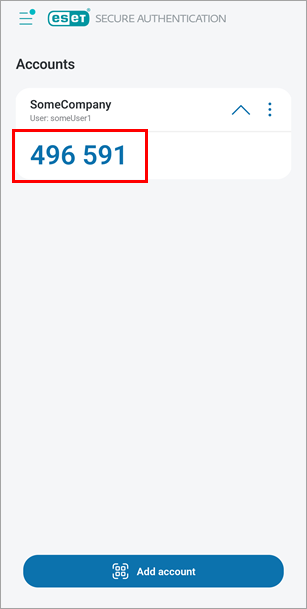
OTP-användare: Tryck på namnet på ditt företag för att generera ett OTP, och på din dator skriver du in det 6-siffriga OTP som genererats av mobilappen ESET Secure Authentication i fältet One-Time-Password och fortsätter. Du är nu inloggad på ditt Outlook-konto.
-
Ta bort ett konto från din mobilapp för ESET Secure Authentication
-
Öppna ESET Authentication-appen på din enhet.
-
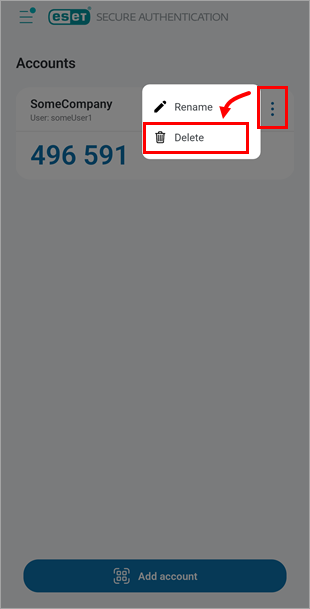
Tryck på menyikonen (tre prickar) bredvid det konto som du vill ta bort och tryck på Ta bort.
-
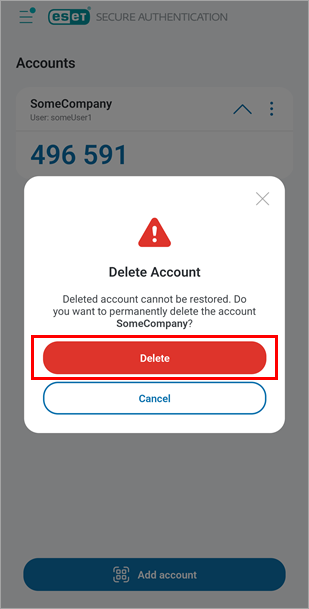
Tryck på Ta bort för att bekräfta borttagningen av kontot.