Problem
- Hämta och installera mobilappen ESET Secure Authentication för iOS
- Konfigurera ESET Secure Authentication på en mobil iOS-enhet
- Logga in på Outlook Web Access med hjälp av mobilappen ESET Secure Authentication
Lösning för problemet
Relaterade lösningar: Android-användare
Konfigurera ESET Secure Authentication på en mobil iOS-enhet
-
Öppna registreringsinbjudan som du fick från ESET Secure Authentication.
-
Fortsätt beroende på om du redan har ESET Secure Authentication-appen installerad på din iOS-mobila enhet.
Jag har redan mobilappen ESET Secure Authentication för iOS installerad
-
Öppna ESET Secure Authentication-appen på din iOS-mobila enhet.
-
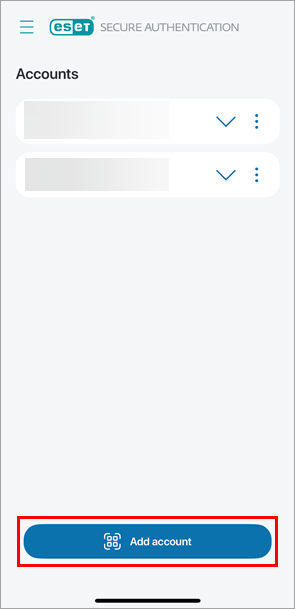
Tryck på Lägg till konto.
-
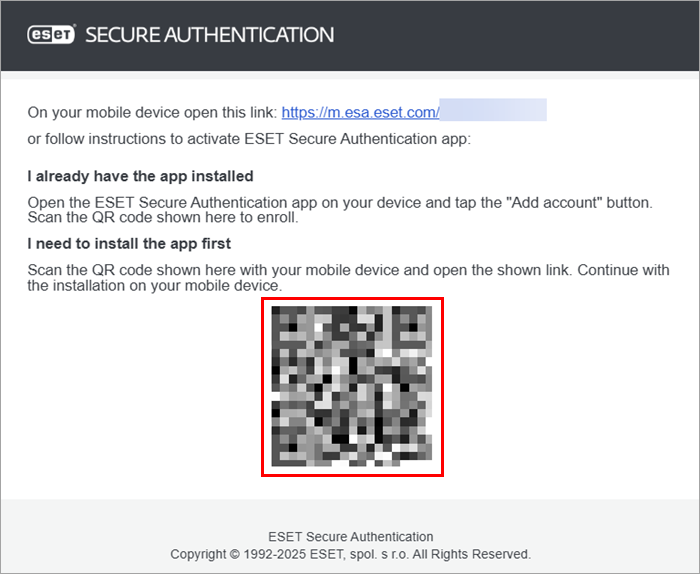
Skanna QR-koden i registreringsinbjudan.
Jag har inte mobilappen ESET Secure Authentication för iOS installerad
-
Skanna QR-koden i registreringsinbjudan med din mobila iOS-enhet.
-
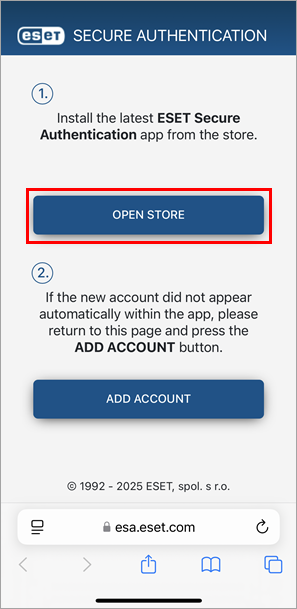
Tryck på Öppna butik.
-
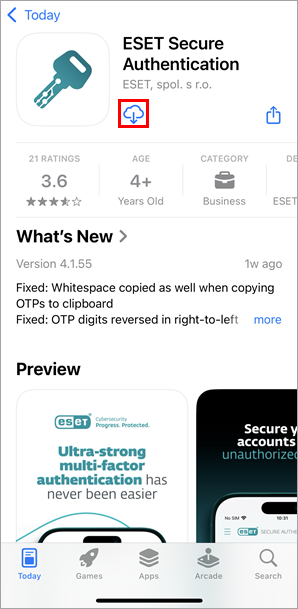
Tryck på nedladdningsikonen.
-
Tryck på Öppna.
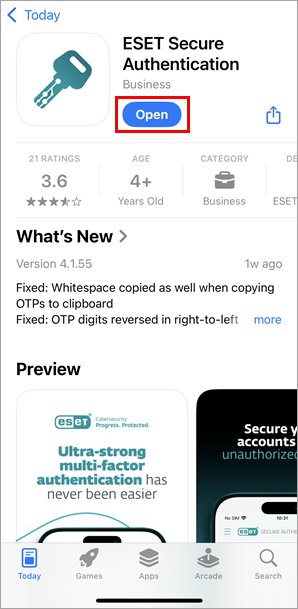
-
Granska licensavtalet för slutanvändare och tryck på Acceptera allt och fortsätt.
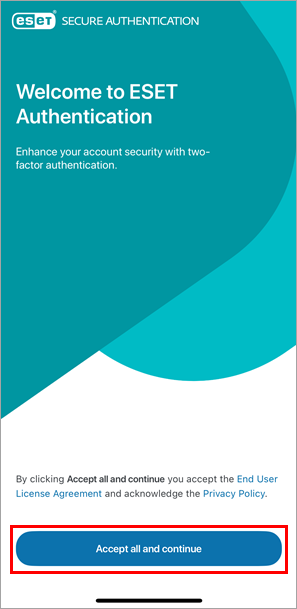
-
Fortsätt genom introduktionen: tryck på Fortsätt tills du kommer till skärmen för kontoöversikt.
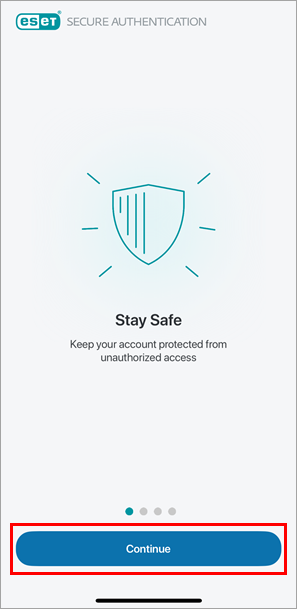
-
Bestäm om du vill tillåta att appen ESET Secure Authentication producerar aviseringar: tryck på Tillåt inte eller Tillåt. Vi rekommenderar att du tillåter aviseringarna.
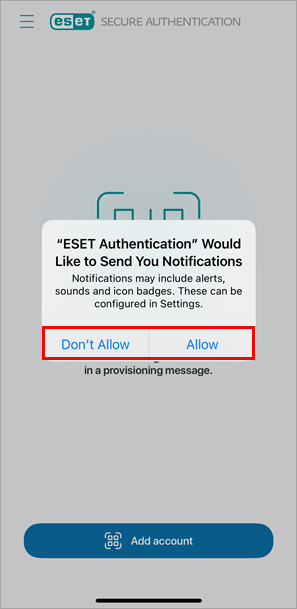
-
Tryck på Lägg till konto.
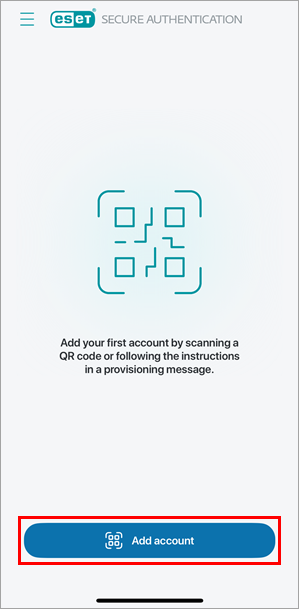
-
Tillåt att ESET Secure Authentication-appen får åtkomst till kameran: tryck på Tillåt.
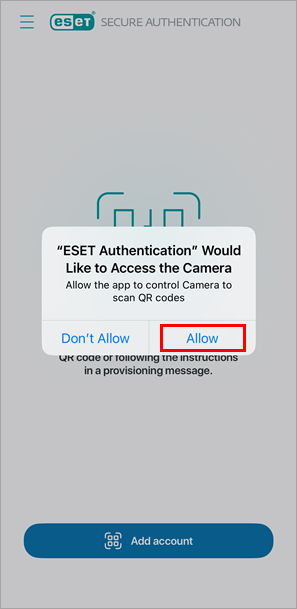
-
Skanna QR-koden i registreringsinbjudan.
-
Tryck på Ja för att skapa en PIN-kod för ESET Secure Authentication-appen. Du kan hoppa över skapandet av PIN-koden, men vi rekommenderar att du skapar den.
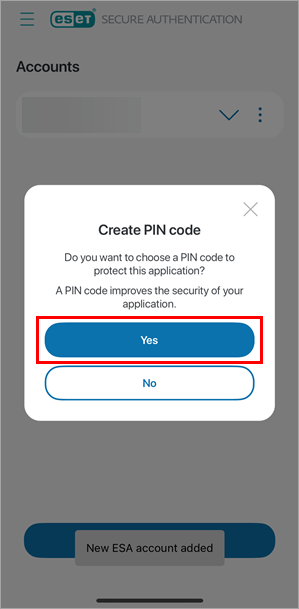
-
Skriv in och bekräfta en PIN-kod och tryck på OK.
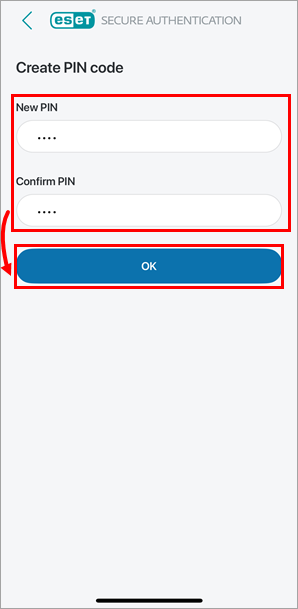
-
Logga in på Outlook Web Access med hjälp av mobilappen ESET Secure Authentication
-
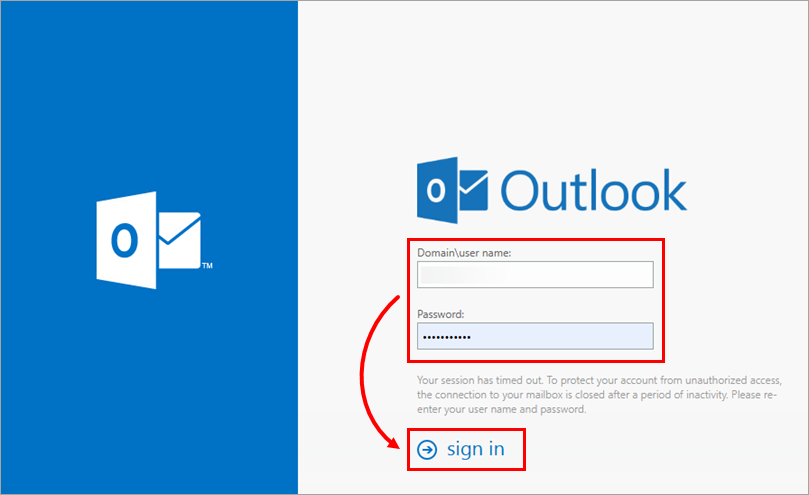
På inloggningssidan för Outlook Web Access (OWA) skriver du ditt användarnamn och lösenord för Microsoft Exchange och klickar på Logga in.
-
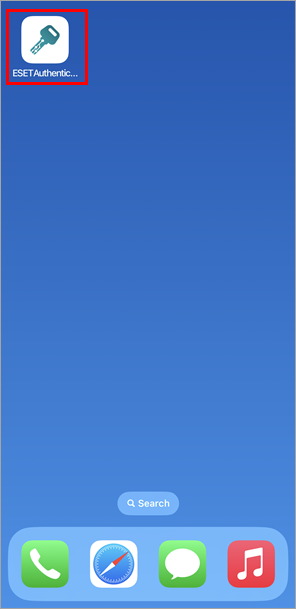
På din mobila enhet trycker du på ESET Authentication-ikonen för att öppna ESET Secure Authentication-appen.
-
Fortsätt baserat på dina administrativa inställningar:
Användare av push-meddelanden
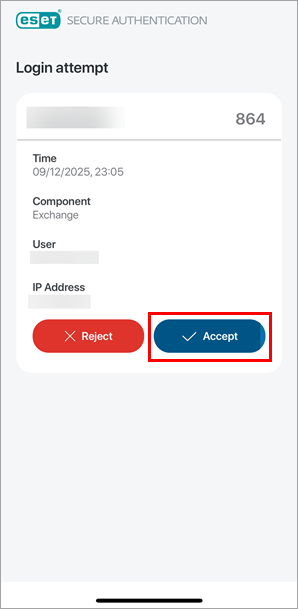
I appen ESET Secure Authentication granskar du push-meddelandet och trycker på Godkänn.
Användare av engångslösenord (OTP)
-
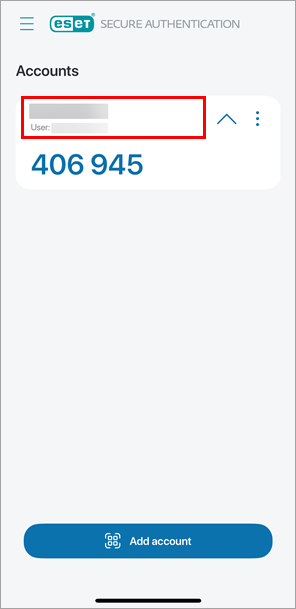
I appen ESET Secure Authentication trycker du på ditt företagsnamn för att visa engångslösenordet.
-
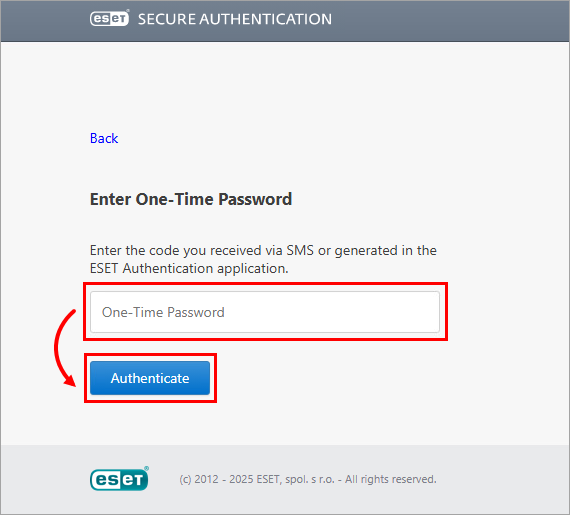
Gå tillbaka till inloggningen för Outlook Web Access (OWA) på din dator. I fältet Ange engångslösenord skriver du engångslösenordet och klickar på Autentisera.
-


