Problema
- Atsisiųskite ir įdiekite ESET Secure Authentication mobiliąją programėlę iOS
- Nustatyti ESET Secure Authentication mobiliajame iOS įrenginyje
- Prisijunkite prie Outlook Web Access naudodami ESET Secure Authentication mobiliąją programėlę
Sprendimas
Susiję sprendimai: Android users
ESET Secure Authentication nustatymas iOS mobiliajame įrenginyje
-
Atidarykite registracijos kvietimą, kurį gavote iš ESET Secure Authentication.
-
Tęskite veiksmus pagal tai, ar jau turite įdiegtą ESET Secure Authentication programėlę savo iOS mobiliajame įrenginyje.
Jau turiu įdiegtą ESET Secure Authentication mobiliąją programėlę iOS įrenginiui
-
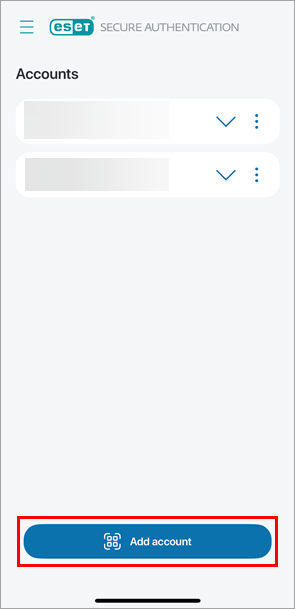
Atidarykite ESET Secure Authentication programėlę savo iOS mobiliajame įrenginyje.
-
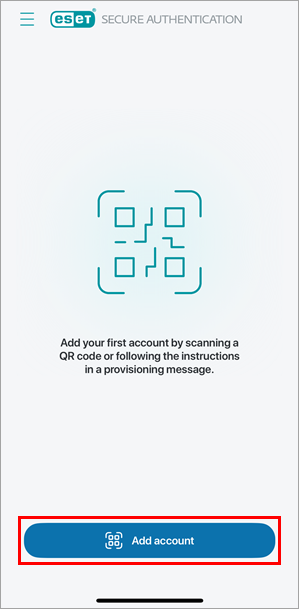
Bakstelėkite Pridėti paskyrą.
-
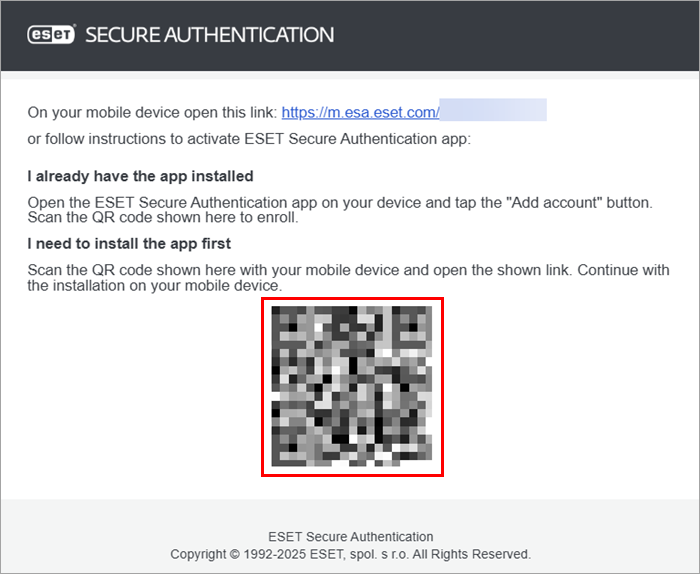
Nuskaitykite registracijos kvietime esantį QR kodą.
Neturiu įdiegtos ESET Secure Authentication mobiliosios programėlės iOS sistemai
-
Nuskaitykite registracijos kvietime esantį QR kodą savo iOS mobiliuoju įrenginiu.
-
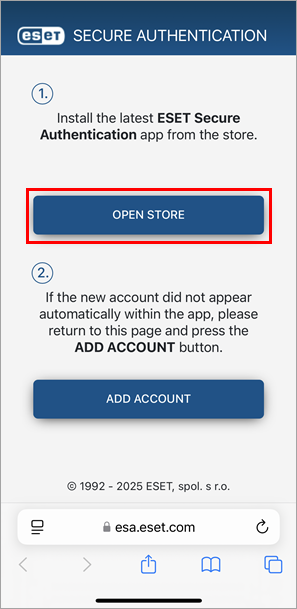
Bakstelėkite Atidaryti parduotuvę.
-
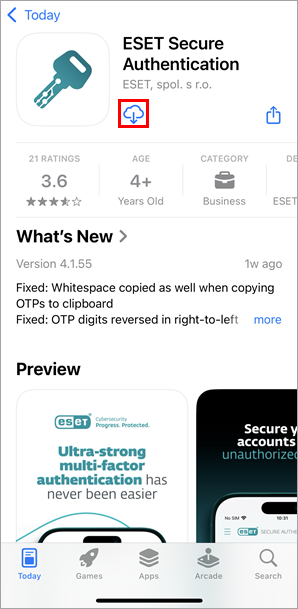
Bakstelėkite parsisiuntimo piktogramą.
-
Bakstelėkite Atidaryti.
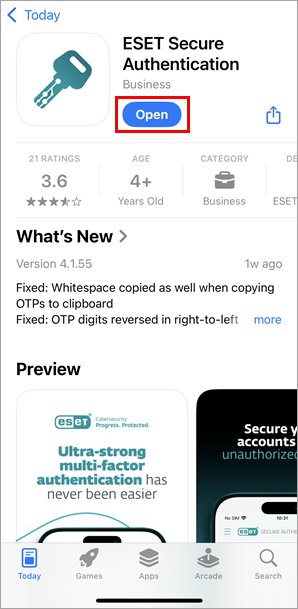
-
Peržiūrėkite galutinio vartotojo licencijos sutartį ir bakstelėkite Accept all ir tęskite.
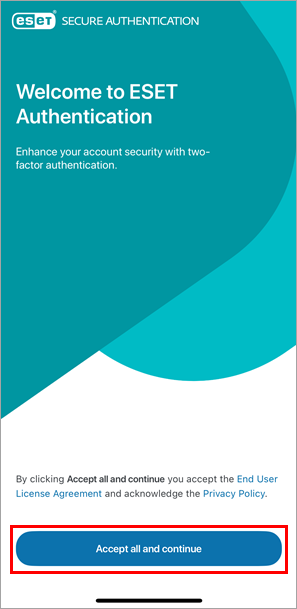
-
Tęskite įvadą: bakstelėkite Tęsti, kol pereisite į paskyros apžvalgos ekraną.
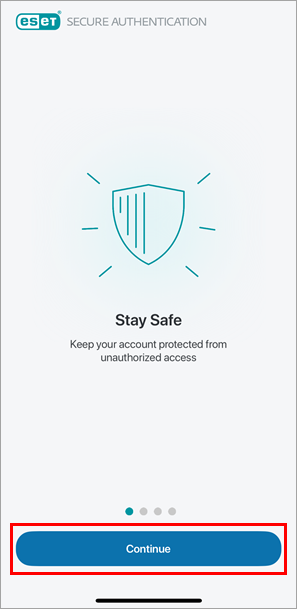
-
Nuspręskite, ar norite leisti programėlei ESET Secure Authentication rengti pranešimus: bakstelėkite Neleisti arba Leisti. Rekomenduojame leisti pranešimus.
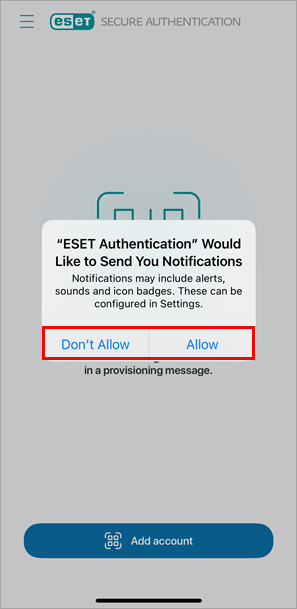
-
Bakstelėkite Pridėti paskyrą.
-
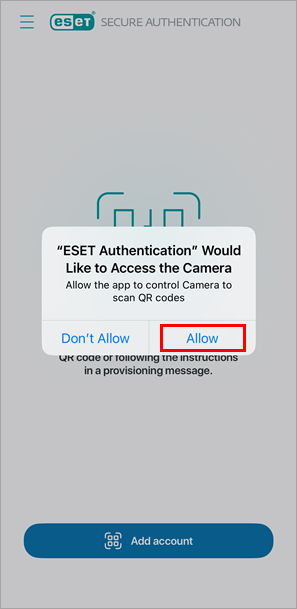
Leiskite ESET Secure Authentication programėlei pasiekti kamerą: bakstelėkite Leisti.
-
Nuskaitykite registracijos kvietime esantį QR kodą.
-
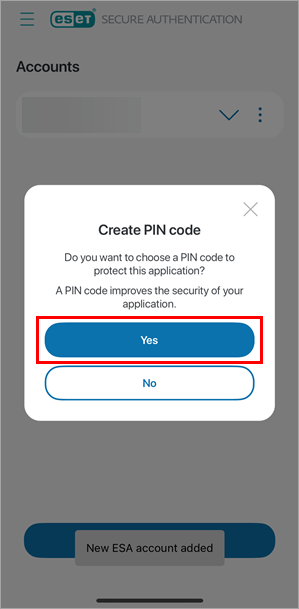
Bakstelėkite Taip, kad sukurtumėte PIN kodą programėlei ESET Secure Authentication. PIN kodo kūrimą galite praleisti, tačiau rekomenduojame jį sukurti.
-
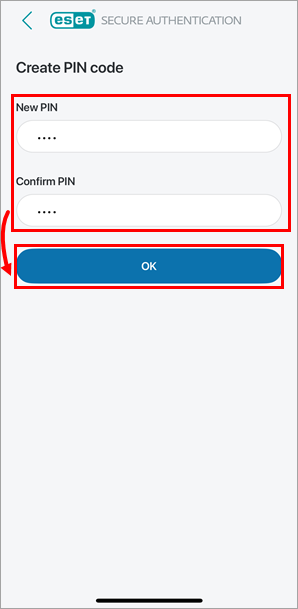
Įveskite ir patvirtinkite PIN kodą ir bakstelėkite Gerai.
-
Prisijungimas prie "Outlook Web Access" naudojant ESET Secure Authentication mobiliąją programėlę
-
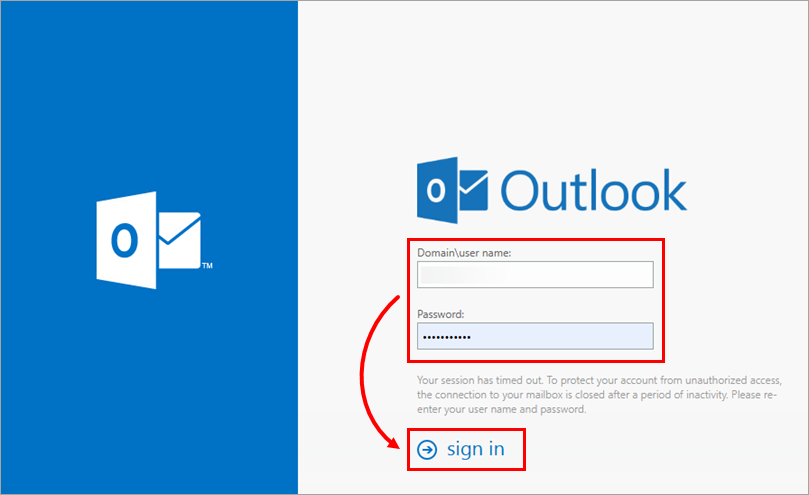
Outlook Web Access (OWA) prisijungimo puslapyje įveskite savo Microsoft Exchange vartotojo vardą ir slaptažodį ir spustelėkite Prisijungti.
-
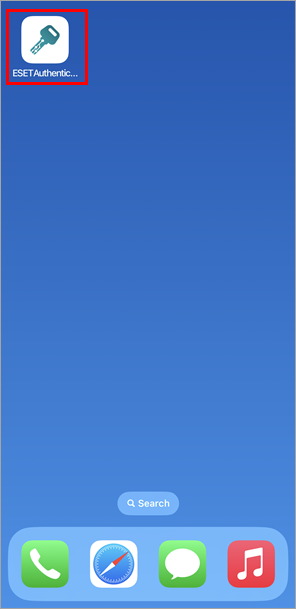
Savo mobiliajame įrenginyje bakstelėkite piktogramą ESET Authentication, kad atidarytumėte ESET Secure Authentication programėlę.
-
Tęskite veiksmus pagal savo administracinius nustatymus:
Push pranešimų naudotojai
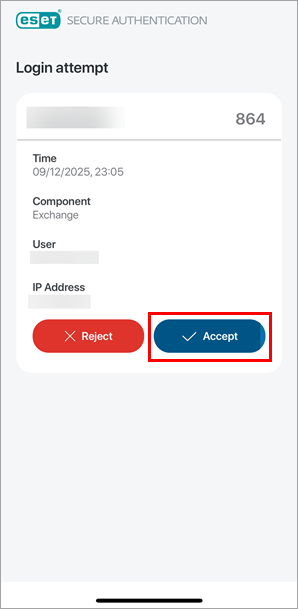
ESET Secure Authentication programėlėje peržiūrėkite stumiamąjį pranešimą ir bakstelėkite Patvirtinti.
Vienkartinio slaptažodžio (OTP) naudotojai
-
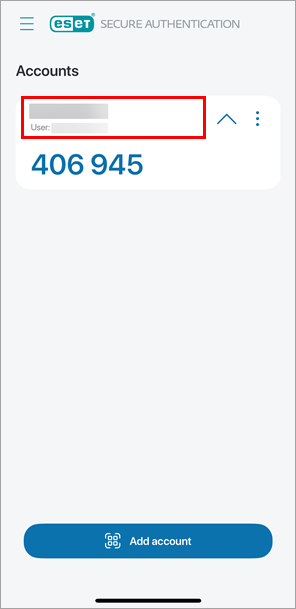
ESET Secure Authentication programėlėje bakstelėkite savo įmonės pavadinimą, kad būtų rodomas vienkartinis slaptažodis.
-
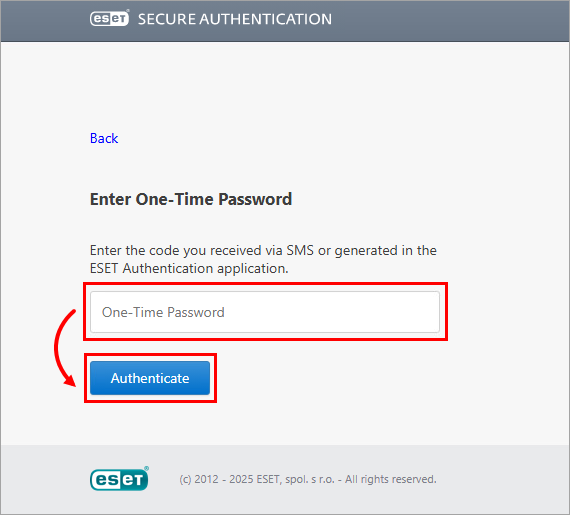
Grįžkite į "Outlook Web Access" (OWA) prisijungimą kompiuteryje. Laukelyje Įvesti vienkartinį slaptažodį įveskite vienkartinį slaptažodį ir spustelėkite Autentifikuoti.
-


