Problema
- Descărcați și instalați aplicația mobilă ESET Secure Authentication pentru iOS
- Configurați ESET Secure Authentication pe un dispozitiv mobil iOS
- Conectați-vă la Outlook Web Access utilizând aplicația mobilă ESET Secure Authentication
Soluție
Soluții conexe: Utilizatori Android
Configurați ESET Secure Authentication pe un dispozitiv mobil iOS
-
Deschideți invitația de înscriere pe care ați primit-o de la ESET Secure Authentication.
-
Procedați în funcție de faptul dacă aveți deja instalată aplicația ESET Secure Authentication pe dispozitivul dvs. mobil iOS.
Am deja instalată aplicația mobilă ESET Secure Authentication pentru iOS
-
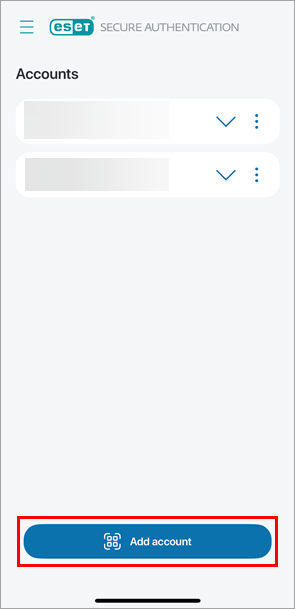
Deschideți aplicația ESET Secure Authentication pe dispozitivul dvs. mobil iOS.
-
Atingeți Add account (Adăugare cont).
-
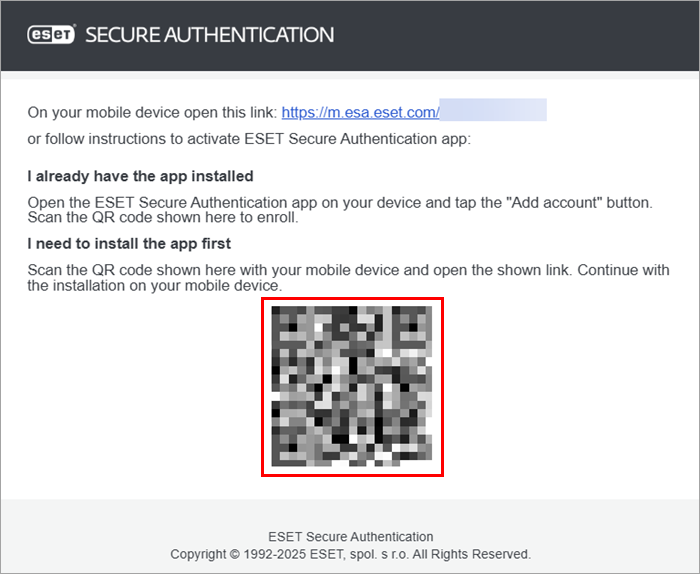
Scanați codul QR din invitația de înscriere.
Nu am instalată aplicația mobilă ESET Secure Authentication pentru iOS
-
Scanați codul QR din invitația de înscriere cu dispozitivul dvs. mobil iOS.
-
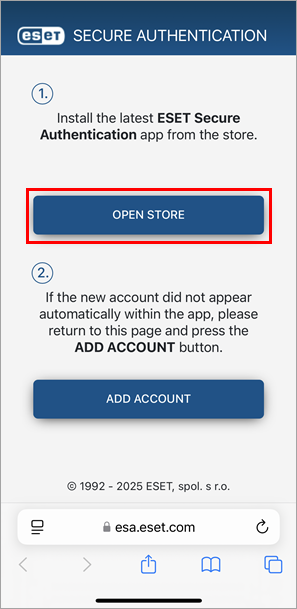
Atingeți Deschideți magazinul.
-
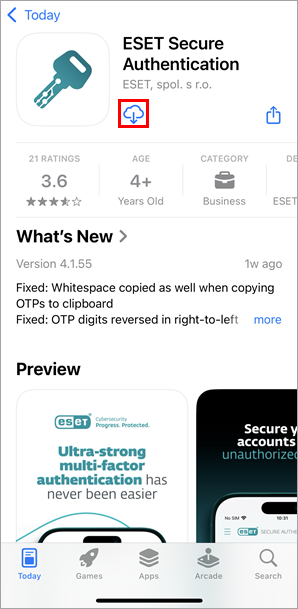
Atingeți pictograma de descărcare.
-
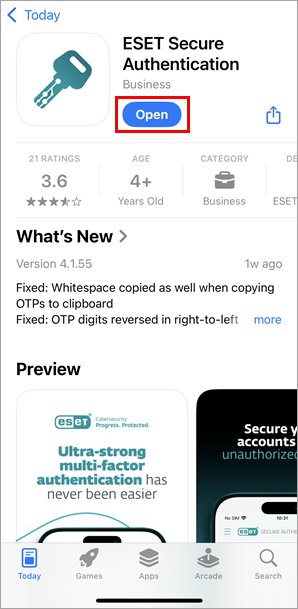
Atingeți ușor Deschidere.
-
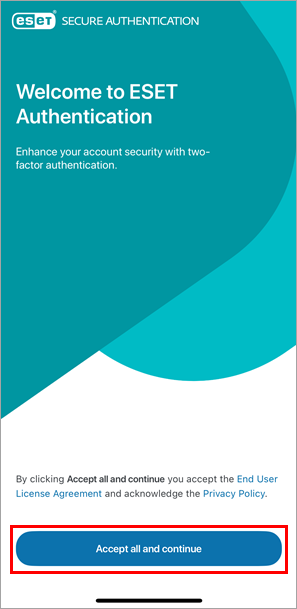
Consultați acordul de licență pentru utilizatorul final și atingeți Accept all and continue (Acceptați totul și continuați).
-
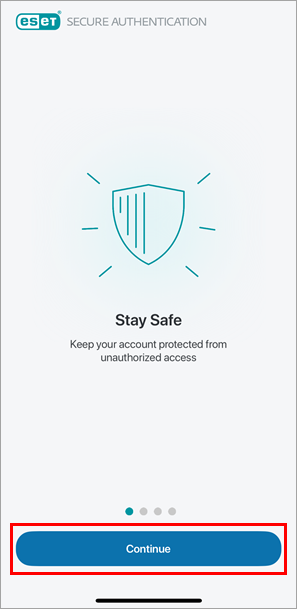
Treceți prin introducere: atingeți Continuare până când ajungeți la ecranul de prezentare generală a contului.
-
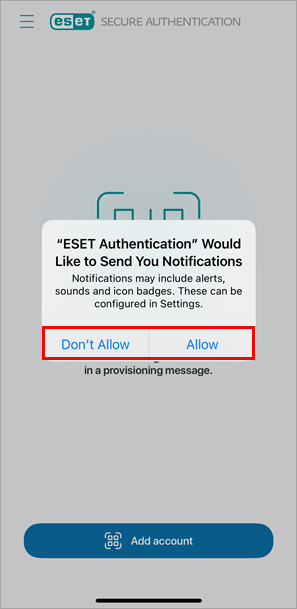
Decideți dacă doriți să permiteți aplicației ESET Secure Authentication să producă notificări: atingeți Nu permite sau Permite. Vă recomandăm să permiteți notificările.
-
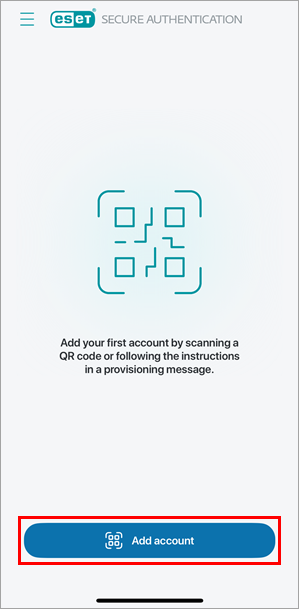
Atingeți Add account (Adăugare cont).
-
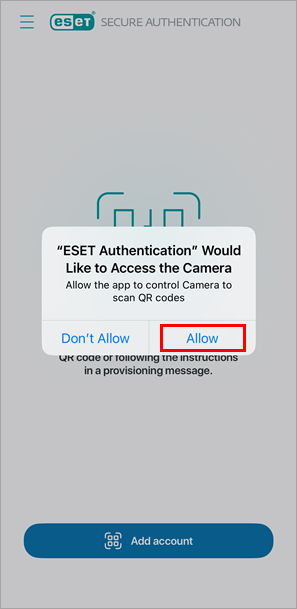
Permiteți aplicației ESET Secure Authentication să acceseze camera foto: atingeți Permiteți.
-
Scanați codul QR din invitația de înscriere.
-
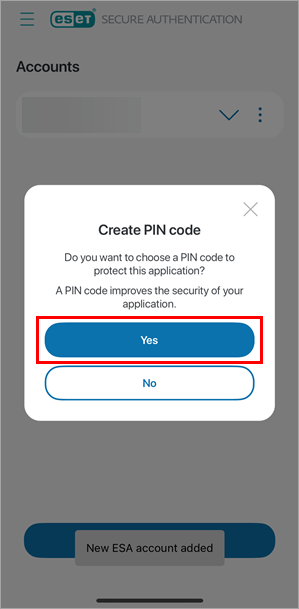
Atingeți Da pentru a crea un cod PIN pentru aplicația ESET Secure Authentication. Puteți sări peste crearea codului PIN, dar vă recomandăm să îl creați.
-
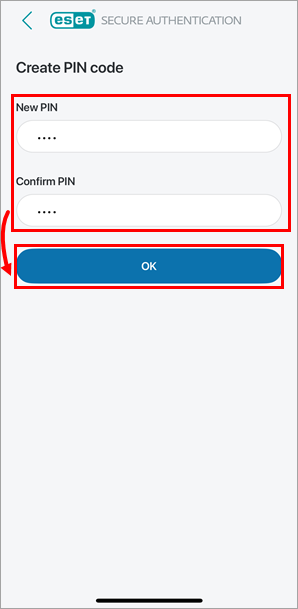
Introduceți și confirmați un cod PIN și atingeți OK.
-
Conectarea la Outlook Web Access utilizând aplicația mobilă ESET Secure Authentication
-
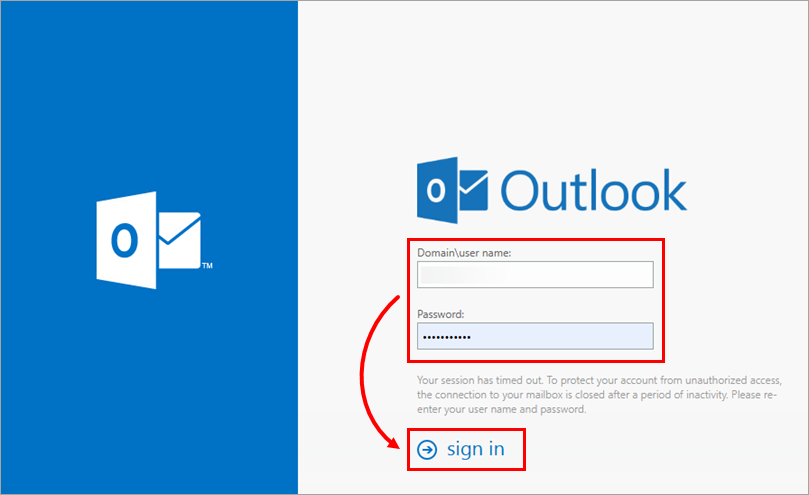
Pe pagina de autentificare Outlook Web Access (OWA), tastați numele de utilizator și parola Microsoft Exchange și faceți clic pe Autentificare.
-
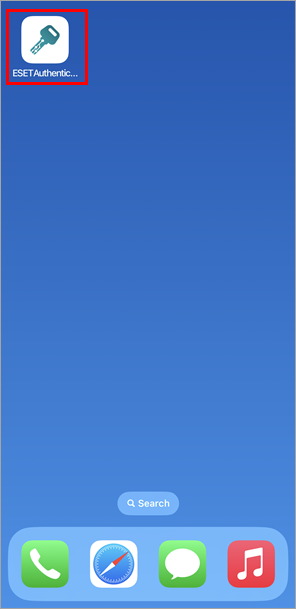
Pe dispozitivul dvs. mobil, atingeți pictograma ESET Authentication pentru a deschide aplicația ESET Secure Authentication.
-
Procedați în funcție de setările dvs. administrative:
Notificare push utilizatori
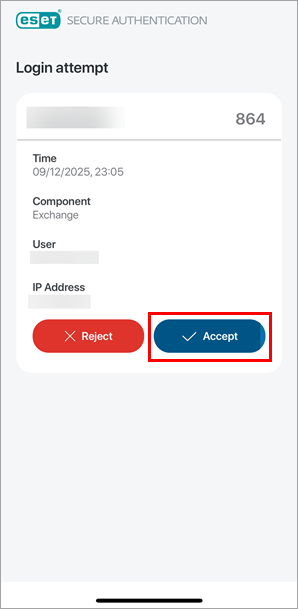
În aplicația ESET Secure Authentication, examinați notificarea push și atingeți Aprobați.
Utilizatori cu parolă unică (OTP)
-
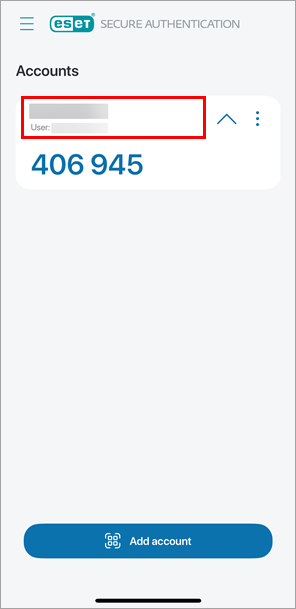
În aplicația ESET Secure Authentication, atingeți numele companiei dvs. pentru a afișa parola unică.
-
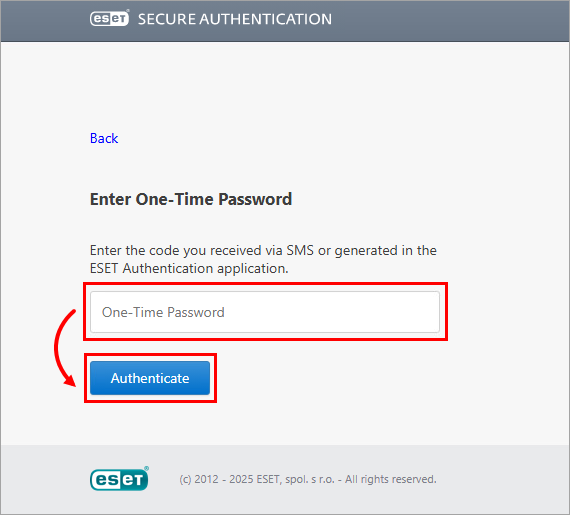
Reveniți la autentificarea Outlook Web Access (OWA) de pe computerul dvs. În câmpul Enter One-Time Password (Introduceți parola unică ), tastați parola unică și faceți clic pe Authenticate (Autentificare).
-


