Издание
- Изтегляне и инсталиране на мобилното приложение ESET Secure Authentication за iOS
- Настройте ESET Secure Authentication на мобилно устройство с iOS
- Влезте в Outlook Web Access, като използвате мобилното приложение ESET Secure Authentication
Решение
Свързани решения: Потребители на Android
Настройка на ESET Secure Authentication на мобилно устройство с iOS
-
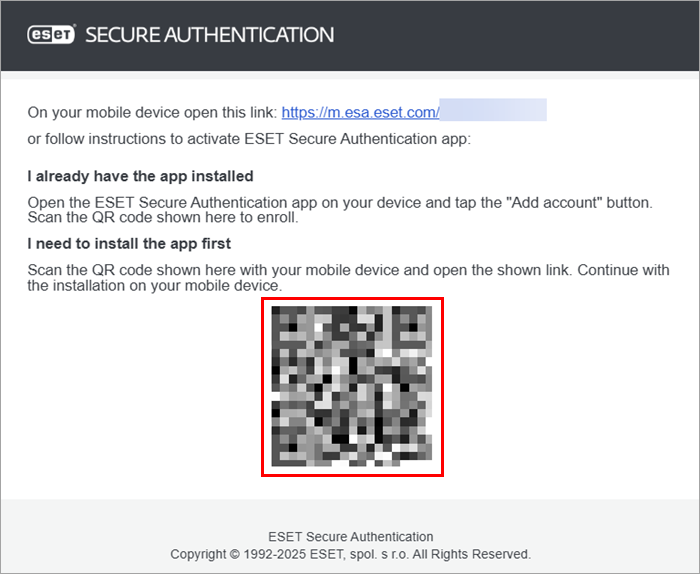
Отворете поканата за записване, която сте получили от ESET Secure Authentication.
-
Продължете в зависимост от това дали вече имате инсталирано приложението ESET Secure Authentication на мобилното си устройство с iOS.
Вече имам инсталирано мобилното приложение ESET Secure Authentication за iOS
-
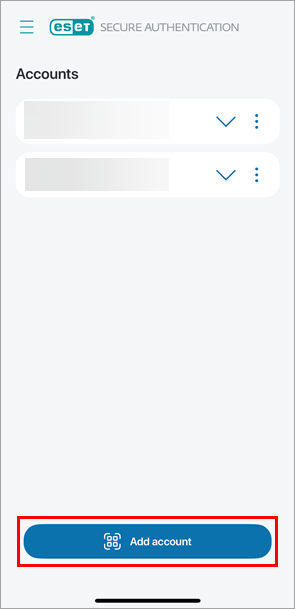
Отворете приложението ESET Secure Authentication на мобилното си устройство с iOS.
-
Докоснете Добавяне на акаунт.
-
Сканирайте QR кода в поканата за записване.
Нямам инсталирано мобилното приложение ESET Secure Authentication за iOS
-
Сканирайте QR кода в поканата за записване с мобилното си устройство с iOS.
-
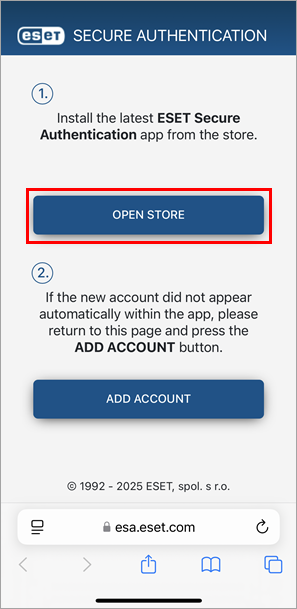
Докоснете Отвори магазина.
-
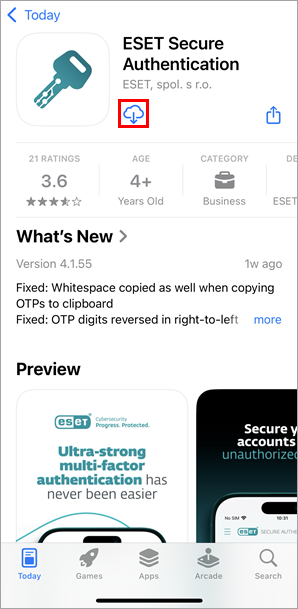
Докоснете иконата за изтегляне.
-
Докоснете Отвори.
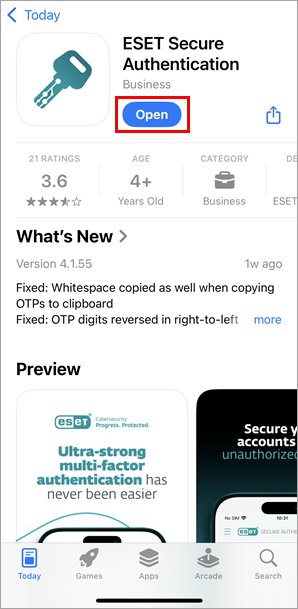
-
Прегледайте лицензионното споразумение с крайния потребител и докоснете Приемам всичко и продължавам.
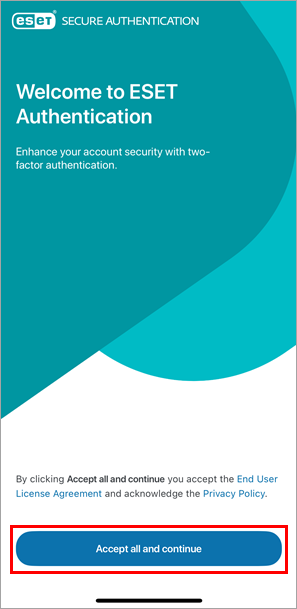
-
Продължете с въвеждането: докоснете Продължи, докато стигнете до екрана за преглед на акаунта.
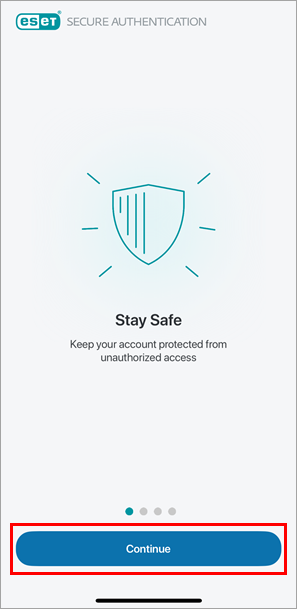
-
Решете дали искате да разрешите на приложението ESET Secure Authentication да създава известия: докоснете Не разрешавам или Разрешавам. Препоръчваме ви да разрешите известията.
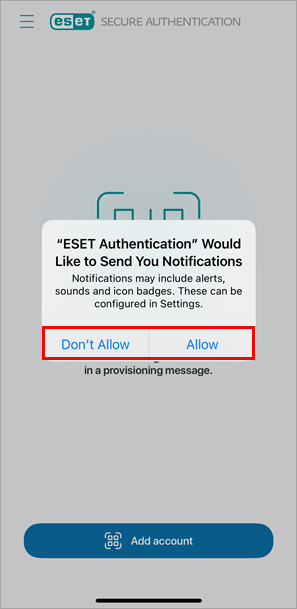
-
Докоснете Добавяне на акаунт.
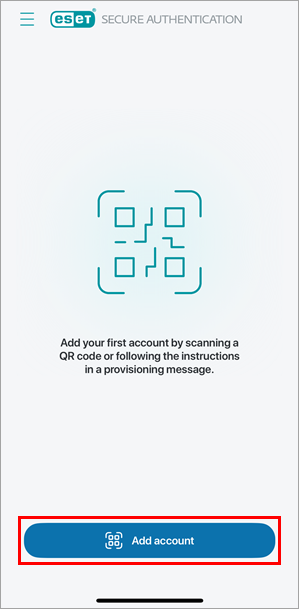
-
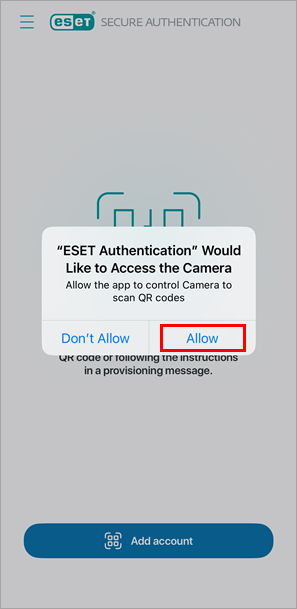
Разрешете на приложението ESET Secure Authentication да има достъп до камерата: докоснете Разреши.
-
Сканирайте QR кода в поканата за записване.
-
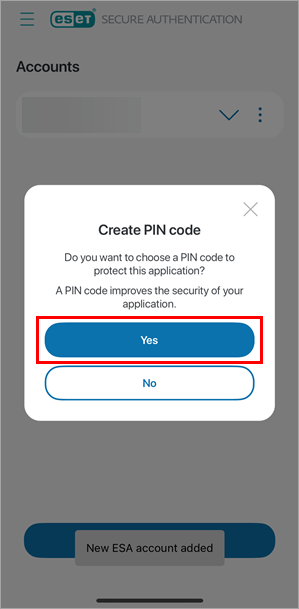
Докоснете Да, за да създадете ПИН код за приложението ESET Secure Authentication. Можете да пропуснете създаването на ПИН код, но ние препоръчваме да го създадете.
-
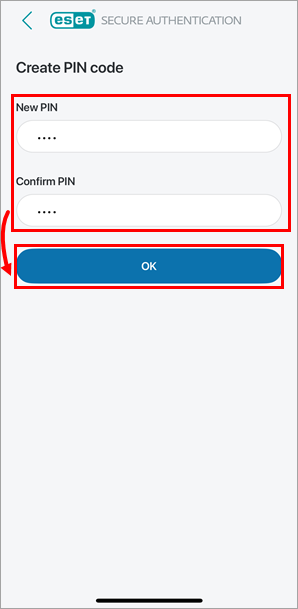
Въведете и потвърдете ПИН кода и докоснете OK.
-
Влизане в Outlook Web Access с помощта на мобилното приложение ESET Secure Authentication
-
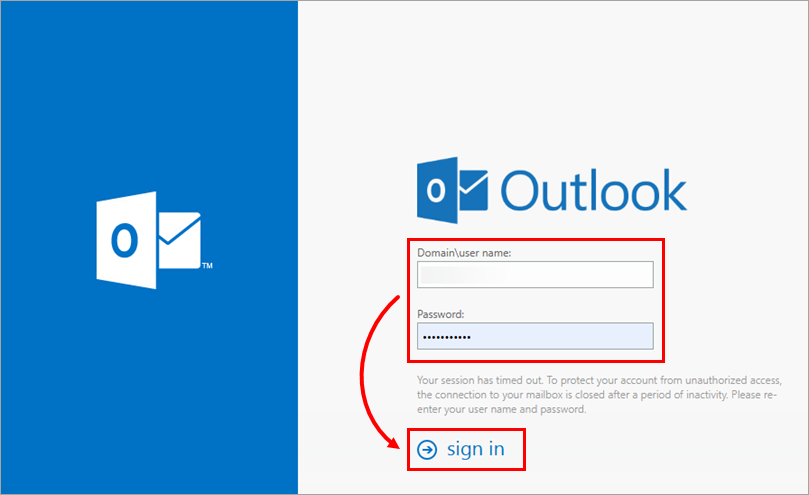
На страницата за влизане в Outlook Web Access (OWA) въведете потребителското си име и парола за Microsoft Exchange и натиснете Влизане.
-
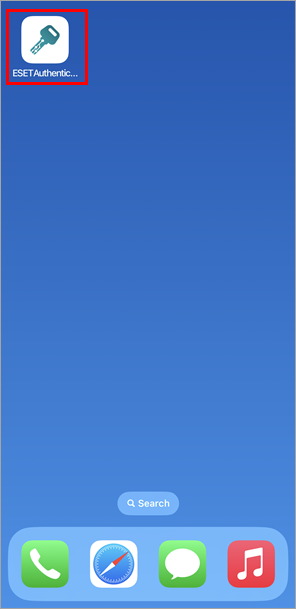
На мобилното си устройство докоснете иконата ESET Authentication, за да отворите приложението ESET Secure Authentication.
-
Продължете въз основа на вашите административни настройки:
Потребители с известия Push
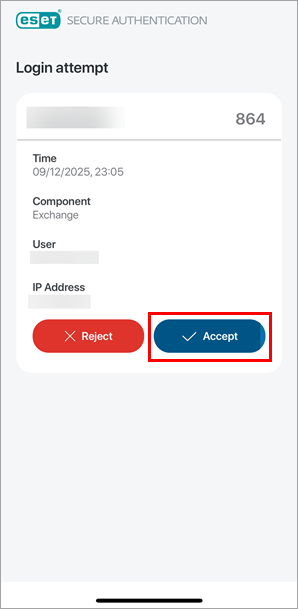
В приложението ESET Secure Authentication прегледайте известието за натискане и докоснете Одобряване.
Потребители с еднократна парола (OTP)
-
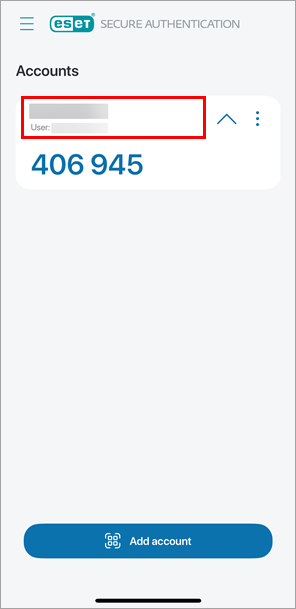
В приложението ESET Secure Authentication докоснете името на Вашата компания, за да се покаже еднократната парола.
-
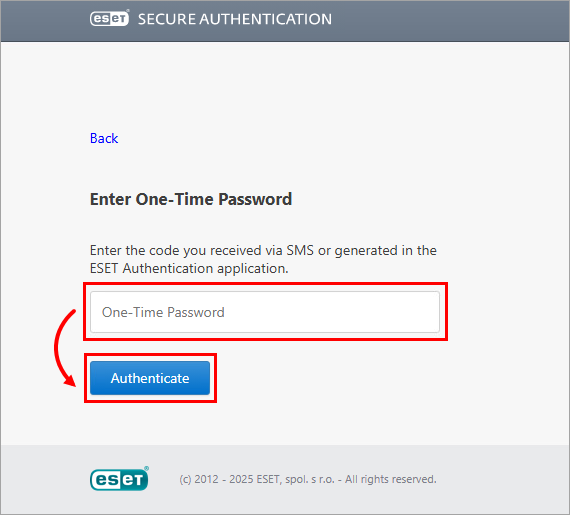
Върнете се към потребителското име на Outlook Web Access (OWA) на компютъра си. В полето Enter One-Time Password (Въвеждане на еднократна парола) въведете еднократната парола и натиснете Authenticate (Удостоверяване).
-


